
Accès à distance
Une fois la configuration Wi-Fi effectuée et le module connecté à Internet, celui-ci devient accessible à distance.
Par défaut, le tunnel SSH est activé afin de permettre cet accès distant.
Plusieurs modes de connexion sont alors possibles.
- via le réseau Wi-Fi local
- via un réseau dédié aux objets connectés (IoT)
- à l’aide d’un routeur 4G
Conditions préalables
- Le module est alimenté et a été préalablement mis en service
- Le module est connecté à Internet
- Vous avez relevé le numéro unique du module (indiqué sous le capot de la face avant)
- L’appareil utilisé pour la connexion distante possède une connexion Internet active et un navigateur compatible
- Vous disposez des identifiants d'accès (nom d'utilisateur et mot de passe) et avez les droits d’accès à distance
- Le tunnel SSH est opérationnel pour l'accès à distance au module
1- Connexion avec un navigateur Web
Une fois connecté, vous accédez au tableau de bord Modlink
Dans certains cas d’usage spécifiques, un accès à distance peut être mis en place temporairement en l’absence de réseau Internet sur site, à condition qu’une personne soit présente sur place pour activer un partage de connexion mobile.
Ce mode d’accès nécessite la présence d’un intervenant sur site et une connexion mobile active. Il est destiné à des usages ponctuels (mise en service, programmation) et ne constitue pas un mode de fonctionnement permanent.
2- Connexion via un partage de connexion mobile
Dans certains cas, lorsqu’aucun réseau Internet n’est disponible sur site, il est possible d’assurer un accès à distance temporaire au module en utilisant un partage de connexion depuis un smartphone.
Ce mode de fonctionnement peut être utilisé, par exemple, lorsque :
-
un intervenant est présent sur site pour installer et raccorder le module,
-
un technicien doit se connecter à distance pour effectuer la configuration ou la programmation du module.
Dans ce cas, l’intervenant sur site active un partage de connexion (Wi-Fi) sur son smartphone et connecte le module à ce réseau de manière temporaire.
Le technicien à distance peut alors accéder au module pendant la durée du partage de connexion.
Ce mode de connexion temporaire est destiné à des cas d’usage ponctuels.
Il ne remplace pas une connexion Internet locale permanente et peut être soumis aux limitations du réseau mobile (débit, stabilité, consommation de données)
3- Accès en mode application avec un Smartphone
L’interface ModLink peut être utilisée en mode application sur un smartphone.
Ce mode permet d’accéder directement à ModLink depuis une icône présente sur l’écran d’accueil, sans ouvrir le navigateur internet ni saisir son adresse
L’installation de ModLink en mode application s’effectue depuis un navigateur compatible. La procédure et les options proposées peuvent varier selon le navigateur et le système d’exploitation du smartphone.
Installation sur smartphone Android
La procédure ci-dessous a été validée avec Firefox sur Android.
- Ouvrir l’interface Web de ModLink dans Firefox
- Ouvrir le menu du navigateur
- Sélectionner l’option permettant d’installer ou d’ajouter ModLink à l’écran d’accueil
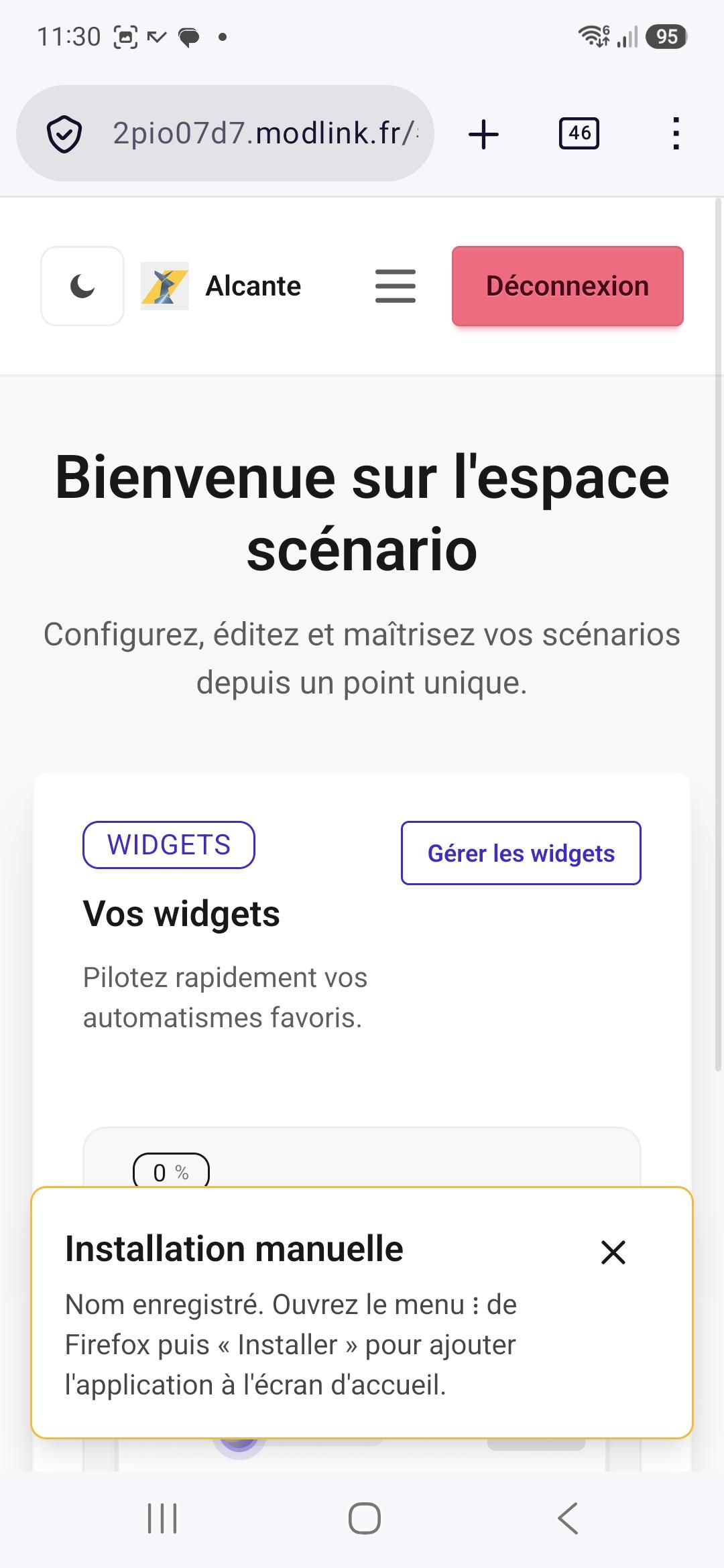
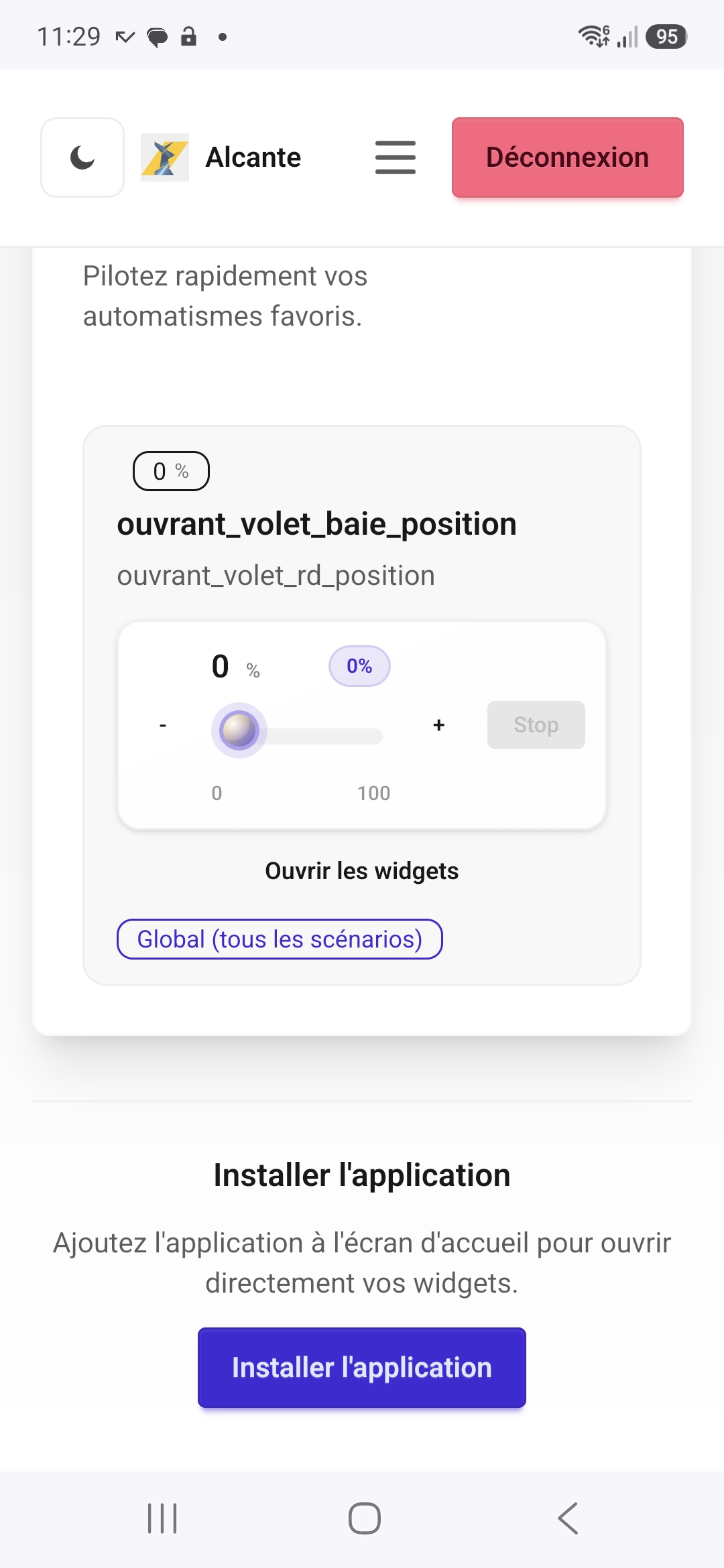
- Installer l'application
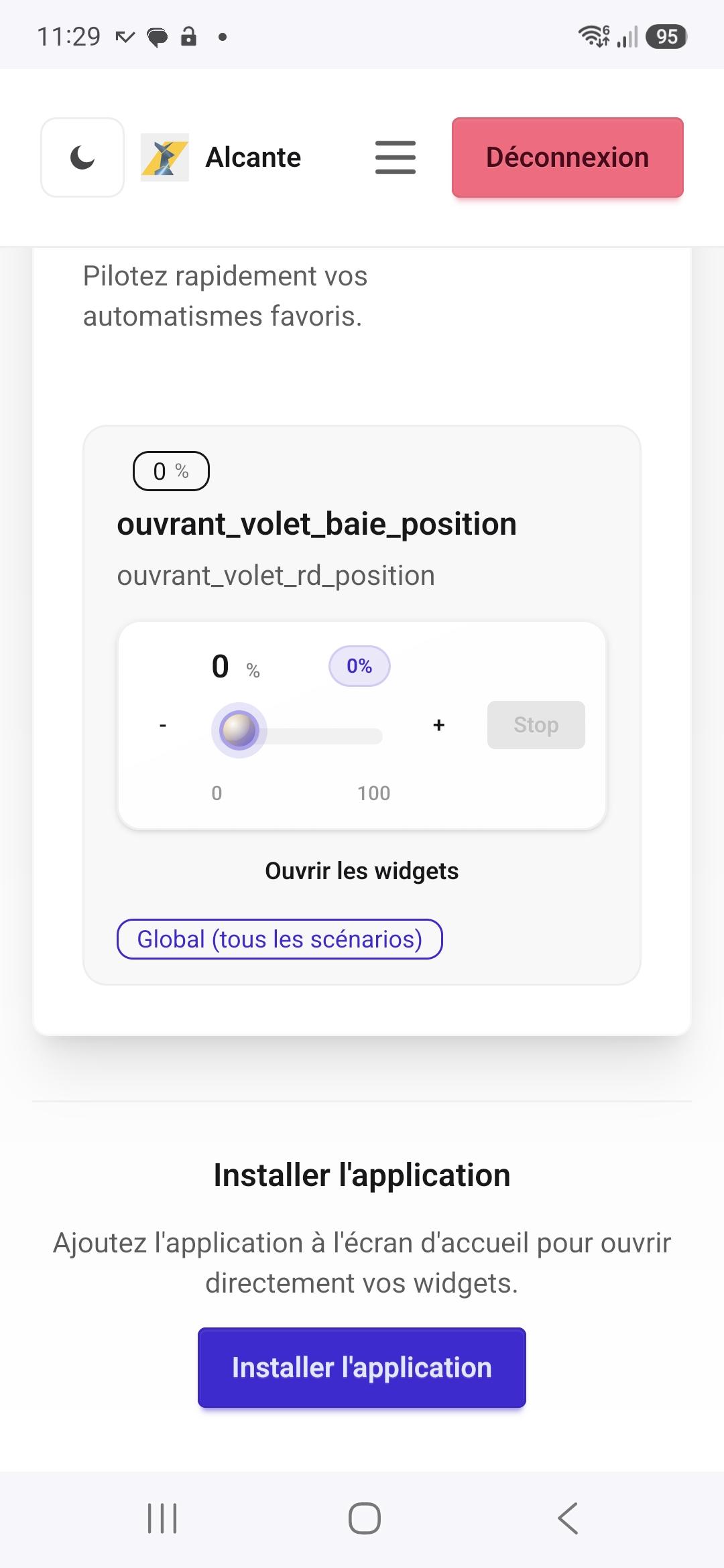
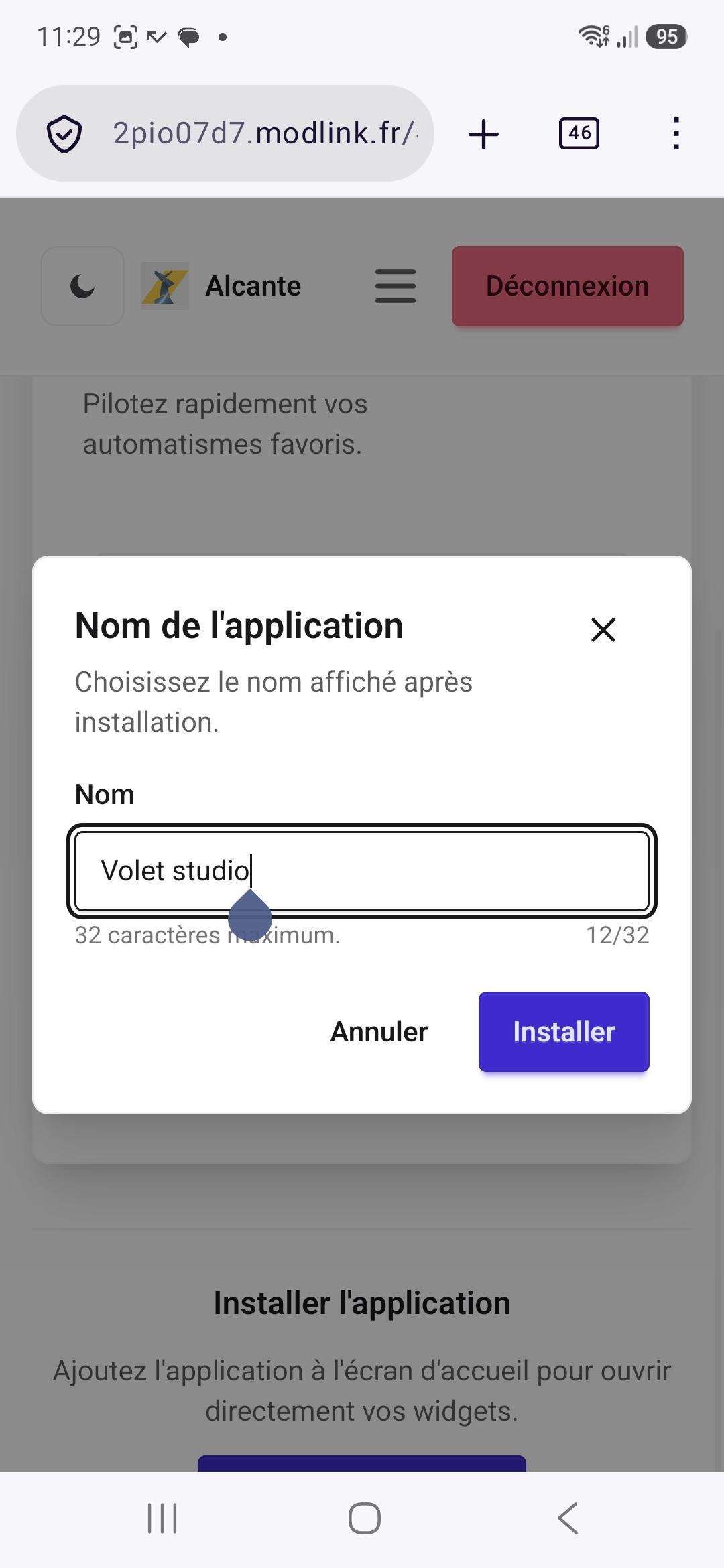
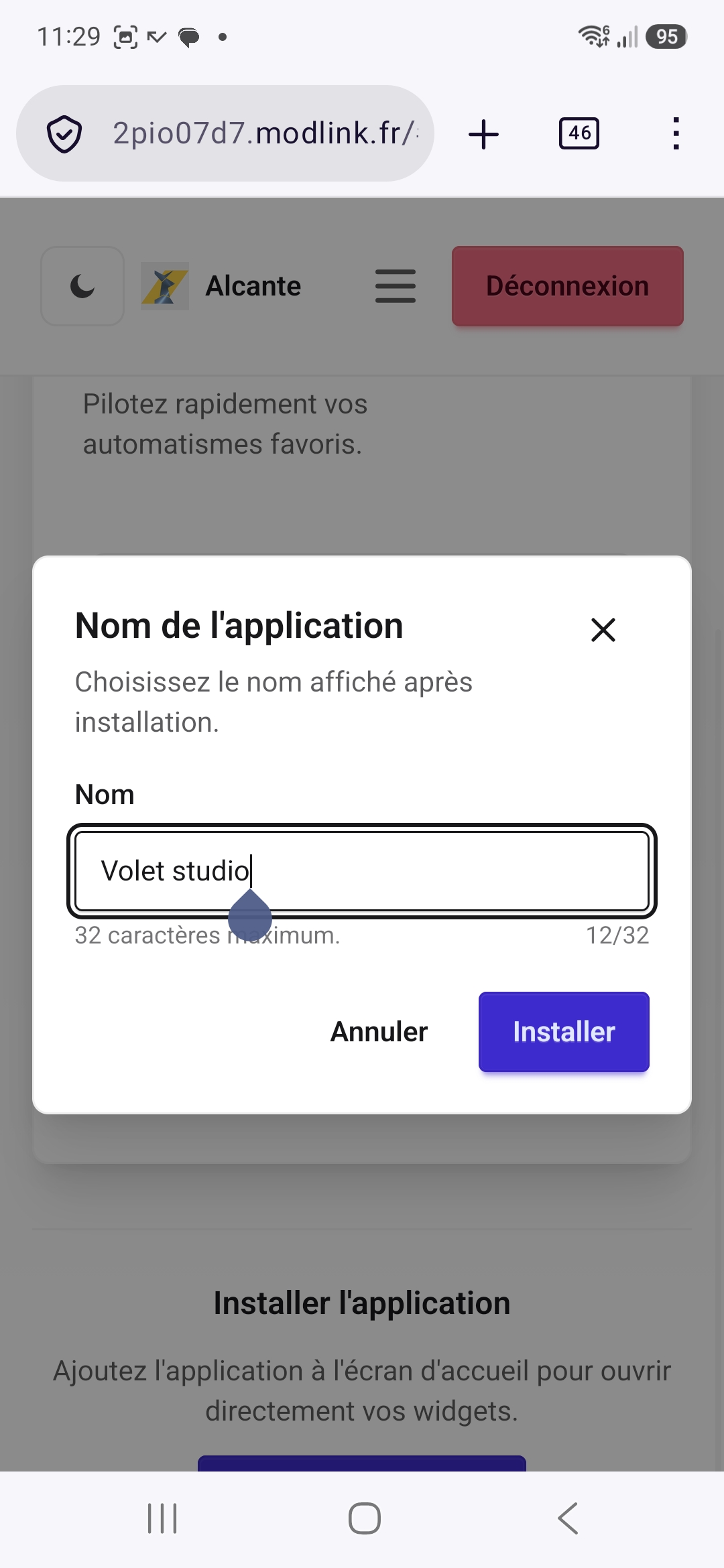
- Nommez l'application
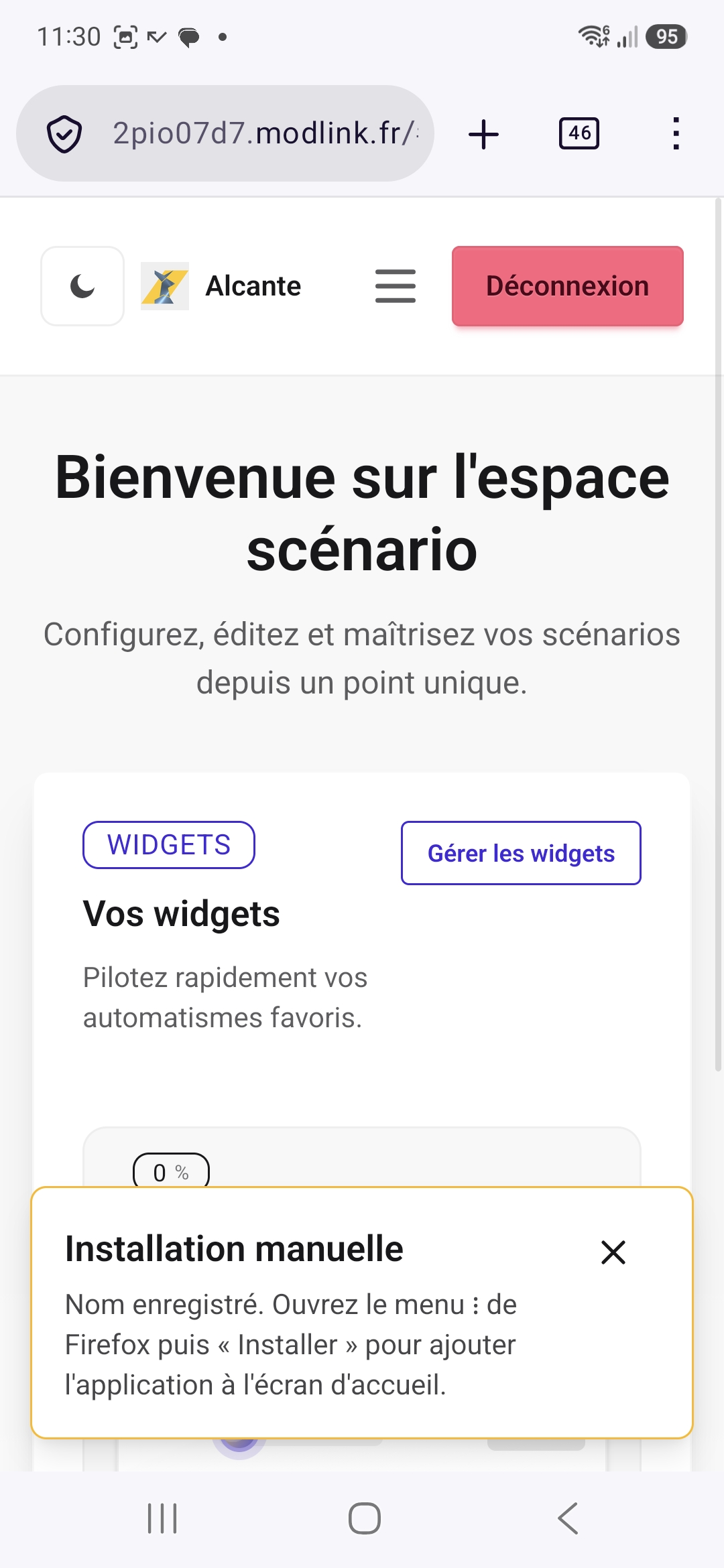
- Une icône ModLink est alors ajoutée à l’écran d’accueil du smartphone
- Appuyer sur cette icône pour lancer ModLink directement en mode application
Les intitulés des options peuvent varier selon la version du navigateur et du système Android utilisé
4- Désactiver la connexion à distance
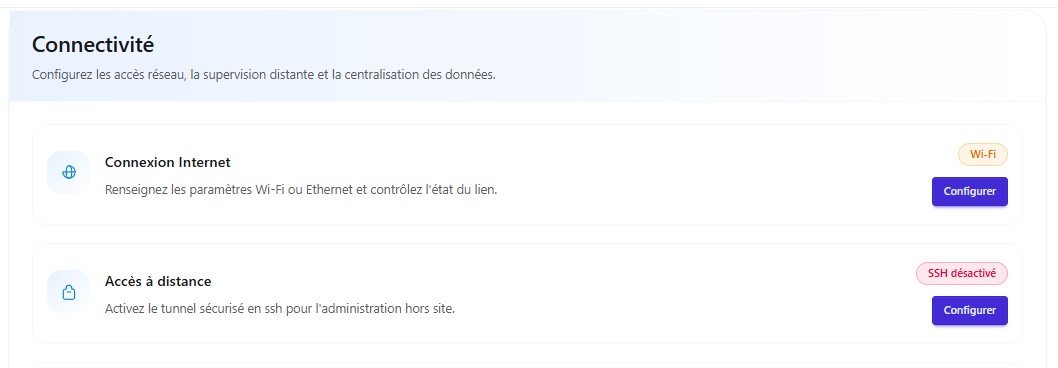
Si vous ne souhaitez pas que le module soit accessible depuis l'extérieur du réseau local :
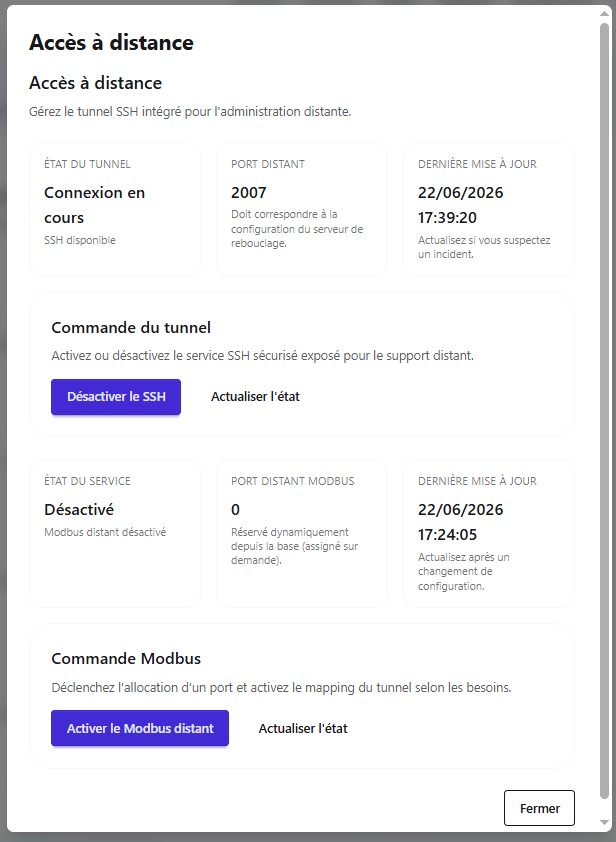
Une fois l'option activée, l'état de la connexion est mis à jour et affiche « SSH désactivé », confirmant que l'accès à distance est désormais désactivé.
Le tunnel SSH est partagé entre l'accès distant au module ModLink et l'accès OPC UA distant
il ne peut être utilisé que par une seule de ces fonctionnalités à la fois.
Lorsque le tunnel SSH est affecté à l'accès OPC UA distant, l'accès distant ModLink est désactivé.
Le module reste alors accessible uniquement depuis le réseau local
No comments to display
No comments to display