
Créer un scénario personnalisé
Pour créer ou modifier un scénario, il est recommandé d’utiliser un ordinateur.
L’édition sur téléphone peut entraîner des problèmes d’affichage ou une visibilité limitée des paramètres avancés
1- Généralités
Les scénarios personnalisés permettent d'adapter le fonctionnement du module à des besoins spécifiques qui ne sont pas couverts par les scénarios préconfigurés ou les scénarios modèles.
Ils offrent une grande souplesse pour automatiser des actions en fonction d'événements, de mesures, d'états ou de conditions définies par l'utilisateur.
Avant de commencer un scénario, assurez-vous que :
- vous disposez des droits d'accès nécessaires
- les entrées et sorties sont correctement configurées dans la section « I/O »
- les variables associées sont bien définies
2- Préparer le scénario
Pour créer un scénario personnalisé, il n'est pas nécessaire de partir de zéro. Un scénario préconfiguré ou un scénario modèle peut servir de base de travail. Il suffit alors de modifier les paramètres, les conditions ou les actions existantes afin d'adapter le fonctionnement aux besoins spécifiques de l'installation.
Cette méthode facilite la prise en main et accélère la création de nouveaux scénarios.
2.1- Modifier un scénario préconfiguré
- Depuis l'accueil, "éditez" un scénario préconfiguré ; cliquer sur "modifier" pour personnaliser les informations du nouveau scénario et "sauvegardez" vos modifications
- Enregistrez et activez le nouveau scénario personnalisé
2.2- Importer et modifier un scénario modèle
Vous pouvez aussi "importez un scénario" depuis une bibliothèque de scénarios modèle sur le serveur distant de ModLink ou bien en local depuis l'ordinateur utilisé.
Il faudra adapter et personnaliser les paramètres du scénario modèle à la configuration de l'installation.
- Cliquez sur "import distant" puis choisissez le scénario modèle que vous souhaitez importer
- Cliquer sur "créer un nouveau scénario"
2.3- Construire un nouveau scénario
créer un scénario de toutes pièces pour répondre à un besoin spécifique.
- Depuis le bandeau de gauche, cliquez sur "nouveau scénario" puis sur "éditer" pour commencer
- ajoutez des blocs de fonction
- configurez les paramètres des blocs
- créez et utilisez les variables
- vérifiez et activez le scénario
2.3.1- Construire le flux
Créez la logique de votre scénario en utilisant les blocs de fonction disponibles dans la barre latérale.
Repérez les blocs qui correspondent aux actions que vous voulez effectuer :
- Glissez-déposez les blocs pour construire votre logique
Utilisez des blocs de test pour créer des conditions et des embranchements clairs - Reliez tous les blocs entre eux via les points de connexion (ronds rouges)
- Ajoutez des commentaires dans les champs prévus afin de faciliter la maintenance et la compréhension du scénario
- Vérifiez que la logique est cohérente et complète
Disposez les blocs de manière ordonnée pour que le flux reste clair et lisible
cela facilitera la compréhension et la maintenance du scénario
Insérer un bloc "Test d’entrée"
Ces blocs permettent de vérifier l'état d'une entrée (par exemple un capteur, un interrupteur, un bouton ...).
Ils agissent alors comme un filtre dans votre scénario. Tout ce qui suit ne se déclenche que si la condition définie est remplie.
Choisissez parmi :
- un appui (simple, double, long…),
- un test d’état,
- un test de changement d’état ...
Ajouter un bloc de condition "Test variables"
Les blocs de "tests" permettent de vérifier des états et de contrôler la logique du scénario avant d’exécuter une action. Ils peuvent porter sur :
- les variables locales,
- les variables distantes d'autres modules,
- l'état des entrées
- l'état des sorties
Types de blocs de test de variables :
- Test variable simple : vérifie la valeur actuelle d’une variable,
- Test changement de variable : détecte si une variable a changé depuis la dernière lecture,
- Test variable égale : compare la valeur d’une variable à une valeur précise
💡 Astuce : Les blocs de tests peuvent avoir plusieurs sorties pour gérer différents chemins selon le résultat du test.
Ajouter un bloc de sortie "Contact sortie"
Les blocs de sortie définissent l’action finale ou le résultat du scénario.
Types de sortie disponibles :
- On / Off / Flip : activation, désactivation ou inversion de l’état d’un module,
- Impulsion cyclique : envoie des impulsions répétées selon un intervalle défini,
- On / Off après temporisation : déclenche une action avec délai,
- BSO : contrôle des brise-soleil orientables,
- Ouvrant : commande d’ouverture ou de fermeture d’un ouvrant (volet, porte, fenêtre)
💡 Astuce : Plusieurs blocs de sortie peuvent être utilisés pour des actions différentes selon les conditions
Ajouter des blocs d’action sur les variables
Ces blocs permettent de modifier ou de suivre des variables dans votre scénario.
Types de blocs d’action sur les variables :
- Action variable : modifier la valeur d’une variable
- Incrémenter un compteur : augmenter la valeur d’une variable compteur
- Décrémenter un compteur : diminuer la valeur d’une variable compteur
Ajouter des blocs de régulation du chauffage
Ces blocs permettent de piloter et réguler le chauffage dans un scénario.
Types de blocs de régulation :
- Régulation température consigne : ajuste la température cible d’une zone
- Mode chauffage / arrêt : active ou désactive le chauffage
- Mode confort / éco / hors gel : sélectionne un programme prédéfini selon les besoins
- Pilotage via capteur : ajuste le chauffage en fonction de la température mesurée, de l’occupation ou d’autres variables
Ajouter des sauts
Les blocs de saut permettent de rediriger le flux du scénario vers un autre bloc, sans exécuter la séquence linéaire.
- Placez le bloc exactement à l’endroit où vous souhaitez insérer le "saut",
- Reliez-le au bloc de départ via les ronds rouges,
- Vérifiez que le saut ne crée pas de boucle infinie
2.3.2- Insérer et organiser
- attrapez les différents blocs depuis le bandeau latéral
- faites-les glisser vers l’espace de travail dédié et placez-les à l’endroit souhaité
2.3.3- Configurer les blocs
Renseignez les paramètres suivants :
- Nom du bloc
- Descriptif
- Choix de l'entrée / sortie à tester
- Module associé
- Scénario
- Définissez la condition : par exemple ON, OFF, ou autre état spécifique selon votre matériel
- Condition par défaut si tout est faux
2.3.4- Effectuer les connexions
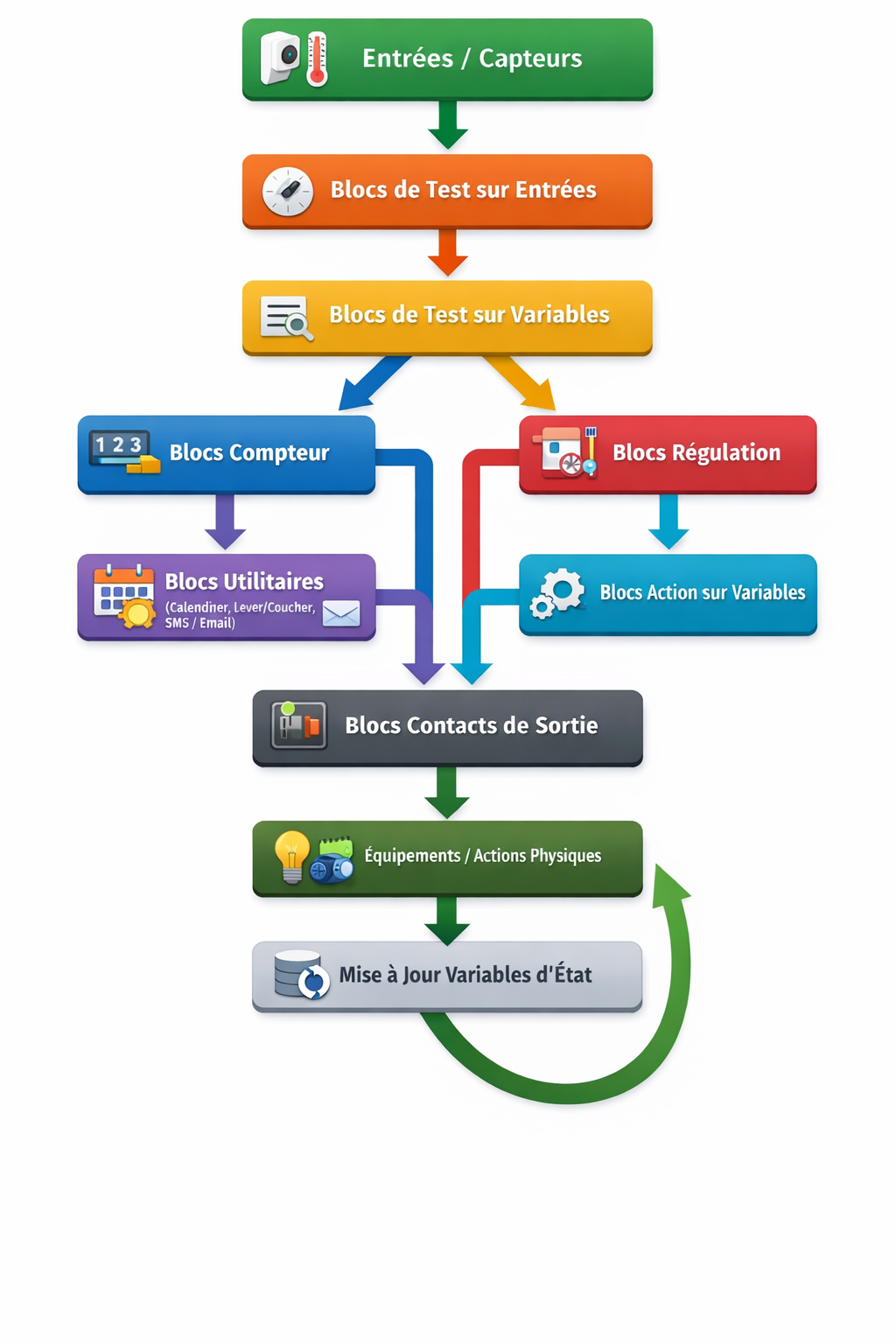
chaque scénario doit former une boucle fonctionnelle complète :
entrée → test / logique → sortie / action → mise à jour variable d’état
Il est impératif de refermer la boucle fonctionnelle : toute commande générée par un bloc de sortie doit avoir un impact sur un état ou une variable réutilisable par un bloc d’entrée, garantissant ainsi un fonctionnement cohérent du scénario.
Un scénario est structuré sous forme de boucles logiques :
- Entrée dans une boucle
- Tests (servant de déclencheurs)
- Tests de conditions
- Actions
- Retour
- dans la même boucle
- dans une autre boucle
- reliez les blocs entre eux pour définir la logique de fonctionnement du scénario, identifier les points de connexion (ronds de couleur) - chaque bloc possède des entrées et des sorties
- Relier les blocs entre eux
Cliquez sur la sortie d’un bloc et faites glisser vers l’entrée du bloc suivant.
Reliez la sortie du bloc aux actions à exécuter si la condition est vraie et éventuellement à une autre sortie si la
condition est fausse
- Vérifier la logique, les paramètres et les liaisons (assurez-vous que le flux respecte la séquence souhaitée et que tous les blocs nécessaires sont connectés)
- Vérifier que le scénario forme une boucle complète
2.3.5- Tester le scénario
Sauvegardez votre scénario et redémarrez le module pour synchroniser les scénarios et appliquer les modifications.
Testez le comportement du scénario via les widgets ou les entrées physiques reliées
Un redémarrage du module est nécessaire pour appliquer un nouveau scénario
La barre d’icônes de visualisation affichée sur la droite de l'écran permet de :
- agrandir la vue
- réduire la vue
- recentrer l’affichage sur la zone des blocs scénario
- verrouiller et déverrouiller les blocs
- réinitialiser l'édition de blocs
No comments to display
No comments to display