
Centre d'erreurs
Le centre d’erreurs permet de consulter les erreurs détectées par le module afin d’identifier les éventuels dysfonctionnements et d’en faciliter le diagnostic.
Le Centre d’erreurs affiche notamment :
lelesnombre d’erreurs non acquittées- le nombre total d’erreurs
lelesnombre d’erreurs critiques- l’état général de santé du module
- l’historique des erreurs
Vous pouvez utiliser les filtres disponibles pour afficher les erreurs selon leur niveau et choisir d’afficher également les erreurs déjà acquittées.
Les erreurs affichées peuvent notamment concerner :
- les scénarios
- les variables
- les entrées et sorties
- la communication
- le système
Lorsqu’une erreur est détectée, la LED "Process information" clignotteclignote en rouge sur le module.rouge.
En cas d'erreur critique, toutes les LEDS du module passent au rouge.rouge
Le centre d'erreurs permet de surveiller les événements détectés par le module, de consulter leur historique et d'acquitter les erreurs signalées.
Pour y accéder, ouvrir Paramètres > Informations > Maintenance > Centre d'erreurs.
Centre d'erreurs
Lorsqu'une erreur est détectée, un e-mail est automatiquement envoyé au gestionnaire du compte afin de l'en informer.
L'adresse e-mail utilisée pour ces notifications est celle renseignée dans :
Sécurité > Accès > Authentification > Gérer.
1- Consulter les erreurs
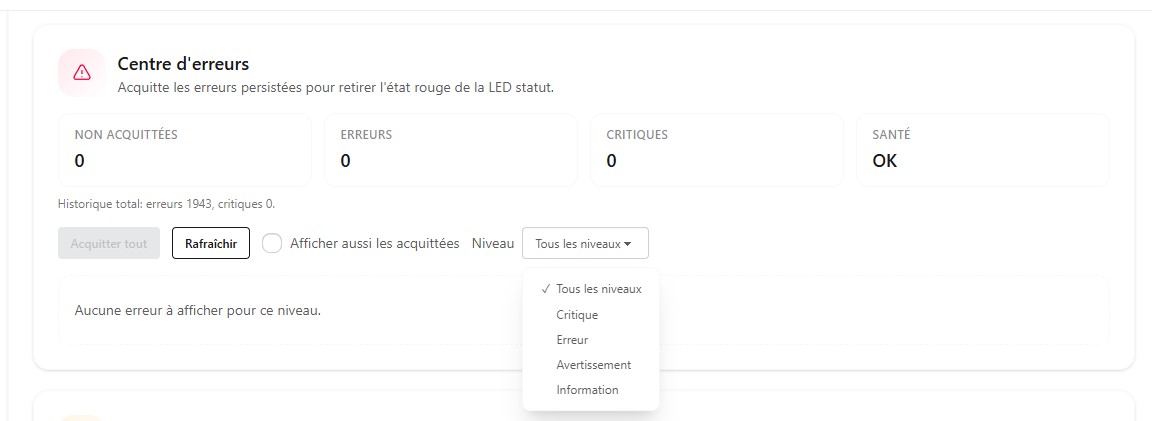
La liste des événements peut être filtrée selon leur niveau :
-
Tous les niveaux : affiche les événements de tous les niveaux
-
Critique : signale un événement nécessitant une attention prioritaire
-
Erreur : signale une anomalie détectée
-
Avertissement : indique une situation nécessitant une vigilance particulière
-
Information : affiche les événements informatifs
Pour affiner l'affichage, plusieurs commandes sont disponibles :
-
Rafraîchir : actualise la liste des événements.
-
Afficher aussi les acquittées : inclut les événements déjà acquittés dans la liste.
Sélectionner le niveau souhaité pour consulter les événements correspondants.
2- Acquitter une erreur
Lorsqu’une erreur a été prise en compte, elle peut être acquittée afin de ne plus apparaître comme erreur non acquittée.
- le bouton Acquitter permet d’acquitter individuellement une erreur
- le bouton Acquitter tout permet d’acquitter simultanément l’ensemble des erreurs affichées
Pour chaque erreur, les informations disponibles peuvent notamment indiquer :
- le niveau de l’erreur (critique, erreur, avertissement, information)
- le type d’équipement ou de fonction concerné
- la description de l’erreur
- la source à l’origine de l’erreur ;
- le nombre d’occurrences ;
- la date et l’heure de détection.
Remarque : l’acquittement d’une erreur ne corrige pas nécessairement la cause du problème. Il permet uniquement de signaler que l’erreur a été prise en compte. Si la cause persiste, l’erreur peut réapparaître
Le bouton Rafraîchir permet de mettre à jour la liste des erreurs et d'afficher les éventuelles nouvelles occurrences.