Rechercher un module
Prérequis
Avant de lancer la découverte des modules sur le réseau local, assurez-vous que :
- les modules sont sous tension et à portée de communication les uns des autres
- les modules ont été correctement appairés (configuration WiFi et clé de chiffrement) Ajouter un module
- vous êtes connecté à l'interface Web d'un module en local
1- Découverte automatique par mDNS
Les modules présents sur le réseau local sont automatiquement détectés grâce au protocole mDNS.
Cette découverte ne nécessite aucune configuration préalable et permet de retrouver rapidement les modules disponibles.
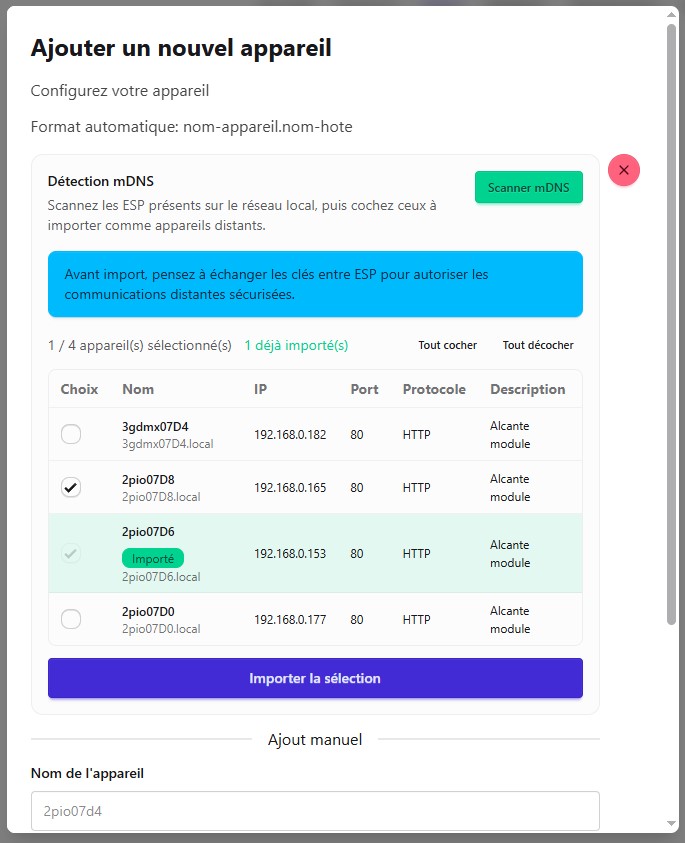
Avant toute importation, transférez les clés de cryptage vers les modules afin de sécuriser les communications.
Une fois cette opération réalisée, vous pouvez lancer la découverte mDNS et importer les modules souhaités
Transférer les clés de cryptage
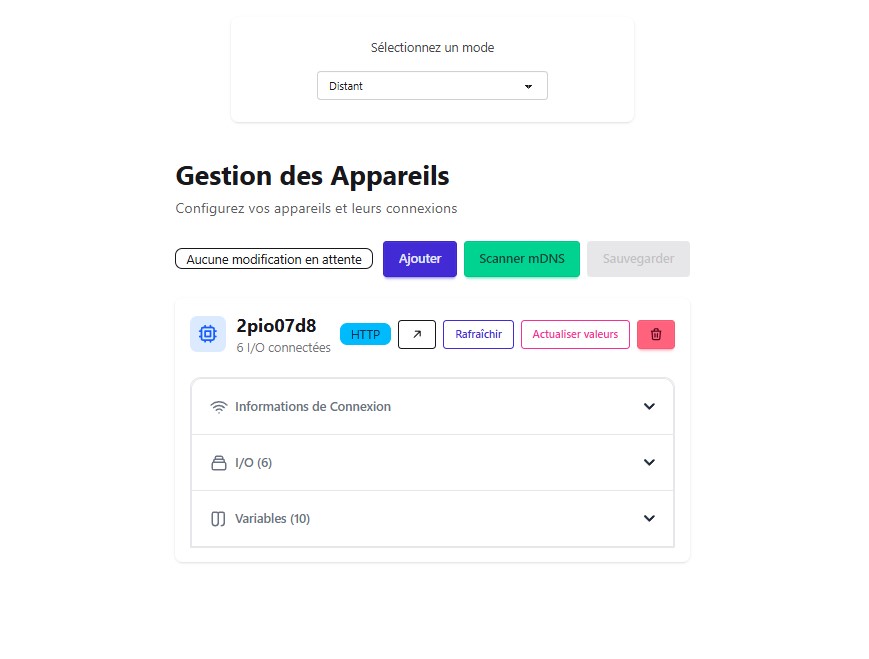
Une fois importé, le module apparaît dans la liste des modules connectés.
Pour chaque module, il est possible de consulter les informations de connexion (ports, adresse MAC, clé API), la liste des I/O et des variables partagées.
Cliquez sur les listes déroulantes pour développer leur contenu et afficher les informations disponibles.
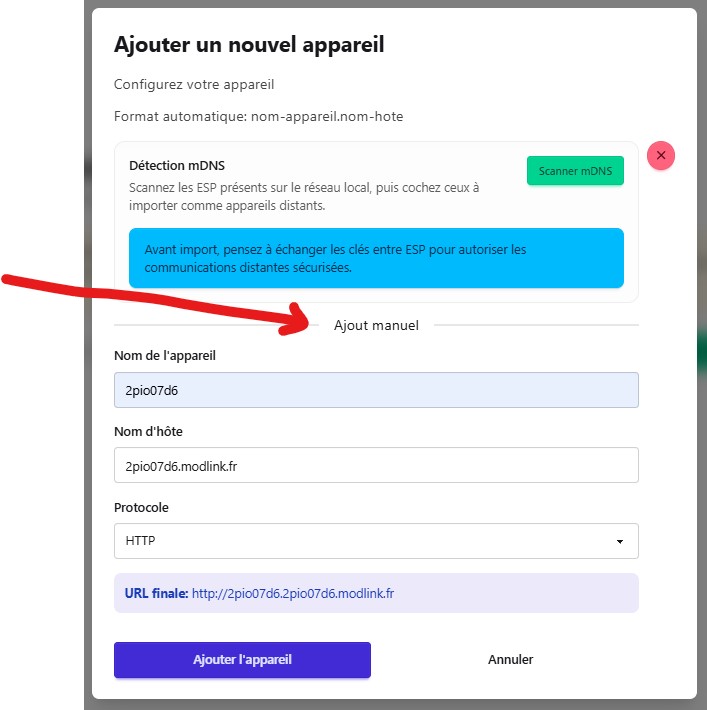
Si vous connaissez l'identifiant du module, vous pouvez l'ajouter manuellement sans effectuer de scan mDNS
- Cliquer sur + Ajouter un appareil

- Renseignez les champs Nom de l'appareil et Nom d'hôte (au format 2pioxxxx.modlink.fr)
- Sélectionnez ensuite le protocole HTTP, puis cliquez sur le bouton Ajouter l'appareil
2- Accès par adresse IP
Il est également possible de visualiser et d'accéder aux modules grâce à leur adresse IP.
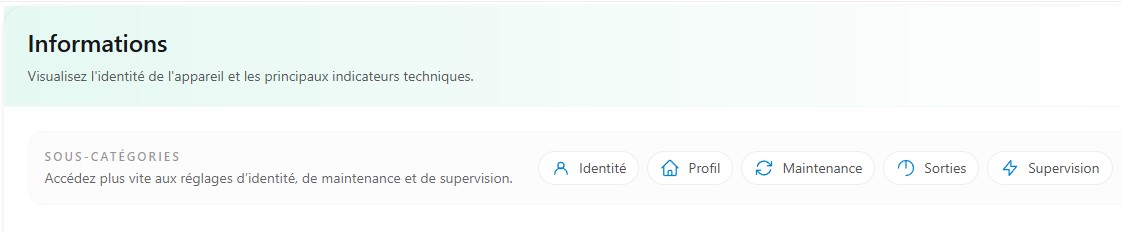
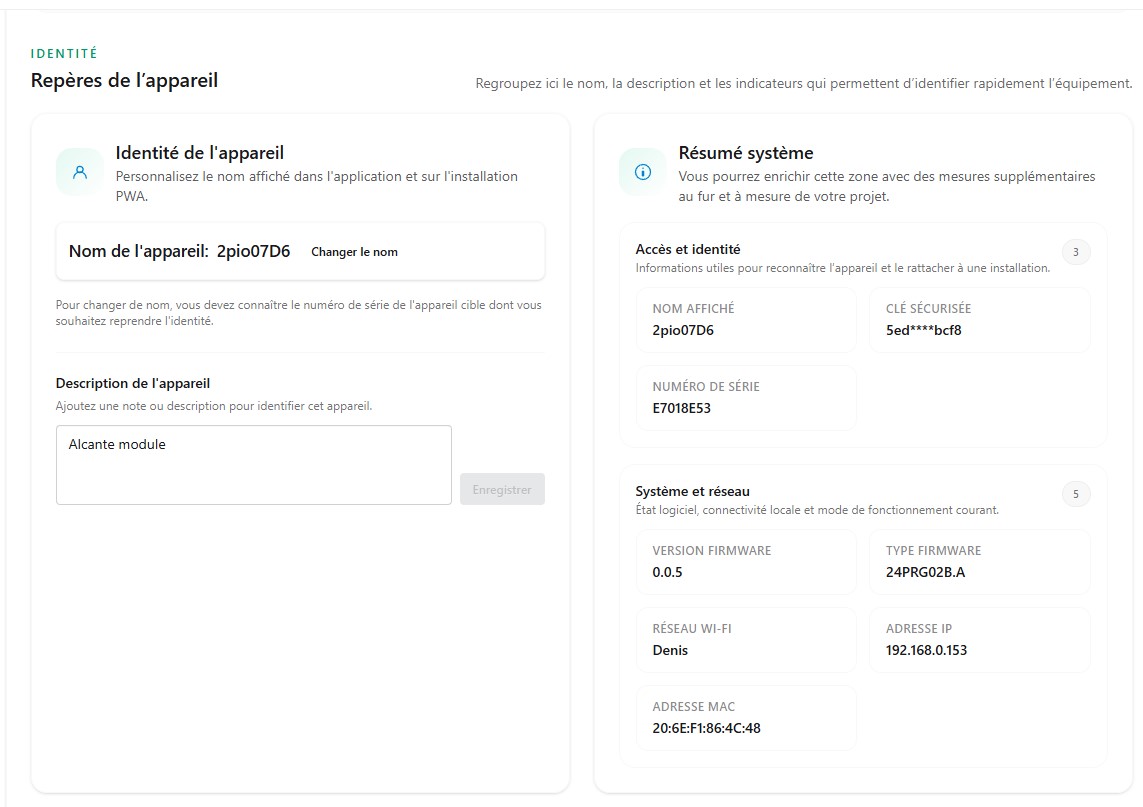
L'adresse IP d'un module peut être consultée dans le menu « Paramètres », onglet « Informations », puis « Résumé système ». Cette page regroupe également les principales informations d'identification du module, notamment :
- le numéro de série
- l'adresse MAC
- l'adresse IP
- la clé sécurisée
- les informations relatives au réseau Wi-Fi
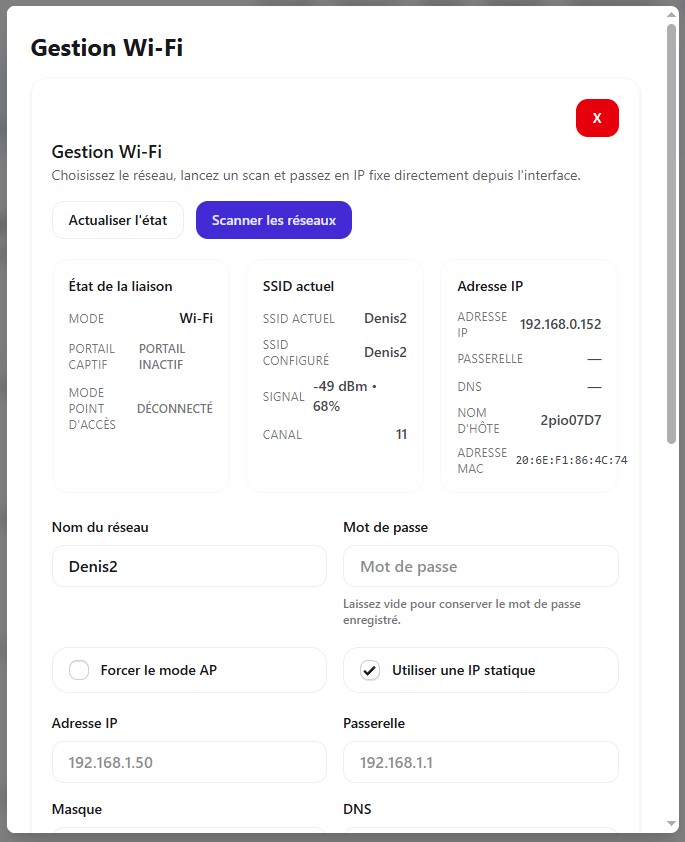
Pour faciliter l'identification des modules et garantir qu'ils conservent toujours la même adresse IP, cochez l'option "Utiliser une IP statique".