
Protocoles de communication et interopérabilité
1- Intégration ModBus
Modbus est un protocole de communication industriel ouvert et largement utilisé pour l'échange de données entre des équipements d'automatisation tels que des automates, contrôleurs, capteurs, compteurs ou systèmes de supervision.
1.1- Activation de l'accès Modbus distant
Pour autoriser l'échange de données via Modbus à distance :
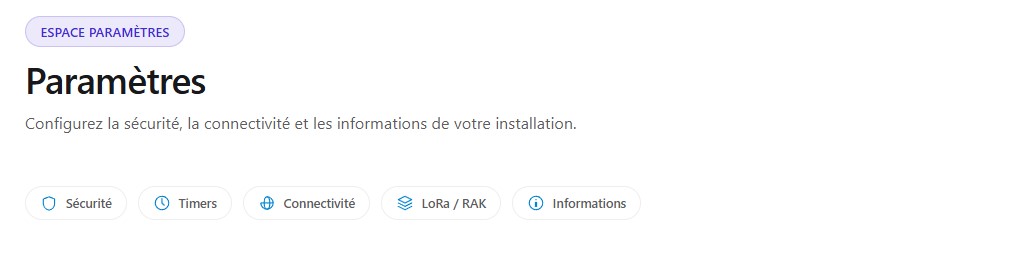
- Sélectionnez l'onglet "Connectivité" puis cliquez sur le bouton "Configurer"
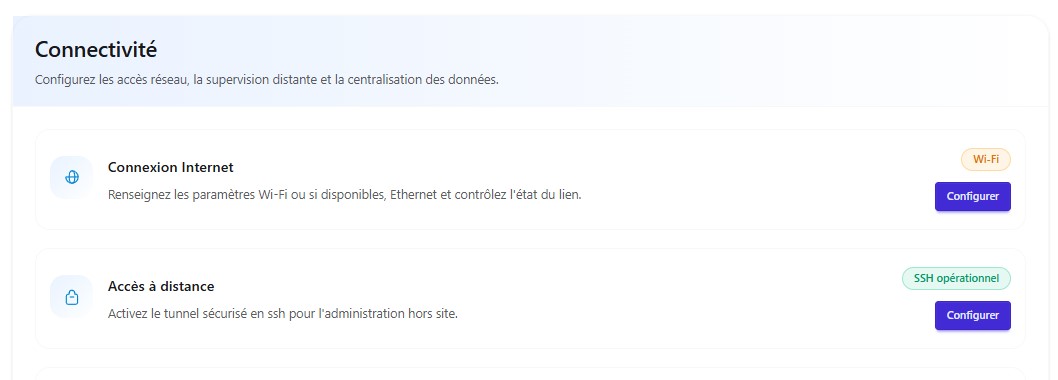
- Une nouvelle fenêtre s'affiche alors, dans "Commande Modbus", activez l'option "Modbus distant"
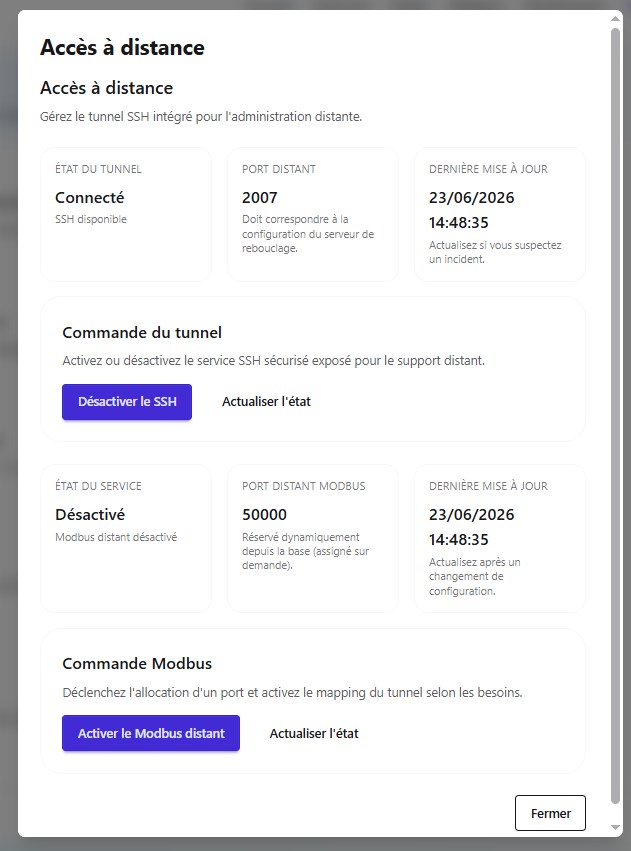
Une fois cette option activée, les échanges de données Modbus à distance sont autorisés sur le module.
2- Intégration Home Assistant
Home Assistant est une plateforme open source de domotique permettant de centraliser et d'automatiser la gestion de nombreux équipements connectés au sein d'une interface unique.
Le module peut être connecté à Home Assistant afin de permettre son pilotage et sa supervision depuis une interface domotique centralisée.
Une fois l'intégration configurée, les équipements, mesures et commandes du module sont automatiquement accessibles dans Home Assistant et peuvent être utilisés dans des tableaux de bord, automatisations et scénarios personnalisés.
2.1- Configuration depuis l'interface ModLink
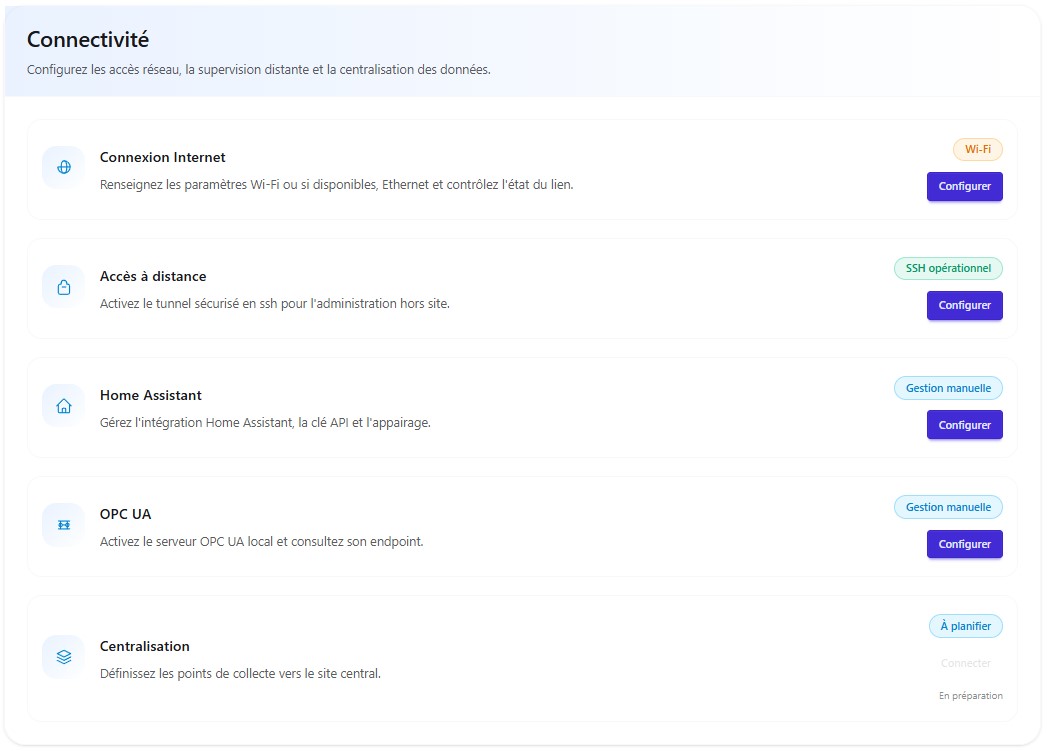
Vous pourrez alors accéder aux paramètres nécessaires à l'intégration du module dans Home Assistant.
2.2- Ajout du module dans Home Assistant
- Dans Home Assistant, ouvrez le menu "Paramètres" puis "Appareils et services"
- Dans la barre de recherchez tapez ALCANTE / module Alcante
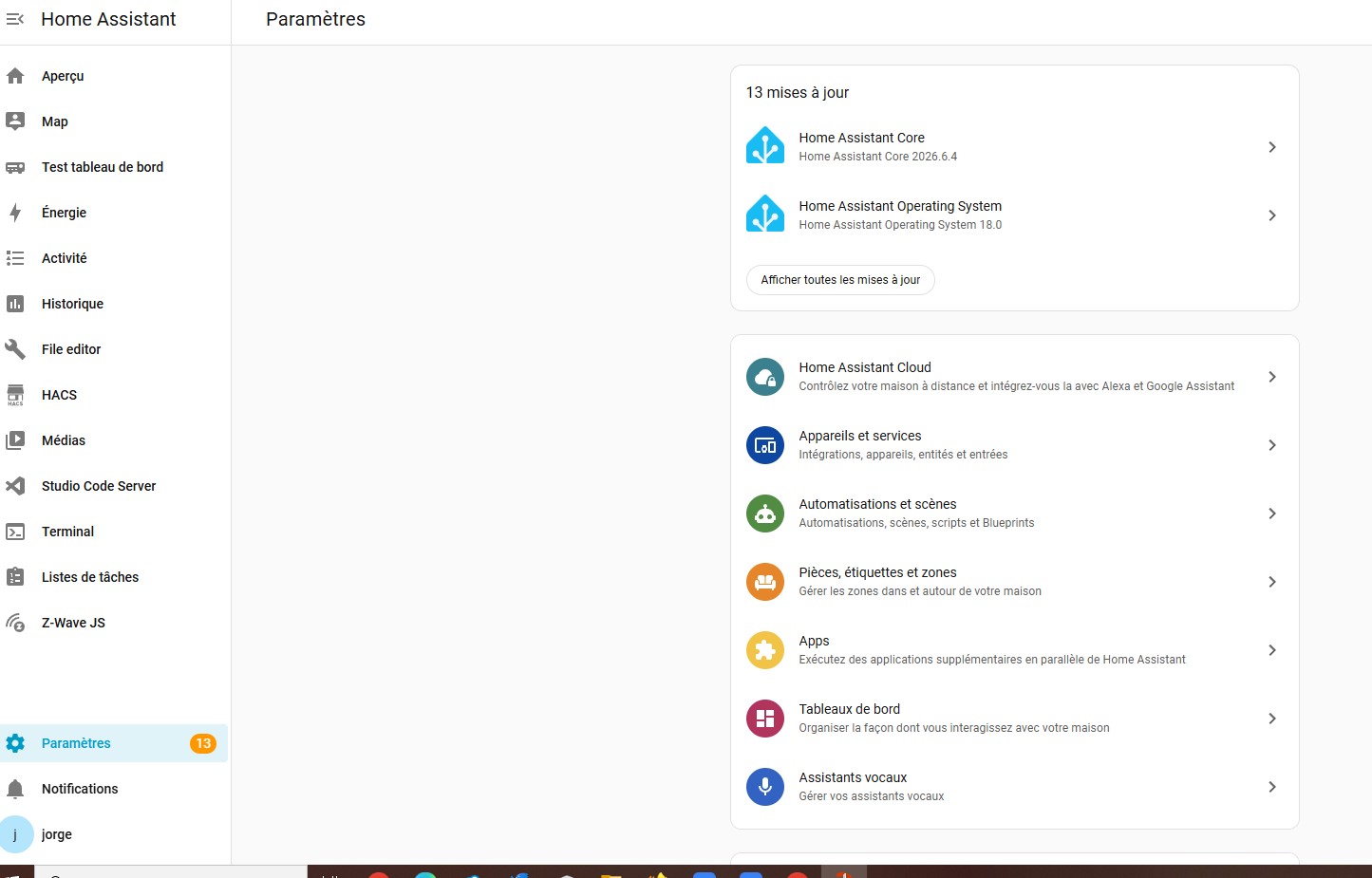
Deux méthodes d'ajout sont alors possibles :
Découverte automatique
Home Assistant lance automatiquement une recherche des modules présents sur le réseau local.
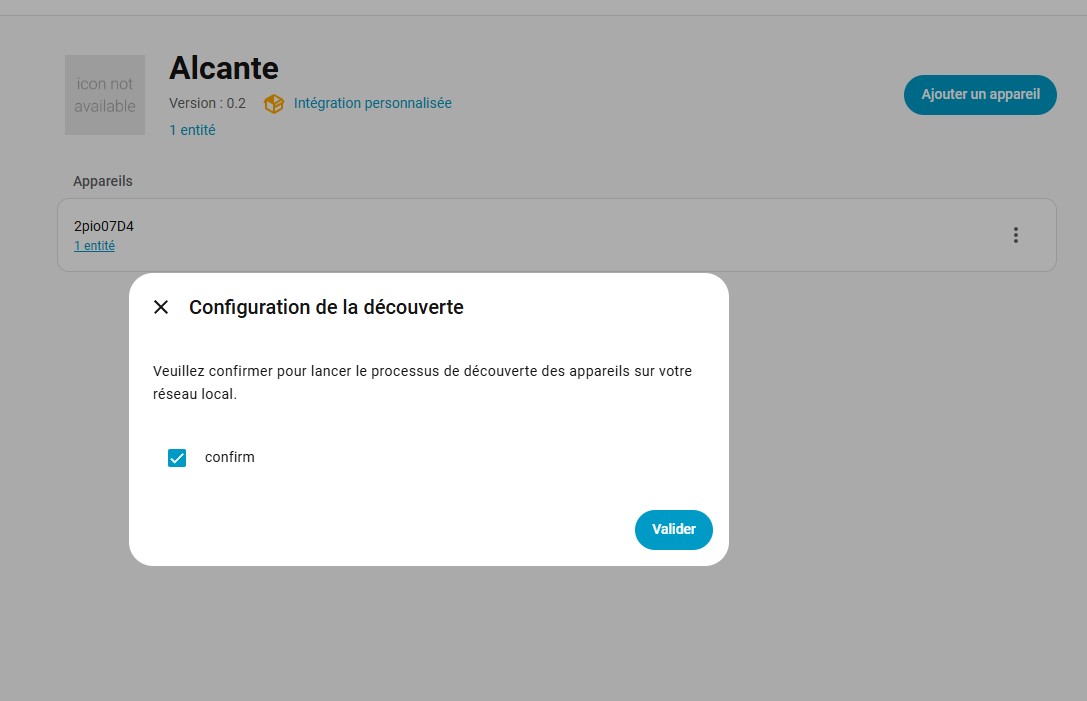
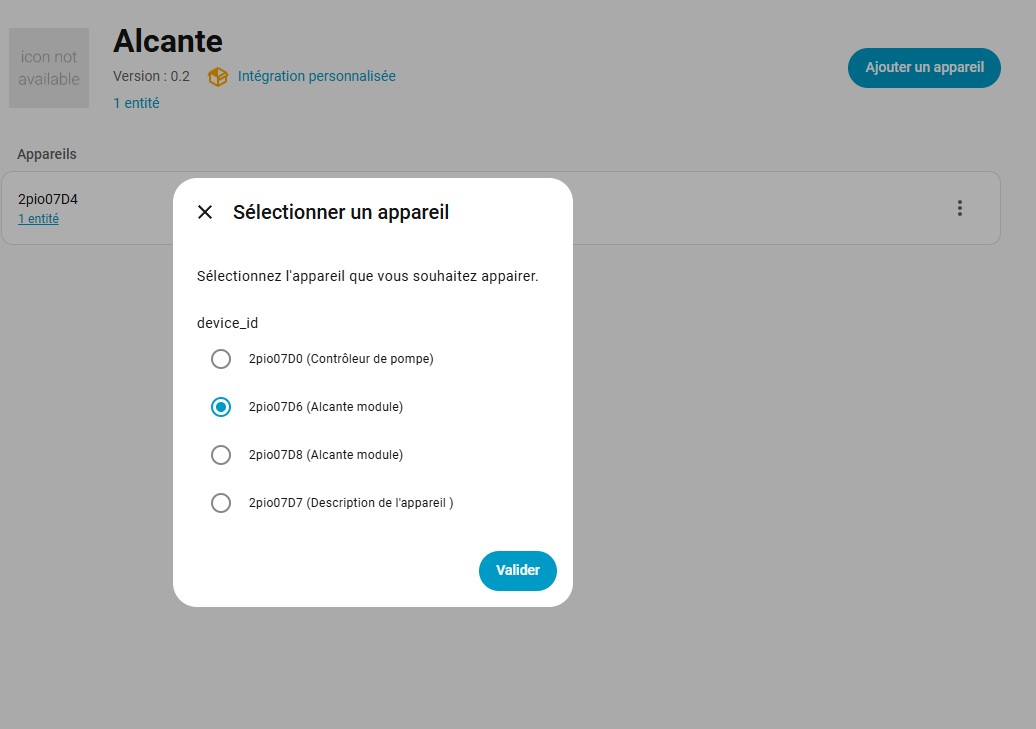
Sélectionnez le(s) module(s) que vous souhaitez ajouter
Un code de validation à 6 chiffres s'affiche dans l'interface ModLink.
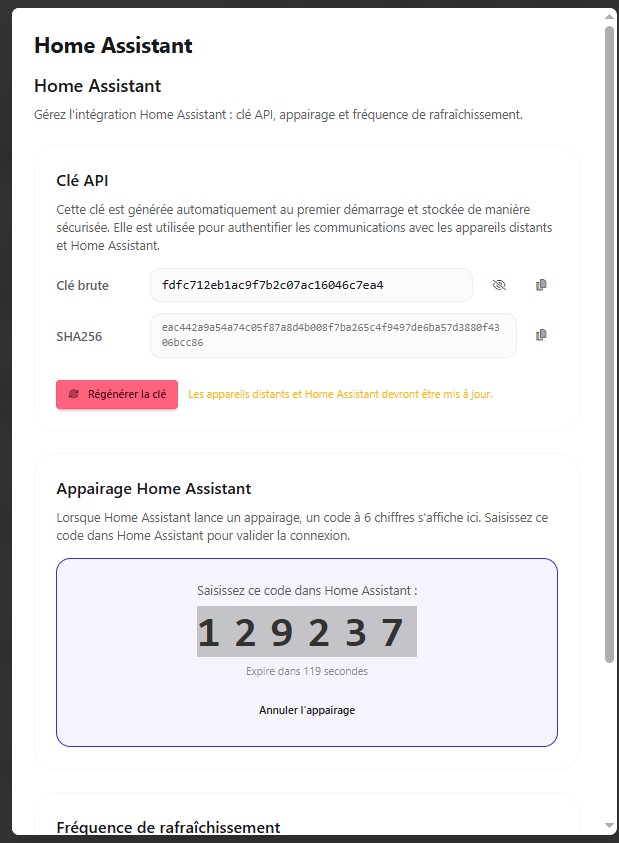
Saisissez ce code dans la fenêtre de configuration de Home Assistant afin de confirmer l'intégration.
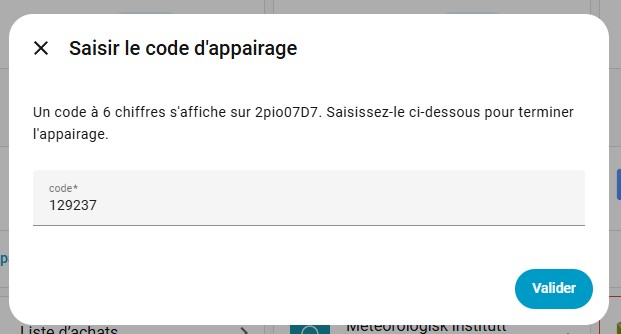
Une fois la validation effectuée, le module est ajouté à Home Assistant et ses équipements deviennent accessibles pour la supervision, le pilotage et les automatisations.
Configuration manuelle
Si le module n'est pas détecté automatiquement, il est possible de procéder à une configuration manuelle.
Lors de l'ajout de l'intégration, il faut renseignez la clé API du module.
Une fois la clé validée, Home Assistant établit la connexion avec le module l'ajoute automatiquement.
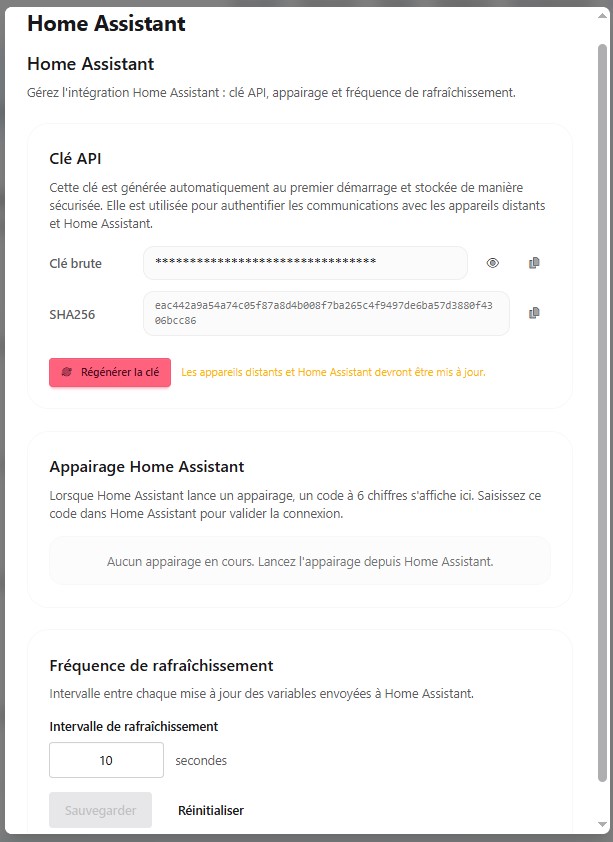
La fréquence de rafraîchissement détermine l'intervalle entre chaque mise à jour des variables envoyées à Home Assistant. Cette durée est configurable en secondes afin d'adapter la réactivité du système aux besoins de l'installation.
3- Intégration OPC UA
OPC UA (Open Platform Communications Unified Architecture) est un protocole de communication standardisé permettant l'échange sécurisé de données entre différents équipements et logiciels de supervision.
Dans le domaine de la GTB (Gestion Technique du Bâtiment), OPC UA facilite l'interconnexion entre les systèmes de contrôle, de supervision et les équipements techniques du bâtiment. Il permet de centraliser les informations, de superviser les installations et d'échanger des données de manière fiable et sécurisée.
L'intégration OPC UA permet au module de mettre à disposition ses variables, états et mesures auprès des systèmes GTB compatibles afin de faciliter la supervision et le pilotage de l'installation.
3.1- Activation du serveur OPC UA
- Dans la fenêtre qui s'ouvre, activez l'option Serveur
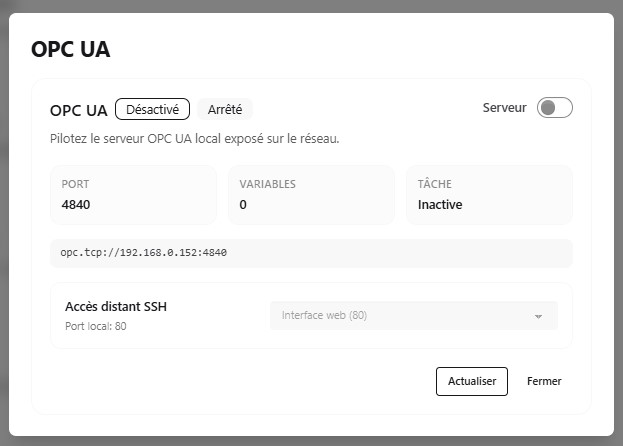
Les indicateurs Activé et Actif s'affichent alors pour confirmer que le serveur distant est opérationnel et accessible via OPC UA.
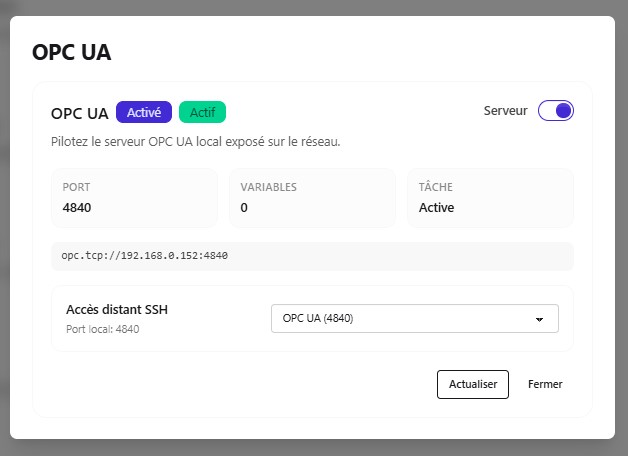
Le tunnel SSH est partagé entre l'accès distant ModLink et l'accès OPC UA distant.
Il ne peut être utilisé que par une seule de ces fonctionnalités à la fois.
Lorsque le tunnel SSH est affecté à l'accès OPC UA distant, l'accès distant ModLink est désactivé. Le module reste alors accessible uniquement depuis le réseau local
3.2-4- Exposition des variables
SeulesPour lesqu'une variablesvariable exposéessoit sont accessiblesaccessible depuis un clientsystème OPCexterne, UA.
Avantdoit deêtre pouvoir consulter ou exploiter une variable via OPC UA, il est nécessaire de l'exposerexposée dans sa configurationModLink. Une fois exposée, la variable devient disponibleconfiguration sur l'interface Modlink.
L'exposition des variables permet de les rendre disponibles pour les différents protocoles et services pris en charge par le serveurmodule, tels que Modbus, OPC UA et peutHome Assistant.
4.1- Configuration de l'exposition d'une variable
La variable devient alors accessible via les protocoles et services sélectionnés.
Seules les variables exposées peuvent être luepartagées avec les services et protocoles externes.
Pensez à exposer les variables nécessaires avant de configurer les intégrations Home Assistant, OPC UA ou utilisée par les systèmes de supervision ou de GTB compatibles.
Modbus.
Les variables qui ne sont pasnon exposées restent internes au module et ne sont pas visiblesaccessibles depuis unle clientservices OPC UAtiers