
Module de démonstration en ligne
1- Se connecter au module de test
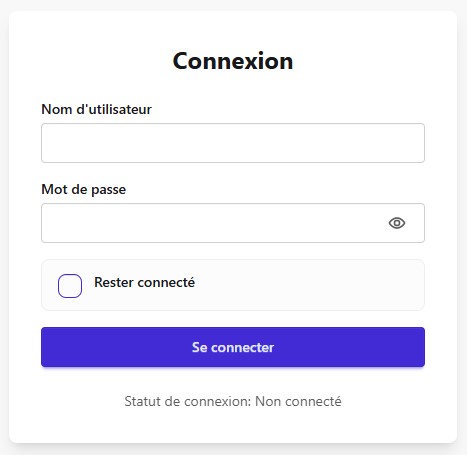
Pour découvrir l'interface 2PIO et tester ses fonctionnalités dans des conditions proches d'une installation réelle, cliquez sur le lien : Module de démonstration en ligne
Aucune installation de logiciel n’est nécessaire ; l’accès s’effectue depuis un navigateur Internet
Utilisez les identifiants suivants pour vous connecter :
Nom d'utilisateur : demo
Mot de passe : demo
Limitations du mode démonstration :
le module est configuré pour permettre l’exploration et le test de ses principales fonctionnalités, tout en préservant sa configuration.
- les scénarios ne peuvent pas être modifiés
- certaines fonctions de configuration ne sont pas accessibles
- les fonctions liées à la sécurité et à la gestion des comptes sont limitées
2- Découvrir l'interface
Après connexion, le module affiche le tableau de bord, qui regroupe les widgets d’exploitation permettant de piloter l’installation et de visualiser l’état des équipements :
-
commander les sorties du module ;
-
visualiser l’état des relais et des entrées ;
-
modifier certains paramètres directement depuis l’interface.
Le bouton « Gérer les widgets » ouvre directement le menu Widgets, qui permet d’organiser les widgets affichés sur le tableau de bord.
Pour plus d’informations, consultez la page Interface d’administration.
3 – Tester les scénarios préconfigurés
Le module de démonstration permet de découvrir les scénarios préconfigurés et de comprendre leur interaction avec les widgets d’exploitation.
Vous pouvez notamment :
-
agir sur les widgets pour déclencher les scénarios ;
-
observer les changements d’état des équipements en temps réel ;
-
modifier les paramètres proposés et constater leurs effets sur le fonctionnement des scénarios.
Après cette première prise en main, consultez les différents chapitres de la documentation pour approfondir les fonctions de configuration, d’automatisation et de communication du module 2PIO.
3.1- Télérupteur avec double temporisation
Le scénario utilise un bouton-poussoir et un capteur de détection de présence, raccordés aux entrées du module.
Deux temporisations sont utilisées :
Dans le mode démonstration, les durées des temporisations ont été volontairement réduites à quelques secondes afin de faciliter la compréhension et l'observation du fonctionnement du scénario
Le scénario peut être déclenché par :
- une détection de présence
Le scénario tient également compte de la position géographique du module. Pour cela, les données de géolocalisation doivent être renseignées dans Paramètres > Informations > Profil > Gestionnaire.
Ces données permettent de déterminer précisément les horaires de lever et de coucher du soleil, afin que l’éclairage ne soit activé automatiquement que lorsque cela est nécessaire.
Widgets de pilotage
Plusieurs widgets permettent de piloter le module :
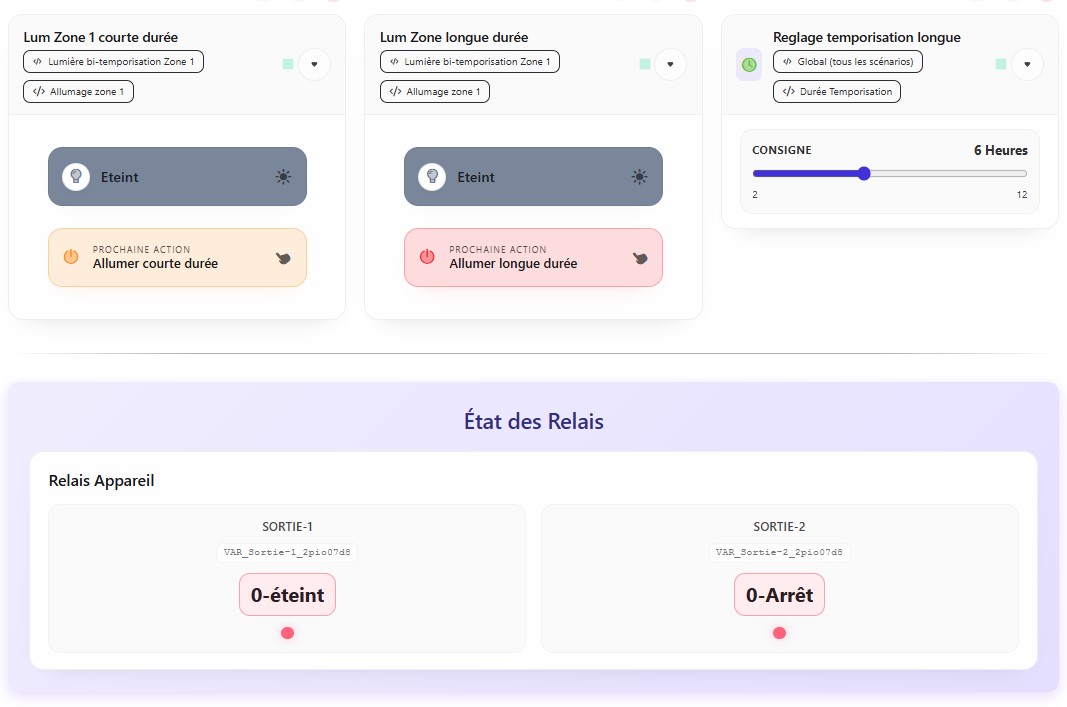
Ces widgets permettent de tester concrètement le fonctionnement du scénario et d’observer immédiatement l’état des sorties du module. Vous pouvez notamment :
- commander l’éclairage avec deux modes : allumage de courte durée ou allumage de longue durée ;
- régler directement la durée de l’allumage longue durée à l’aide du curseur (sans modifier le scénario)
- commander et visualiser l’état des relais directement depuis l'interface
La démonstration met ainsi en évidence plusieurs possibilités du scénario :
- commandes manuelles
- détection automatique
- temporisations différenciées
- réglage d'un paramètre depuis un widget
- prise en compte de données contextuelles (horaires du soleil)