
Modifier la configuration WiFi
1- Le module est toujours connecté à Internet
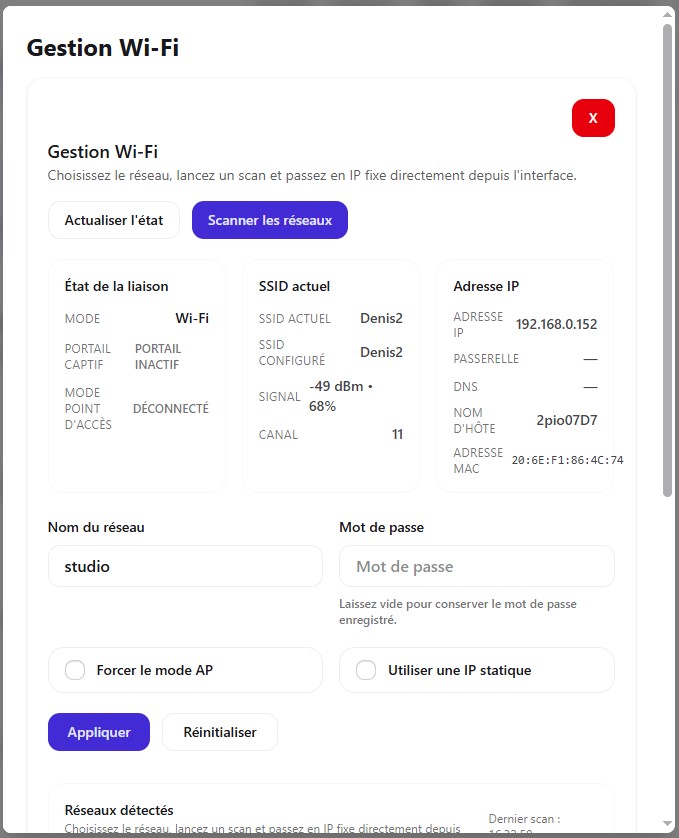
Si le module est encore connecté au réseau Wi-Fi et accessible depuis l'interface, la modification de la configuration Wi-Fi peut être réalisée directement depuis les paramètres du module.
2- Le module n'est plus connecté à Internet
SiLe levoyant Wi-Fi du module clignote en vert s'il n'est plus connecté à Internet, le voyant Wi-Fi clignote en vertInternet
Si le module n'est plus connecté au réseau Wi-Fi (suite à un changement de box Internet, à la modification du mot de passe Wi-Fi,ou encore au déplacement du module ...), alors il n'est pas possible de modifier la configuration à distance.
La nouvelle configuration Wi-Fi devra être réalisée en local afin de reconnecter le module au réseau.
- Activez le Wi-Fi dans les paramètres de l'appareil utilisé pour la configuration du module (Smartphone, ordinateur, tablette ...)
- Dans la liste des réseaux sans fils disponibles, sélectionnez celui du module que vous voulez configurer.
Le SSID du module apparait sous la forme "2pioXXXX"
un message "réseau non sécurisé peut s'afficher et c'est normal.
Une fenêtre peut apparaître aussi pour indiquer que le réseau Wi-Fi sélectionné n'est pas connecté à Internet ; il faut rester en Wi-Fi et conserver la connexion - Si la connexion est validée, le réseau 2pioXXXX apparait comme étant le réseau actif avec les informations "connecté sans internet / non sécurisé" (comportement normal)
PourConnectez-vousmodifierenlelocalréseauà:l'interfacedepuisWeb du module 2pioXXX.local
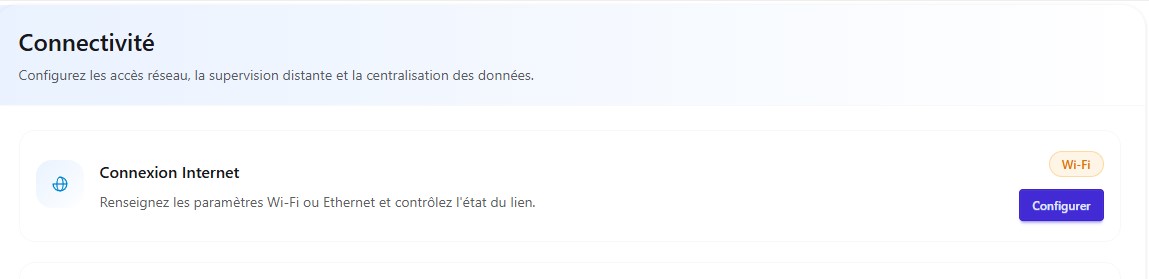
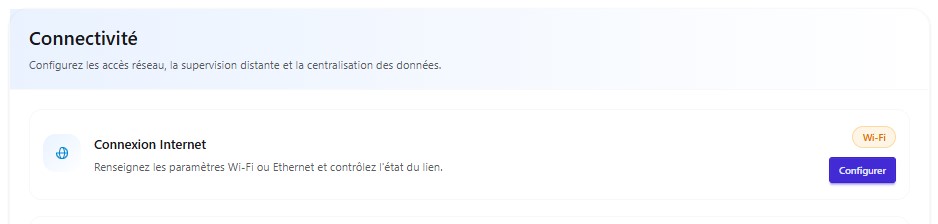
Une fois connecté, allez dans le menu « Paramètres », cliquez sur l’onglet « Connectivité » puis dans la section
« Connexion Internet », appuyer sur le bouton « Configurer »
ChoisissezCliquez ensuite sur "Scanner les réseaux"
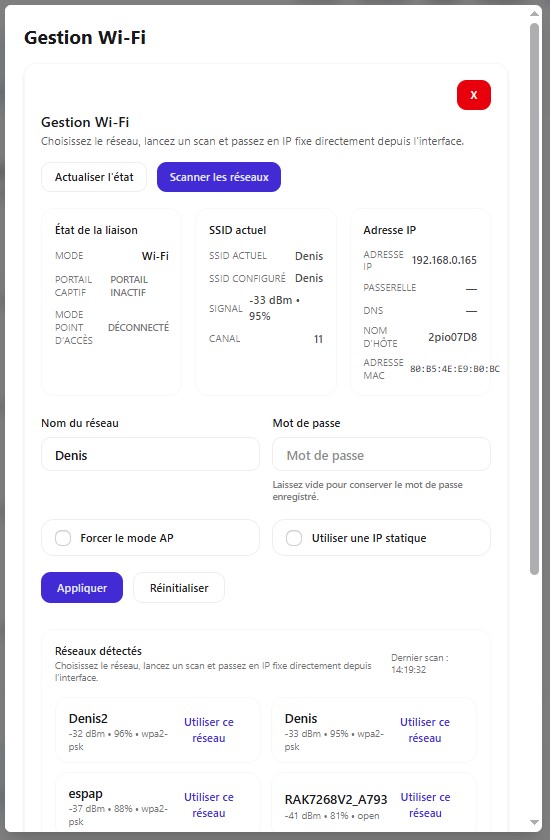
- La liste des réseaux disponibles s'affiche en bas de page
Sélectionnez le réseauWi-Fique le module utilisera pour se connecterVérifierVérifiez que lapuissancequalité du signal réseau est suffisante pourassurergarantir une connexionsuffisammentstable du module (à minima25%25 %) - Saisissez le mot de passe du réseau
etpuisappuyerappuyez sur "connecter"Appliquer" pour valider la configuration
Le voyant "Wi-Fi mode" passe en rouge (connecté à Wi-Fi) puis en violet fixe (tunnel SSH actif).
S'il y a un problème de connexion au Wi-Fi (erreur de mot de passe ou signal faible), alors le voyant continue de clignoter en vert et la page "portail captif" devrait de nouveau s'afficher
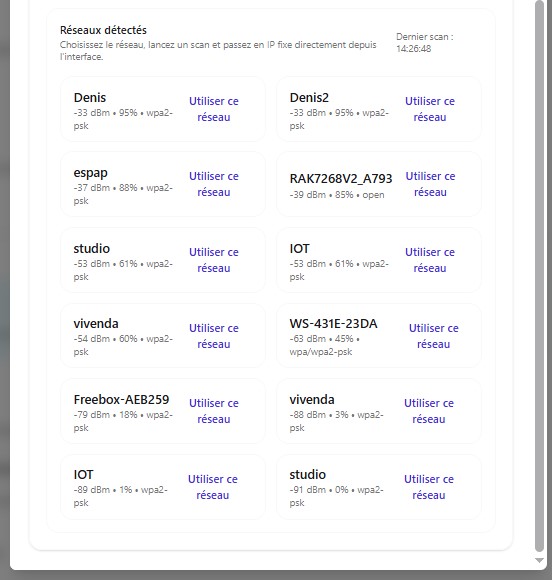
Le module devient accessible à distance une fois la configuration du Wi-Fi effectuée.
Il cesse alors de fonctionner en mode point d'accès (routeur) et n’apparaît plus sur la liste des réseaux disponibles
Pour la connexion à distance, Modlink peut utiliser :
-
le réseau Wi-Fi local
-
un réseau Wi-Fi indépendant (souvent dédié aux IoT)
-
un routeur 4G
Attention :
Le module utilise exclusivement les paramètres Wi-Fi enregistrés lors de la configuration initiale (SSID et mot de passe).
En cas de modification du SSID et/ou du mot de passe du réseau, la reconnexion automatique ne sera plus possible et une reconfiguration du module sera requise
réseau local dédié = plus de sécurité
fonctionne même en cas de changement des paramètres du réseau Wi-Fi local