
Mise en service du module
La mise en service initiale doit être effectuée en local, à proximité immédiate du module, elle consiste à :
- mettre le module sous tension
- configurer le réseau Wi-Fi
Cette étape est obligatoire et conditionne l’accès à distance au module.
Mise sous tension
-
connectez le module à l’alimentation électrique
Voir le chapitre "raccordement électrique" dans §raccordements§ -
le témoin lumineux vert clignote pour indiquer que le module est prêt à être configuré
Identification du module
-
Soulever le capot amovible du module
-
Noter le numéro d’identification unique indiqué sous le capot
Chaque module est identifié par un ID unique au format 2PIOXXXX
XXXX étant composé de 4 caractères (lettres ou chiffres)
L'ID est inscrit sur chaque module sous le capot amovible. Soulevez-le pour visualiser le numéro d'identification
Configuration Wi-Fi
La configuration du réseau Wi-Fi peut être réalisée selon l’une des trois méthodes suivantes :
1. Via un portail captif
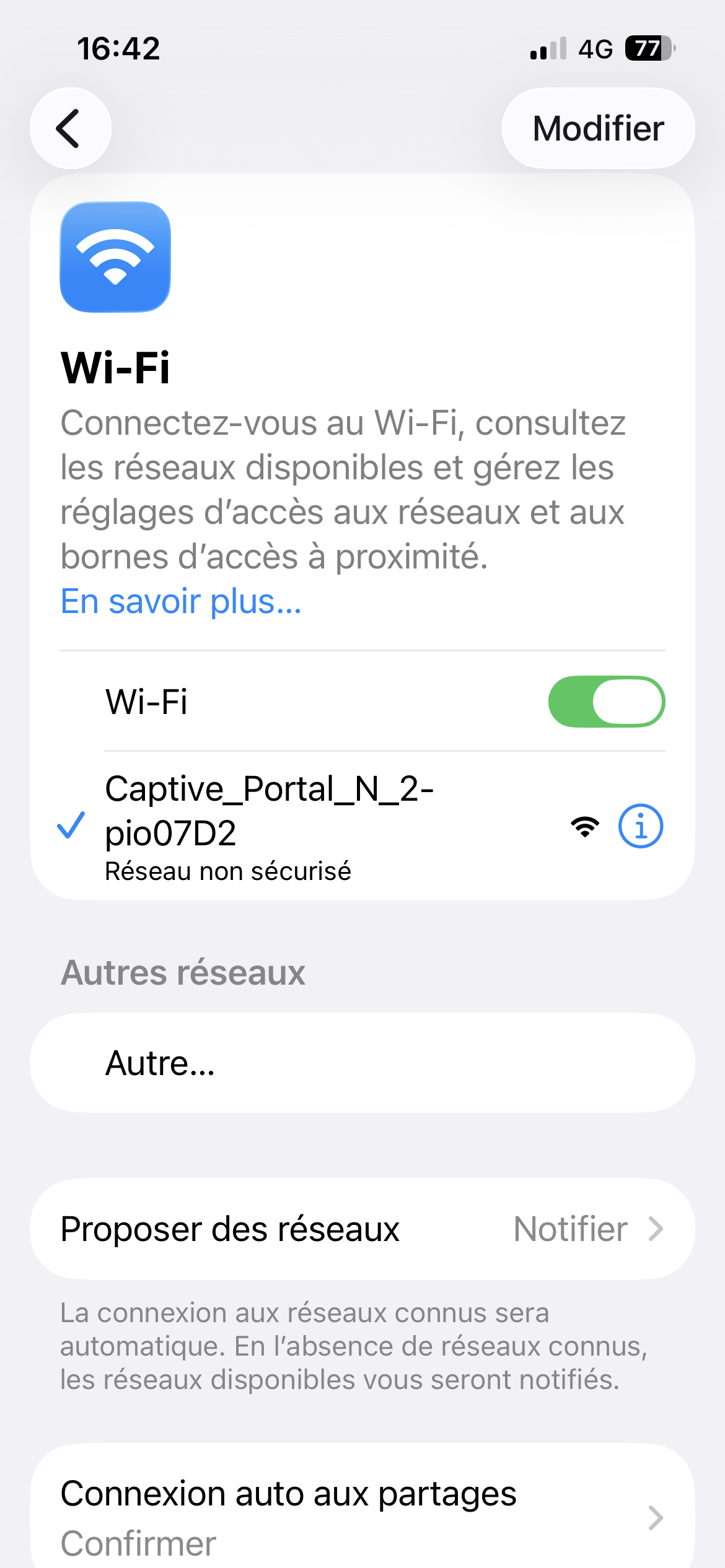
Une fois alimenté, le module génère automatiquement son propre réseau Wi-Fi.
Le SSID prend la forme suivante : "Captive Portal + 2pioID".
Ce réseau local permet de réaliser la configuration initiale avant de pouvoir accéder au module à distance.
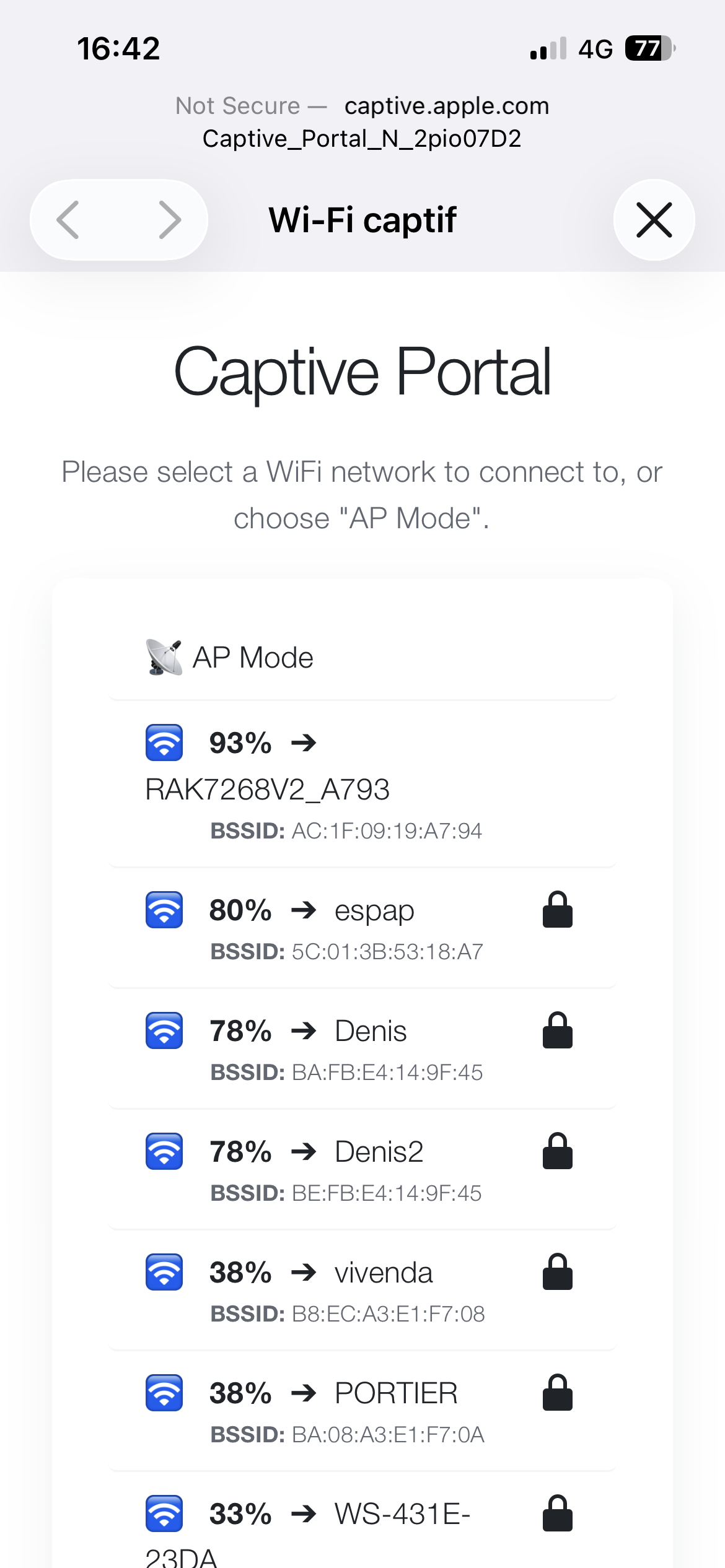
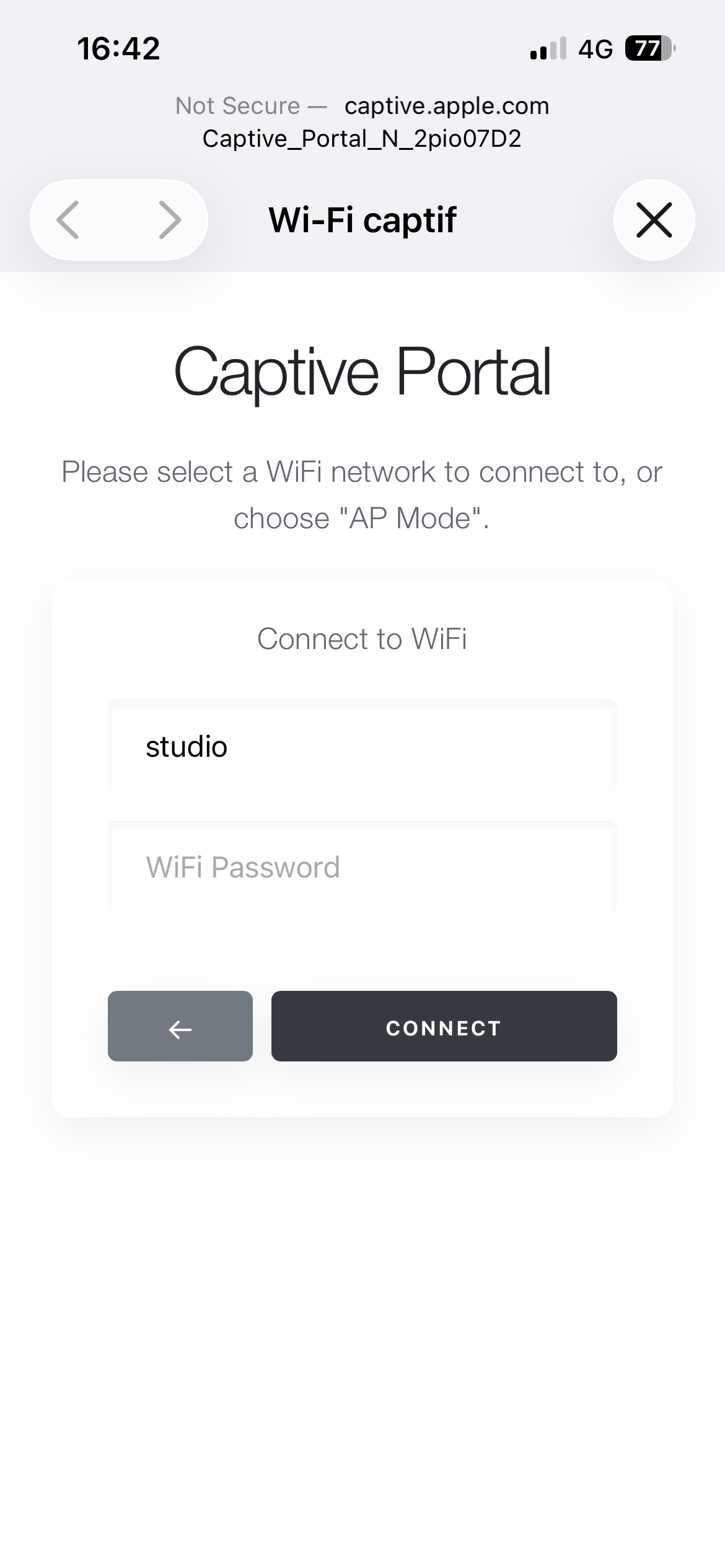
La configuration du réseau Wi-Fi peut être réalisée avec un Smartphone, un ordinateur ou une tablette raccordés au réseau, à l’aide d’un portail captif permettant la saisie des paramètres de connexion.
|
|
|
|
 |
|
 |
|
 |
Attention :
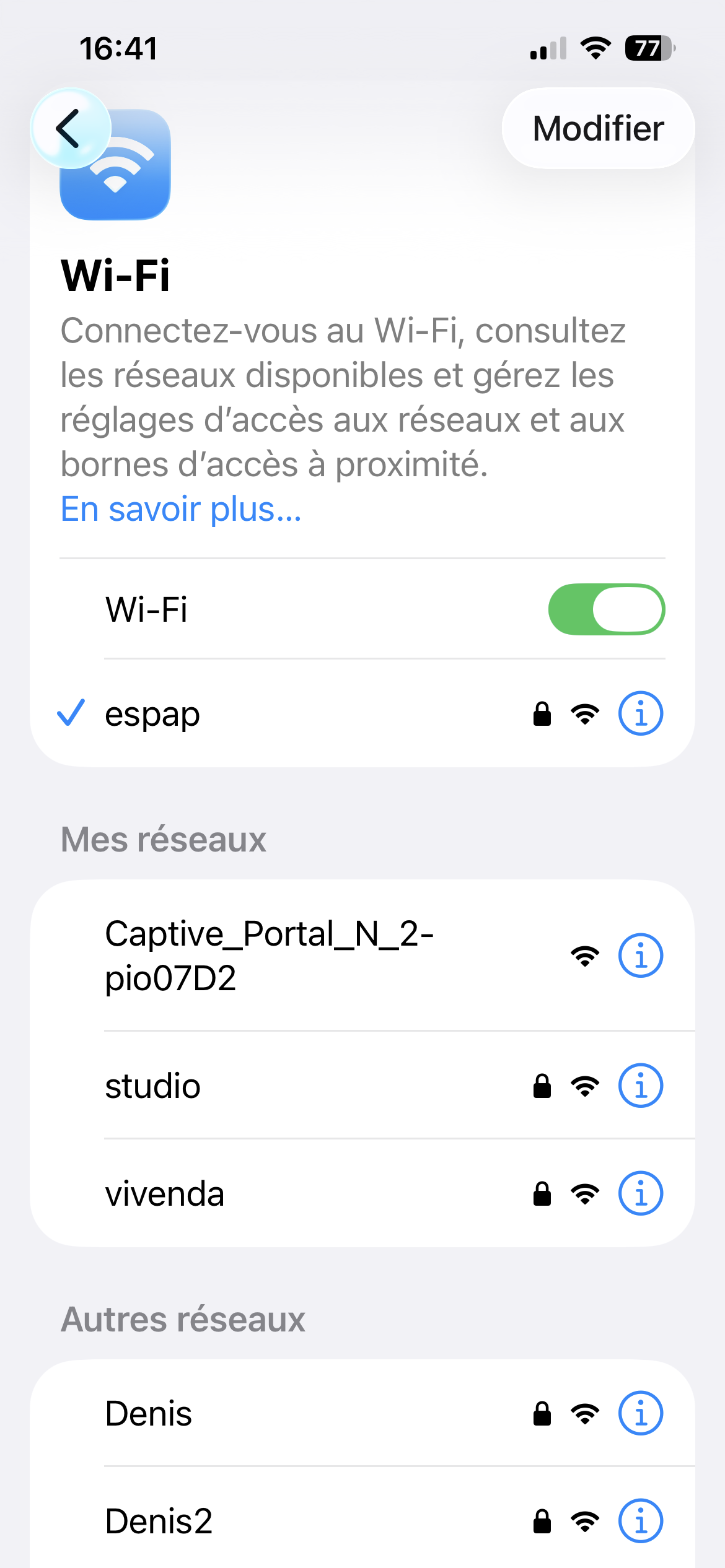
Lors d’une configuration du réseau Wi-Fi via un portail captif, le module utilise les paramètres enregistrés (SSID et mot de passe).
Toute modification ultérieure du nom du réseau ou du mot de passe empêche la reconnexion automatique du module et nécessite une nouvelle configuration.
2. Via un routeur Wi-Fi
Le module se connecte à un routeur Wi-Fi indépendant, souvent dédié aux IoT.
- Préparer le routeur
- configurer un SSID spécifique pour l'IoT
- définir un mot de passe fort
- activer le DHCP ou définir des IP statiques si nécessaire - Connecter l'IoT
- depuis l'interface du module, saisir le mot de passe du routeur dédié - Vérification et maintenance
- vérifier que tous les appareils IoT se connectent correctement
- si besoin, configurer le routeur pour un accès Internet ou un accès local limité
Avantages :
- Réseau IoT isolé = plus de sécurité
- Les changements sur le réseau principal n'affectent pas l'IoT
3. Via routeur 4G
Le module utilise un routeur cellulaire pour se connecter à Internet sans dépendre d'un réseau Wi-Fi local
- Préparer le routeur 4G
- insérer une carte SIM avec forfait data
- configurer le routeur pour créer un SSID Wi-Fi ou un point d'accès filaire - Connecter le module
- saisir le SSID et le mot de passe du routeur 4G dans le module - Vérifier la connectivité
- tester que le module accède à Internet via la 4G
Le module est accessible à distance une fois la configuration du Wi-Fi effectuée.
Il cesse alors de fonctionner en mode routeur et n’apparaît plus sur la liste des réseaux disponibles.
3. Configurer le Wi-Fi sur d'autres modules
Si plusieurs modules sont utilisés, il faut également configurer le Wi‑Fi sur chacun d'eux.
la configuration Wi-Fi des modules secondaires ne peut être effectuée qu'en local
Sur les dispositifs secondaires :
- soulever le capot et appuyer brièvement sur le bouton "appairage" situé entre la LED rouge et la LED verte.
- Le mode appairage est activé (LED bleue clignotante) et il est possible de dupliquer des informations provenant du dispositif Master pendant une durée de 2 minutes
- répéter l'opération sur tous les modules
sur le dispositif master (celui pour lequel le Wi-Fi a déjà été configuré) :
- Soulever le capot puis appuyer longuement sur le bouton "appairage" situé entre la LED rouge et la LED verte (rester appuyé pendant 2 secondes puis relâcher).
- Les informations du réseau Wi-Fi (SSID + mot de passe) sont alors dupliquées vers les modules secondaires.
Réseau de modules et clé de cryptage
Si plusieurs modules sont utilisés pour fonctionner ensemble au sein d'un réseau, il faut nécessairement dupliquer la clé de cryptage du module existant vers le(s) nouveau(x) module(s) afin d’assurer une communication sécurisée entre eux.
Sur le module à ajouter
appuyer sur le bouton "reset" ou bien connectez-vous au serveur Web du module
- depuis la page d'accueil allez dans le menu "objet"
- choisissez la valeur "Esp now"
- dans l'onglet "clés et appairage sécurisé" cliquer sur "ouvrir l'appairage"
(le mode appairage est activé pendant une durée de 2 mn)
Sur le module master
- connectez-vous au serveur Web du module master
- sur la page d'accueil, allez dans le menu "objet" puis sélectionner la valeur "EspNow"
- dans l'onglet "transférer les clés chiffrées", appuyer sur "transférer les clés"
Le serveur Web intégré permet de créer des scénario de fonctionnement personnalisés.
Créez facilement des tâches basées sur le temps, l’état des entrées ou des sorties ...
Aucun logiciel supplémentaire n'est nécessaire.