
Gestion des widgets
Les widgets sont administrés depuis la page d'accueil du tableau de bord en cliquant le bouton Gérer les widgets, ou directement depuis le menu "Widgets".
Ce gestionnaire permet d'ajouter, de modifier, de réorganiser et de supprimer les widgets.
1- Créer un widget
La création de widgets est réservée aux utilisateurs disposant des droits appropriés
-
- Apuyez sur + Ajouter un widget
-
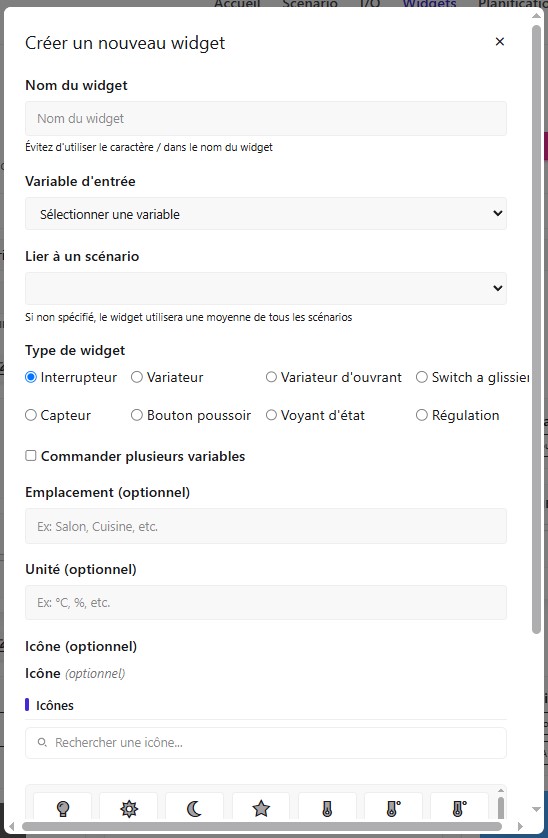
Une nouvelle fenêtre s'ouvre, configurez les paramètres du widget :
- Nom du widget ;
- Variable d'entrée associée ;
- Scénario à associer (si applicable) ;
- Type de widget.
Les autres champs sont facultatifs et permettent de personnaliser l'affichage du widget, notamment :
- son emplacement ;
- son icône ;
- l'unité de la valeur affichée
- Apuyez sur + Ajouter un widget
Le nouveau widget est alors ajouté au tableau de bord.
Bonnes pratiques :
- Limiter le nombre de widgets afin de conserver une interface lisible
- Donner un nom explicite à chaque widget
- Réserver les widgets techniques aux utilisateurs expérimentés
- Consultez régulièrement les widgets d'état pour contrôler le bon fonctionnement du système et détecter rapidement toute anomalie
1.1- Modifier ou supprimer un widget
Une fois le widget créé, vous pouvez à tout moment le modifier ou le supprimer
-
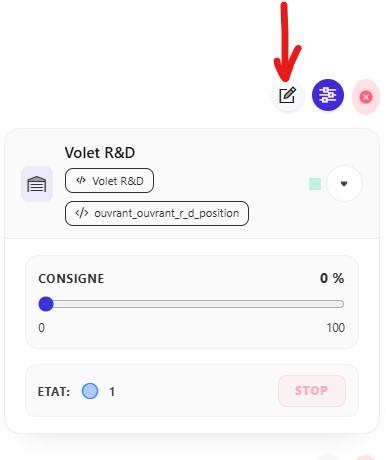
- Pour modifier un widget, cliquez sur l'icône Modifier, apportez les modifications souhaitées, puis enregistrez-les
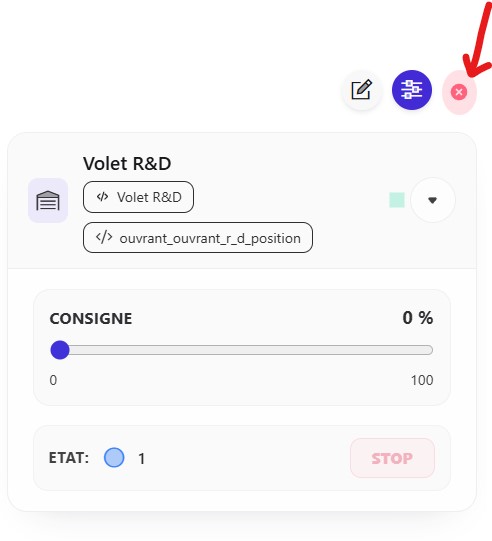
- Si vous n'avez plus besoin d'un widget, cliquez sur l'icône Supprimer, puis confirmez l'opération
Le widget est alors retiré du gestionnaire et ne sera plus affiché sur le tableau de bord
- Si vous n'avez plus besoin d'un widget, cliquez sur l'icône Supprimer, puis confirmez l'opération
2- Configurer les mappages d'état et d'action
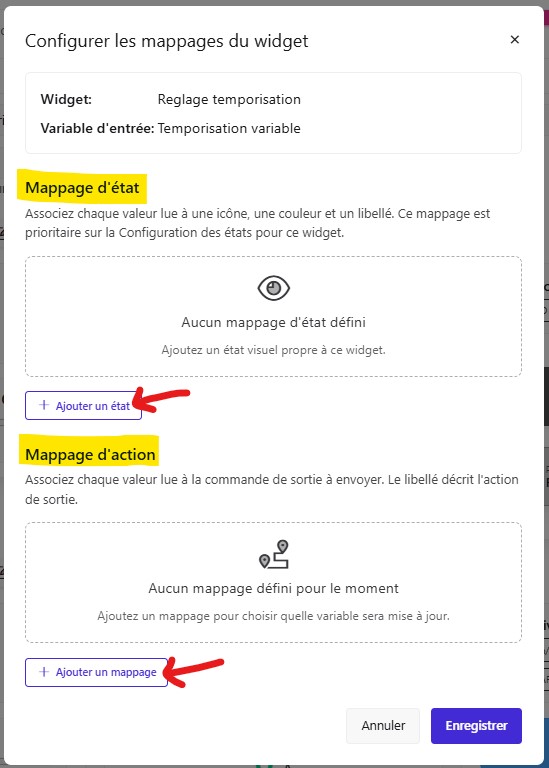
Le mappage d'état permet de personnaliser l'affichage des widgets d'état en associant à chaque valeur d'une variable une icône, une couleur et un libellé.
Il permet ainsi de représenter visuellement les différents états de la variable de manière adaptée à votre application
Le mappage d'action permet d'associer chaque valeur lue à la commande de sortie à exécuter.
Le libellé décrit l'action qui sera envoyée lorsque cette valeur est sélectionnée ou reçue
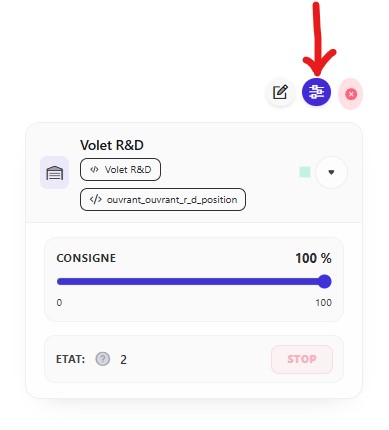
- Pour définir le mappage, cliquez sur l’icône Réglages du widget
Une fenêtre de configuration s’ouvre
- Pour ajouter une correspondance, cliquez sur Ajouter un état / Ajouter un mappage (selon le type de widget)
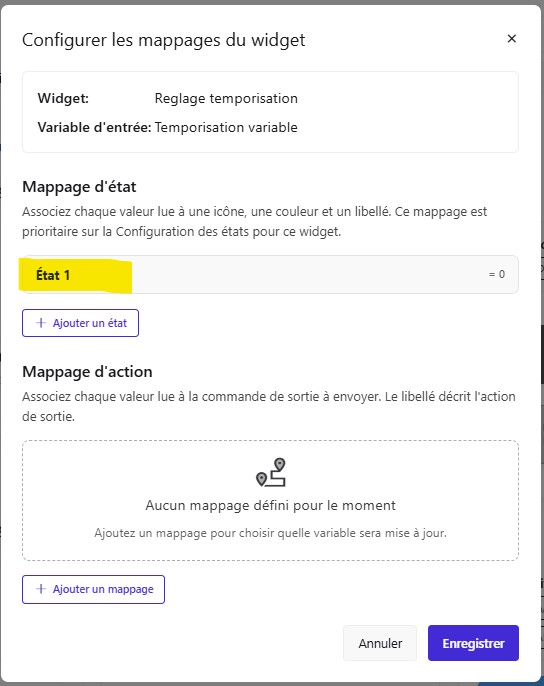
- Cliquez sur chaque état / action nouvellement créé pour saisir les paramètres de configuration
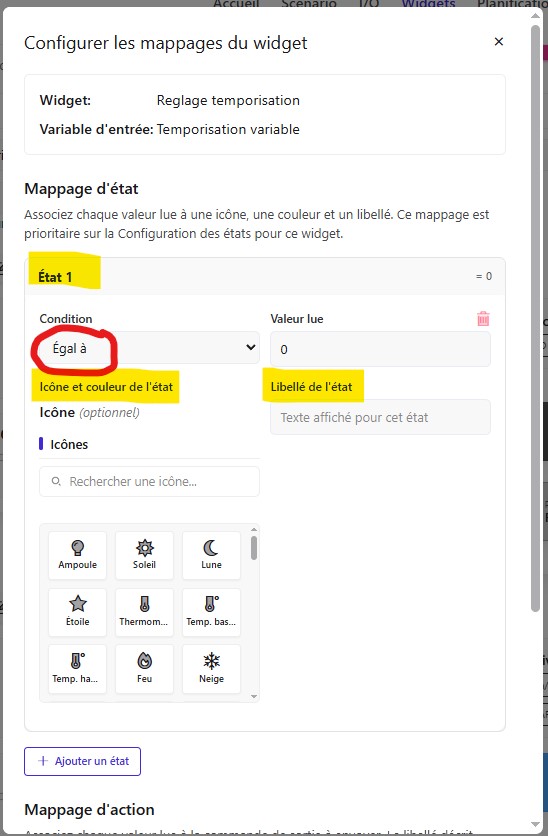
- Paramétrez un affichage visuel pour chaque état configuré
- Icône : symbole affiché dans le widget ;
- Couleur : couleur associée à cet état ;
- Libellé : texte affiché pour identifier l’état
- Paramétrez un libellé personnalisé pour chaque action configurée
Le mappage est prioritaire sur la configuration générale des états.
Lorsqu’un état possède un mappage personnalisé, ses paramètres d’affichage remplacent ceux définis dans la configuration des états
2.4-3- Outils de gestion des widgets
Plusieurs fonctions facilitent l'administration des widgets.
Vous pouvez rechercher un widget, le filtrer selon son type, réorganiser son affichage, l'exporter ou l'importer afin de simplifier sa gestion et son déploiement.
- Rechercher un widget
Permet de retrouver rapidement un widget en saisissant tout ou partie de son nom dans le champ de recherche - Filtrer les widgets
Permet d'afficher uniquement les widgets d'un type donné (interrupteur, interrupteur à glissière, bouton, widget d'état, etc.) afin de faciliter leur gestion - Réorganiser les widgets
Permet de2.5-modifierImporterl'ordre/d'affichage des widgets dans le gestionnaire ou sur le tableau de bord - Exporter des widgets
Permet d'exporter unwidgetou plusieurs widgets afin de les sauvegarder ou de les réutiliser sur une autre installation - Importer des widgets
Permet d'importer des widgets afin de les intégrer rapidement dans une nouvelle configuration