Gestion des widgets
Les widgets sont administrés depuis le gestionnaire de widgets, accessible depuis la page d'accueil du tableau de bord en cliquant sur Gérer les widgets ou depuis le menu "Widgets".
Ce gestionnaire permet d'ajouter, de modifier, de réorganiser et de supprimer les widgets.
1- Créer un widget
La création de widgets est réservée aux utilisateurs disposant des droits appropriés
-
- Apuyez sur + Ajouter un widget
-
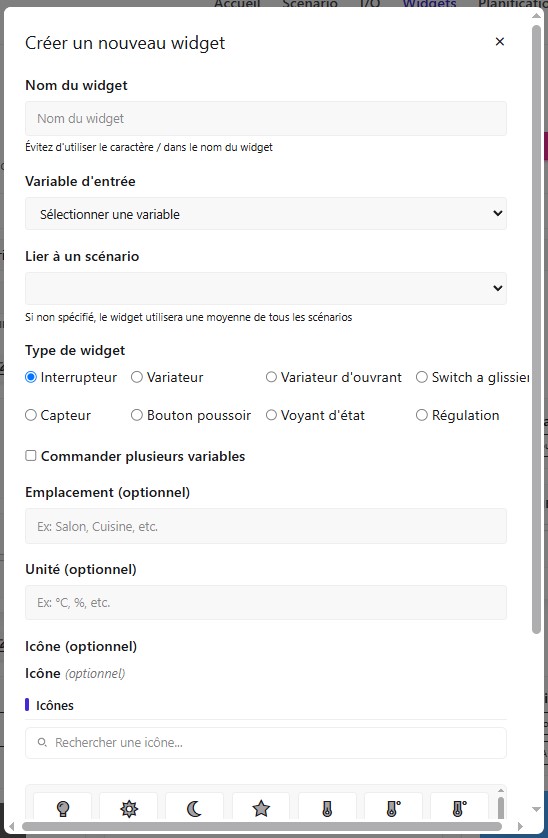
Une nouvelle fenêtre s'ouvre, configurez les paramètres du widget :
- Nom du widget ;
- Variable d'entrée associée ;
- Scénario à associer (si applicable) ;
- Type de widget.
Les autres champs sont facultatifs et permettent de personnaliser l'affichage du widget, notamment :
- son emplacement ;
- son icône ;
- l'unité de la valeur affichée
- Apuyez sur + Ajouter un widget
Le nouveau widget est alors ajouté au tableau de bord.
Bonnes pratiques :
- Limiter le nombre de widgets afin de conserver une interface lisible
- Donner un nom explicite à chaque widget
- Réserver les widgets techniques aux utilisateurs expérimentés
- Vérifier régulièrement les widgets d’état et de connectivité
2- Paramètres d’affichage : mappage des entrées et des sorties
Les widgets permettent de personnaliser l’affichage des différents états associés à une variable. Cette configuration peut être réalisée de deux manières :
2.1- Configuration des états
La configuration des états permet de définir l’affichage général des valeurs possibles d’une variable.
Pour chaque état, il est possible de paramétrer :
unlibelléuneicôneunecouleur d’affichage
Ces paramètres sont utilisés par défaut lorsqu’aucun mappage spécifique n’est défini.
2.2- Mappage des entrées et sorties
Le mappage permet d'associerde àpersonnaliser la représentation graphique de chaque valeurétat d'une variable unedans icône,les widgets, en lui associant un libellé, une couleuricône et unune libellé afin de personnaliser l'affichage du widgetcouleur.
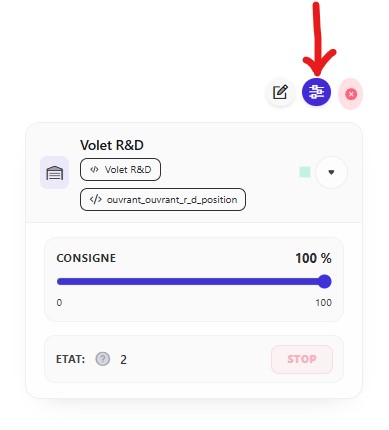
Cliquez sur l’icône Réglages du widget. Une fenêtre de configuration s’ouvre
Pour chaque état, cliquez sur Ajouter un état d’entrée ou Ajouter un état de sortie, puis définissez :
la valeur d’état concernée ;l’icône associée ;la couleur ;le libellé affiché.
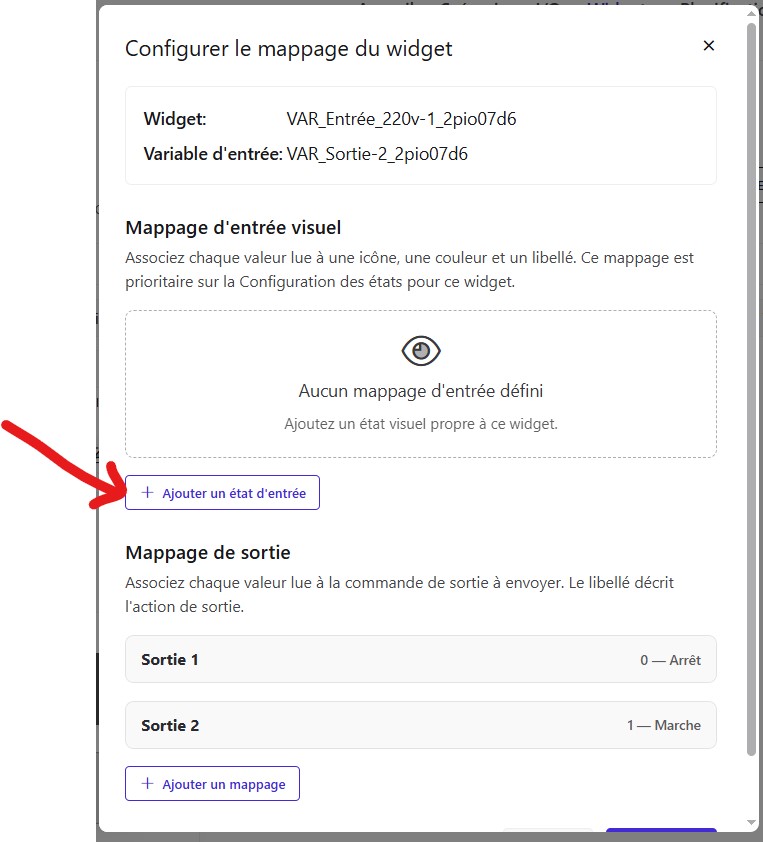
Pour ajouter une correspondance :
- Cliquez sur Ajouter un état d’entrée (ou Ajouter un
état de sortiemappage selon le type de widget). - Sélectionnez ou renseignez la valeur d’état à associer.
- Paramétrez son affichage visuel personnalisé :
- Icône : symbole affiché dans le widget ;
- Couleur : couleur associée à cet état ;
- Libellé : texte affiché pour identifier l’état.
Répétez l’opération pour chaque valeur d’état que vous souhaitez personnaliser.
Le mappage est prioritaire sur la configuration générale des états.
Lorsqu’un état possède un mappage personnalisé, ses paramètres d’affichage remplacent ceux définis dans la configuration des états
2.1- Modifier les propriétés d'un widget
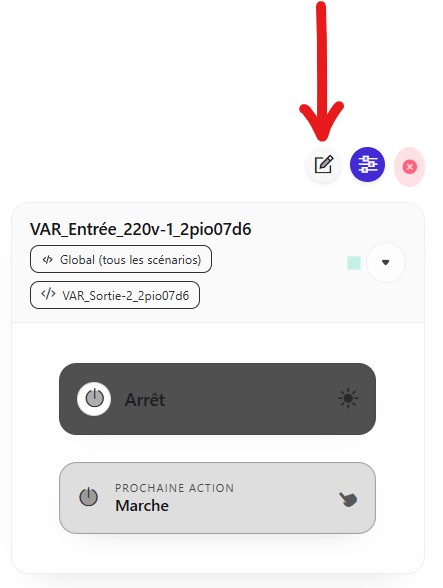
Pour modifier les propriétés d'un widget, cliquez sur l'icône Modifier.
La fenêtre de configuration s'ouvre et vous permet de mettre à jour les paramètres du widget, tels que son nom, la variable d'entrée associée, le scénario lié, le type de widget ainsi que les options d'affichage (emplacement, icône, unité, etc ...).
Appuyez sur Enregistrez les modifications pour sauvegarder la configuration.