
Editer un scénario
Accès réservé :
seuls les utilisateurs disposant du rôle Installateur et des permissions associées peuvent accéder à la gestion des scénarios
1- Gestion des scénarios
-
Dans le bandeau latéral gauche, cliquez sur "Éditer" pour ouvrir le scénario
Utilisez l’option "Modifier" pour personnaliser les informations du scénario
Utilisez les commandes disponibles pour "créer", "exporter" ou "télécharger" un nouveau scénario
Chaque module peut contenir un maximum de 3 scénarios
Seuls les scénarios déjà chargés sur le module sont affichés
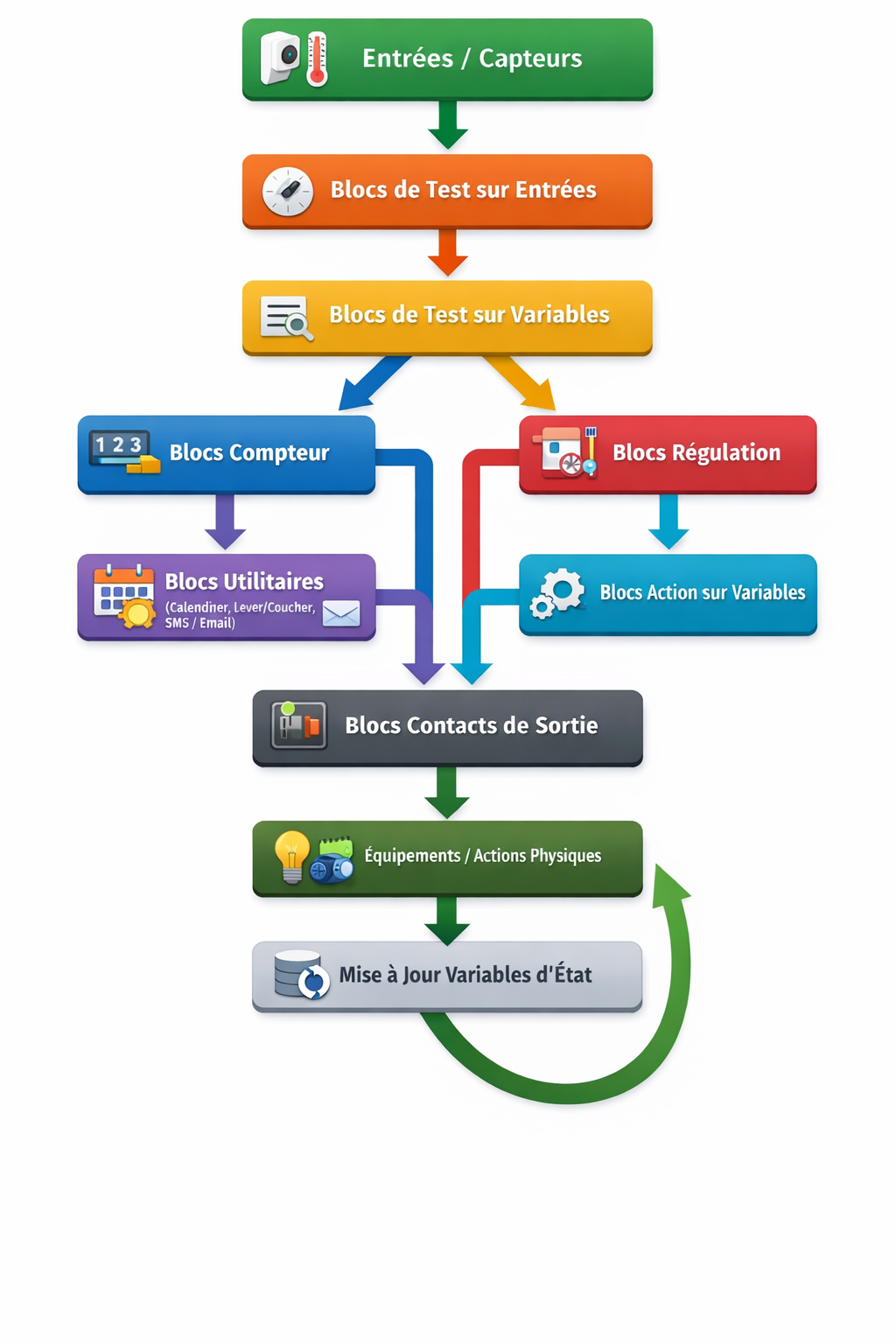
Les scénarios sont représentés sous forme de blocs fonctionnels d'entrée et de sortie interconnectés, illustrant le comportement du module et les relations entre les différentes conditions, actions et temporisations.
Plusieurs options de scénario sont possibles :
- utiliser un scénario préconfiguré si son fonctionnement correspond à votre besoin
- modifier un scénario modèle pour l’adapter à votre usage
- créer un nouveau scénario entièrement personnalisé
Gestion1- desUtiliser scénariosun scénario préconfiguré
1.1- Modifier un scénario préconfiguré
Accès réservé :
seuls les utilisateurs ayant le rôle Installateur peuvent accéder à la gestion des scénarios
L’utilisateur dispose de plusieurs options pour utiliser un scénario :
3.1-2- Utiliser un scénario chargé par défaut
modèle
-
Le scénario est prêt à l’emploi et activé
-
Idéal pour se familiariser avec l'univers ModLink
-
Les variables et widgets sont déjà créés
3.2.1- Importer un scénario modèle
2.2- Modifier un scénario existantmodèle
- Permet d’ajuster un scénario pour un cas particulier sans repartir de zéro (télécharger un modèle depuis le serveur distant ou local)
-
L’utilisateur doit vérifier que toutes les variables sont valides et que les entrées et les sorties sont bien configurées
3.2.3- Exporter un scénario modèle
3- Créer un scénario personnalisé
-
L’utilisateur définit toutes les variables, blocs et connexions.
-
Nécessite de :
-
Définir les variables
-
Insérer et connecter les blocs fonctionnels (tests, compteurs, régulation, utilitaires, sorties)
-
Vérifier que le scénario forme une boucle complète pour garantir son fonctionnement
-
- Cliquer sur "Nouveau scénario" dans le bandeau latéral à la droite de l'écran
3.4-1- Importer / exporterSauvegarder un scénario
- Depuis un serveur distant
Bibliothèque de scénarios disponible depuis le serveur de ModLink.
Il faudra adapter et personnaliser les paramètres à la configuration de l'installation. - En local depuis l'ordinateur utilisé
Pour créer ou modifier des scénarios, il est recommandé d’utiliser un ordinateur.
L’édition sur téléphone peut entraîner des problèmes d’affichage ou une visibilité limitée des paramètres avancés
 :
: