Créer une planification, un jour férié ou un calendrier spécial
En bas de page, le bouton "+ Ajouter" permet de créer :
- une nouvelle programmation
- un jour férié
- une période spéciale (vacances, fermeture exceptionnelle, maintenance ...)
Les jours fériés et les périodes spéciales peuvent être pris en compte dans les règles de planification afin d'adapter automatiquement le comportement du module à ces périodes particulières.
1- Ajouter une nouvelle programmation
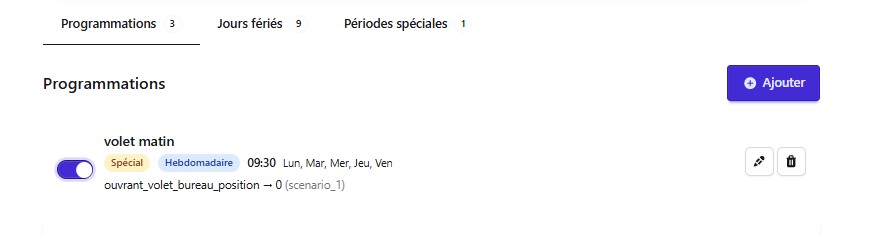
Sélectionnez l'onglet "Programmations", cliquez sur le bouton "+Ajouter"
Renseignez les informations demandées dans la fenêtre qui s'affiche
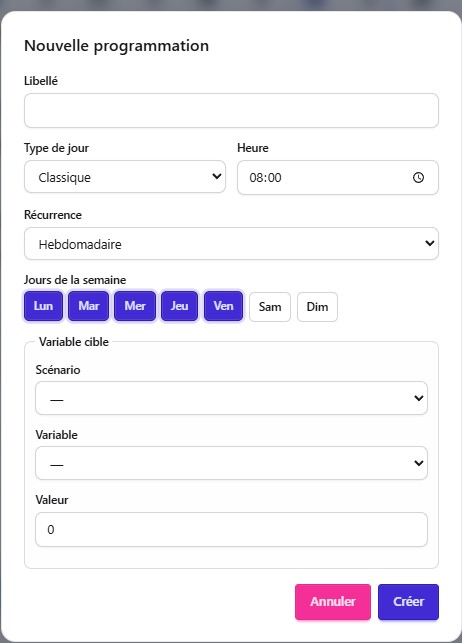
- Libellé de la programmation
- Type de jour (classique ou jour férié)
- L'heure de déclenchement
- Type de récurrence (quotidienne, hebdomadaire, mensuelle ou annuelle)
- Sélectionnez les jours concernés
- Horaire d'exécution
- Scénario à exécuter
- Variable à mettre à jour
- La valeur à appliquer lors du déclenchement de l'événement
Une fois enregistrée, la programmation sera exécutée automatiquement par le module aux dates et horaires définis.
2- Ajouter un jour férié
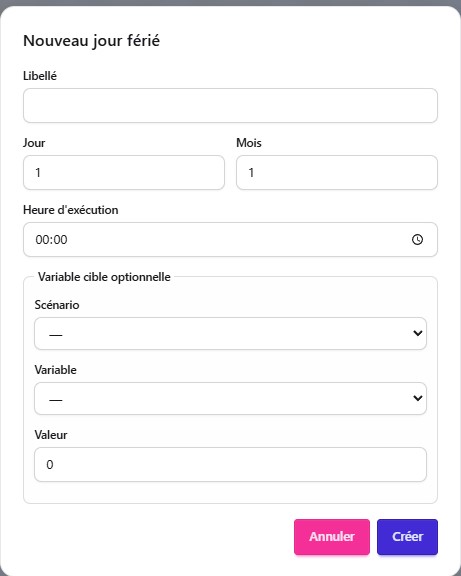
Dans l'onglet "jours fériés", il est possible d'ajouter de nouveaux jours fériés en cliquant sur le bouton "+ Ajouter".
Les jours fériés préconfigurés sont fournis par défaut avec le système et ne peuvent pas être supprimés.
Ils peuvent néanmoins être désactivés à tout moment depuis la liste des jours fériés afin d'adapter le calendrier aux besoins de l'installation.
3- Ajouter une période spéciale
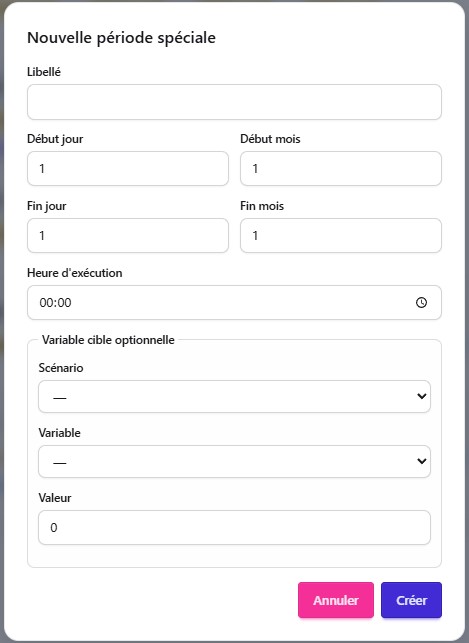
Depuis l’onglet « Période spéciale », il est possible de définir des périodes particulières (par exemple, les vacances).
Pour cela, cliquez sur « + Ajouter », puis renseignez les informations dans la fenêtre qui s’ouvre.