
Planification horaire
1- Généralités
Les événements peuvent être programmés selon différentes périodicités :
- quotidienne
- hebdomadaire
- mensuelle
- annuelle
Il est également possible de définir des programmations distinctes selon la nature des jours (jours ouvrés, week-ends, jours fériés ou périodes de vacances).
Les actions définies dans ce menu sont exécutées automatiquement par le module aux dates et horaires configurés. La planification constitue un complément aux scénarios en permettant de déclencher des actions ou de modifier des variables selon un calendrier prédéfini. Elle facilite ainsi la mise en œuvre d'automatismes basés sur le temps sans avoir à intégrer la gestion horaire directement dans les scénarios.
2- Consulter la planification
Lorsque vous accédez au menu "Planification", une vue du calendrier du mois en cours s'affiche. Les jours comportant une programmation sont clairement identifiés.
Une couleur spécifique est associée à chaque type de récurrence (quotidienne, hebdomadaire, mensuelle ou annuelle), permettant de repérer rapidement les événements planifiés.
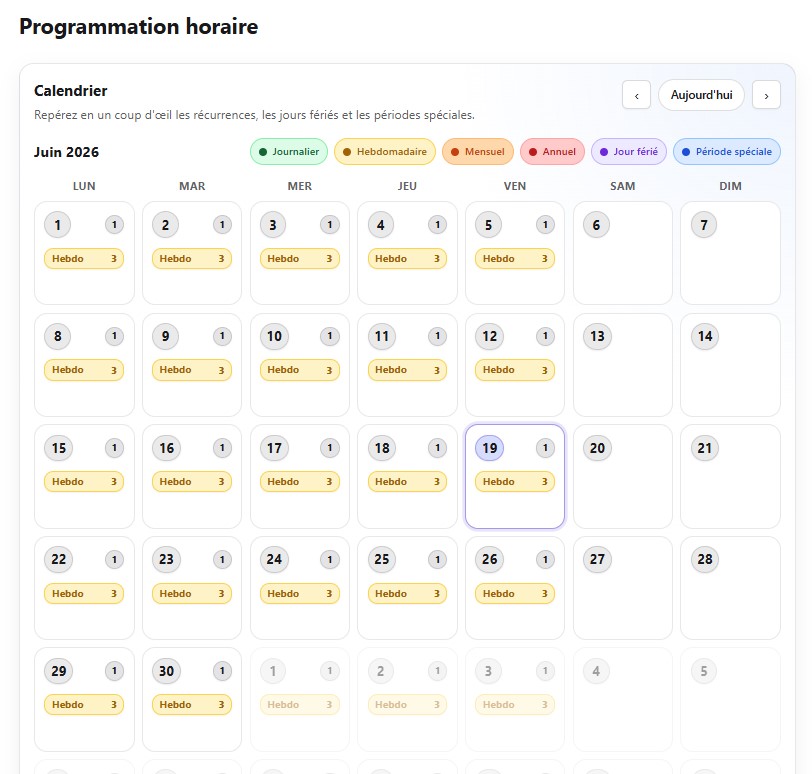
En survolant une programmation avec la souris, ses principales caractéristiques sont affichées.
L'ensemble des programmations configurées est également récapitulé sous le calendrier.
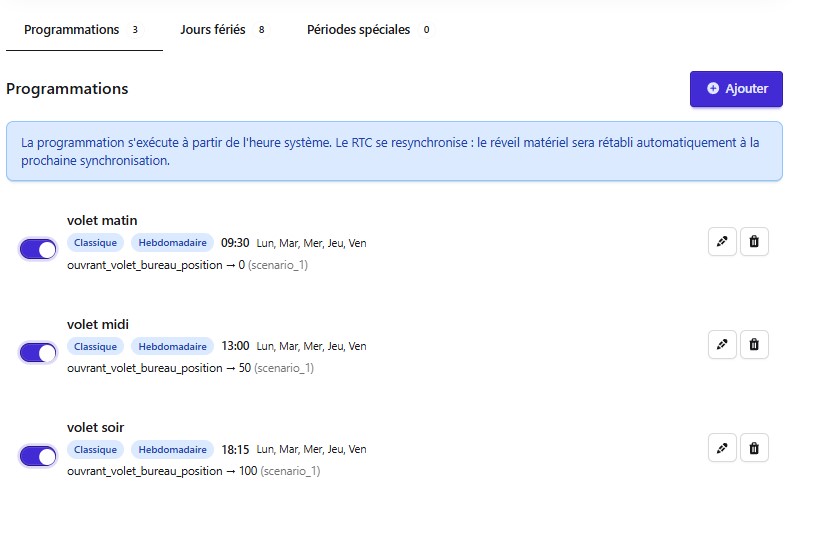
Chaque programmation peut être activée ou désactivée à tout moment à l'aide du bouton situé à sa gauche.
Les actions disponibles permettent également de modifier une programmation existante (icône pinceau) ou de la supprimer (icône corbeille).
3- Créer une planification, un jour férié ou un calendrier spécial
En bas de page, le bouton "+ Ajouter" permet de créer :
- une nouvelle programmation
- un jour férié
- une période spéciale (vacances, fermeture exceptionnelle, maintenance ...)
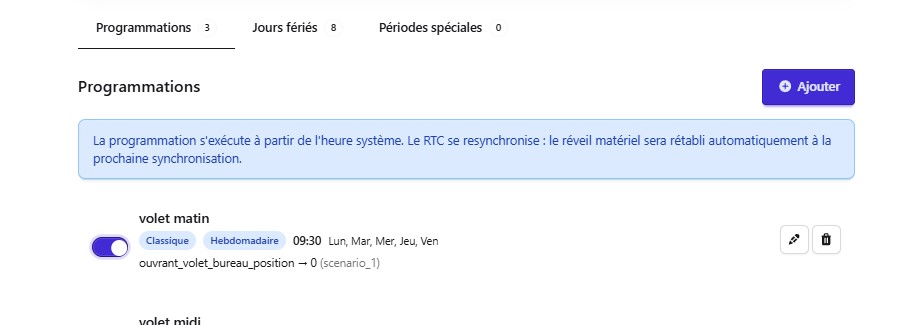
3.1- CréerAjouter une nouvelle programmation
Sélectionnez l'onglet "Programmations", cliquez sur le bouton "+Ajouter"
Renseignez les informations demandées dans la fenêtre qui s'affiche
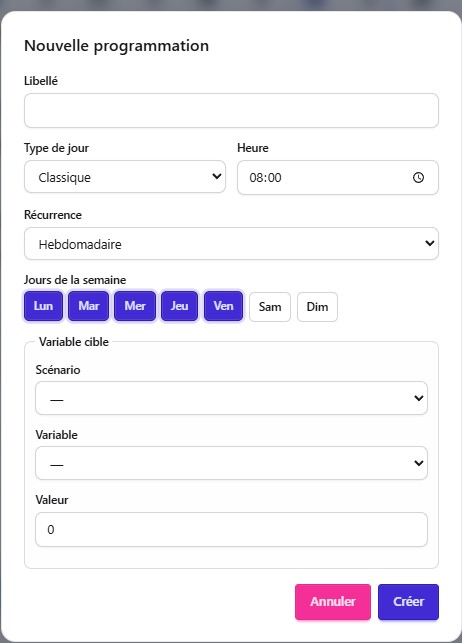
- Libellé de la programmation ;
- Type de récurrence (quotidienne, hebdomadaire, mensuelle ou annuelle) ;
- Définition du ou des jours concernés ;
- Horaire d'exécution ;
- Scénario à exécuter ;
- Variable à mettre à jour ainsi que la valeur à appliquer lors du déclenchement de l'événement.
Une fois enregistrée, la programmation sera exécutée automatiquement par le module aux dates et horaires définis.
3.2- CréerAjouter un jour férié
Dans l'onglet "jours fériés", il est possible d'ajouter de nouveaux jours fériés en cliquant sur le bouton "+ Ajouter".
Les jours fériés préconfigurés sont fournis par défaut avec le système et ne peuvent pas être supprimés.
En revanche, ils peuvent être désactivés à tout moment depuis la liste des jours fériés afin d'adapter le calendrier aux besoins de l'installation.
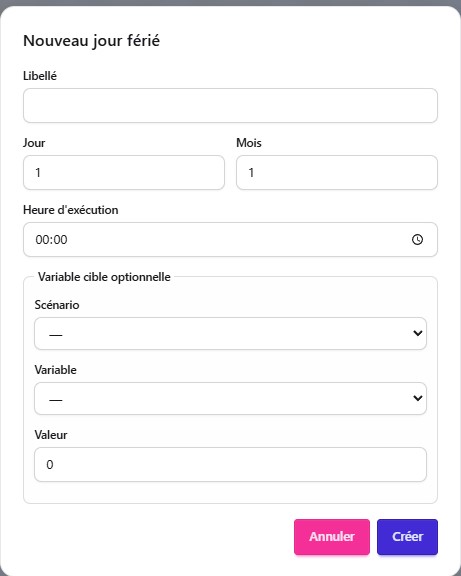
Les jours fériés et les périodes spéciales peuvent ensuite être pris en compte dans les règles de planification afin d'adapter automatiquement le comportement du module à ces périodes particulières.
3.3- Ajouter une période spéciale