
Ajouter un module
Prérequis
-
Installez le(s) nouveau(x) module(s) conformément aux recommandations d'installation Raccordement électrique
-
Contrôlez l'Etat des voyants pour vérifier que le(s) module(s) fonctionne(nt) normalement
lesLes modules doivent se trouver à proximité les uns des autres lors du transfert de la clé de cryptage- Seuls les profils utilisateurs ayant la permission "appairage de modules" pourront ajouter de nouveaux modules
Pour constituer un réseau ModLink, tous les modules doivent partager la même clé de cryptage.
Cette clé permet aux modules de communiquer.
Lors de l'ajout d'un nouveau module, la clé de cryptage doit être transférée depuis un module déjà configuré vers le nouveau module. Pour des raisons de sécurité, ce transfert ne peut être réalisé que lorsque les deux modules se trouvent à proximité immédiate l'un de l'autre.
Pour des raisons de sécurité, le partage de la clé de cryptage ne peut se faire que si les modules se trouvent à proximité les uns des autres (uniquement au moment du transfert de la clé)
L'ajout d'un nouveau module au réseau peut être réalisé de deux façons :
- Directement sur le module à l'aide du bouton de commande
- Via l'interface Web
1- Appairage manuel
1.1- Sur le module à ajouter (récepteur)
voir aussi Navigation avec le bouton de commande
- Effectuez un double appui
La LED "Wireless mode" s'allume en bleu foncé - Puis faîtes un appui simple
La LED "Wireless mode" se met alors à clignoter en bleu
Répétez cette opération pour chaque module supplémentaire à intégrer au réseau.
Le mode appairage est activé pour une durée de 2 minutes.
Durant ce délai uniquement, il est possible de dupliquer les informations du dispositif émetteur vers le ou les dispositifs récepteurs.
1.2- Sur le module déjà configuré (émetteur)
Pour transférer la clé de cryptage et la configuration du réseau WiFi (SSID + mot de passe) du module déjà configuré vers le(s) module(s) à ajouter :
- Effectuez un double appui
La LED "Wireless mode" s'allume en bleu foncé - Puis faîtes un appui long
Pour vérifier que le transfert a été correctement effectué, contrôlez l'état des voyants sur le(s) module(s) récepteur(s)
- la LED "Process info" passe au vert fixe
- la LED "WiFi mode" passe au violet
Si elle reste verte clignotante, cela signifie que le transfert n'a pas été pris en compte. Dans ce cas, recommencez l'intégralité de la procédure, en effectuant à nouveau l'appairage puis le transfert des informations.
Le transfert de la configuration Wi-Fi et des clés de cryptage ne peut être effectuée que pendant les 2 minutes suivant l’ouverture de l’appairage sur le module à ajouter.
Passé ce délai, le processus (appairage et transfert) devra être relancé
2- Appairage via l'interface Web
L'ajout d'un nouveau module à un réseau nécessite que l'autorisation « Appairage de modules » soit activée dans le profil de l'utilisateur. À défaut, l'opération d'appairage ne pourra pas être réalisée
2.1- Activer le WiFi sur le module à ajouter
Connectez-vous en local au réseau Wi-Fi temporaire du module à ajouter
- Connectez-vous au module ModLink via le navigateur Web en entrant
2pioXXXX.localdans la barre d’adresse de votre Smartphone -
Activez le Wi-Fi dans les paramètres de l'appareil utilisé pour la connexion
-
Rechercher la liste des réseaux sans fils disponibles
- Sélectionner le SSID du réseau Wi-Fi du module ("Captive Portal" + numéro d'identification du module)
le message "réseau non sécurisé - pas de connexion Wi-Fi" s'affiche - La page du portail captif s’affiche automatiquement - cela peut prendre un certain temps
Une fenêtre peut s'afficher pour indiquer que le réseau Wi-Fi sélectionné n'est pas connecté à Internet, il faut rester en Wi-Fi et conserver la connexion - Choisissez le réseau Wi-Fi que le module utilisera pour se connecter
Vérifiez que la qualité du signal réseau est suffisante pour garantir une connexion stable du module (minimum recommandé 25 %)
Saisissez le mot de passe du réseau et appuyer sur "Appliquer"
Le voyant "Wi-Fi mode" passe en rouge (connecté à Wi-Fi) puis en violet fixe (tunnel SSH actif).
S'il y a un problème de connexion au Wi-Fi (erreur de mot de passe ou signal faible), alors le voyant continue de clignoter en vert et la page "portail captif" devrait de nouveau s'afficher
Le module devient alors accessible à distance
2.2- Sur l'interface du module déjà configuré
Depuis l'interface du module déjà configuré :
- Dans l'onglet "Clé et appairage
sécurisé"sécurisé" cliquer sur le bouton Ouvrir l'appairage
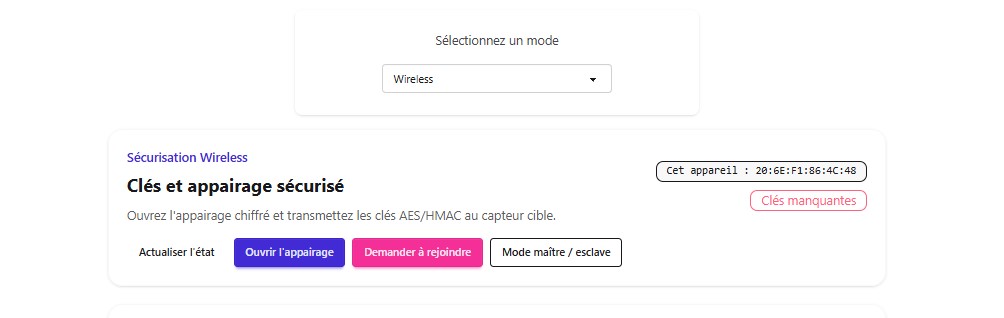
2.2-
DepuisSur l'interface du module à ajouter
- Dans l'onglet "Clé et appairage sécurisé" cliquer sur le bouton "
Ouvrir l'appairage
Demander à rejoindre"
le groupe
Transférer la clé
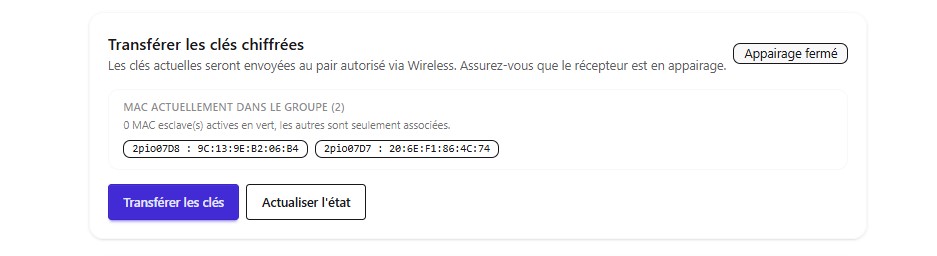
L'appairage d'un nouveau module requiert la permission « Appairage de nouveaux modules » dans le profil de l'utilisateur.
Les utilisateurs ne disposant pas de cette autorisation ne pourront pas ajouter de nouveau module
3- Rôle des modules
Une fois les modules appairés et le réseau de communication établi, il est nécessaire de définir le rôle de chaque module