Accès au module
Le module 2PIO est accessible localement, via un réseau Wi-Fi existant ou son propre point d’accès.
L’accès à distance via Internet est également possible lorsque le module dispose d’une connexion Internet et que les fonctions d’accès distant sont opérationnelles.
1- Accès local
1.1- Connexion directe en mode point d'accès (AP)
Dans certaines situations, le module 2PIO peut être utilisé sans connexion Internet. Lorsqu'aucun réseau Wi-Fi configuré n'est disponible, il bascule automatiquement en mode point d'accès (AP-routeur) au bout de 30 secondes.
Ce mode permet de se connecter directement au module depuis un ordinateur, une tablette ou un smartphone, via le réseau Wi-Fi qu’il émet.
Le nom du réseau Wi-Fi (SSID) prend la forme suivante : Captive Portal + 2pioID.
Le mode point d’accès est particulièrement utile lors de la première mise en service ou lorsqu’aucun réseau Wi-Fi configuré n’est disponible.
Le module reste pleinement opérationnel en local mais aucun accès distant n'est possible (l'administration et le pilotage se font uniquement via le réseau local)
Procédure de connexion :
-
Activez le Wi-Fi sur votre appareil
-
Recherchez les réseaux Wi-Fi disponibles
-
Sélectionnez le réseau du module, identifié par son SSID
-
Si un message indique que le réseau ne dispose pas d'un accès Internet ou qu'il n'est pas sécurisé, cela peut être normal dans ce mode
-
Lorsque le portail captif s'affiche, suivez les instructions pour accéder à l'interface du module
1.2- Connexion via un réseau Wi-Fi (mode standard)
Conditions préalables
- Le module est alimenté et connecté au réseau Wi-Fi local
- L'appareil utilisé pour la connexion est connecté au même réseau local que le module
- Vous disposez de l’identifiant unique du module, indiqué sous le capot de la face avant
Le module peut être connecté à différents types de réseaux :
-
Réseau Wi-Fi local : réseau existant sur le site
-
Réseau Wi-Fi dédié aux équipements IoT : réseau distinct du réseau principal, permettant d'isoler les équipements techniques
-
Routeur cellulaire 4G/5G : équipement fournissant une connexion Internet via le réseau mobile et un accès Wi-Fi local
Un réseau IoT dédié permet de séparer les équipements techniques du réseau principal. Cette séparation facilite la gestion du réseau et peut renforcer la sécurité, selon sa configuration.
Lorsque le réseau IoT dispose de ses propres identifiants, les modifications des identifiants du réseau Wi-Fi principal n’affectent pas la connexion du module à ce réseau dédié
Procédure de connexion
-
Connectez votre ordinateur, tablette ou smartphone au même réseau local que le module
-
Ouvrez un navigateur Web
-
Saisissez l’adresse du module dans la barre d'adresse du navigateur suivi de .local
2pioXXXX.local
RemplacezXXXXpar l’identifiant unique du module, composé de quatre caractères alphanumériques.
-
Sur la page de connexion, saisissez le nom d’utilisateur et le mot de passe
identifiant par défaut : admin
mot de passe par défaut : admin
Modifiez les identifiants par défaut lors de la mise en service afin de limiter les accès non autorisés
La connexion locale utilise le protocole HTTP. Selon le navigateur, un avertissement de sécurité peut apparaître pour indiquer l'absence de chiffrement HTTPS. Vérifiez que l’adresse saisie correspond bien au module puis autorisez l'accès au site / page selon les options proposées
💡 Astuce : si la page de connexion n’apparaît pas, vérifiez que l’appareil et le module sont bien sur le même réseau, que le numéro unique est correct et que la mise en service a été réalisée
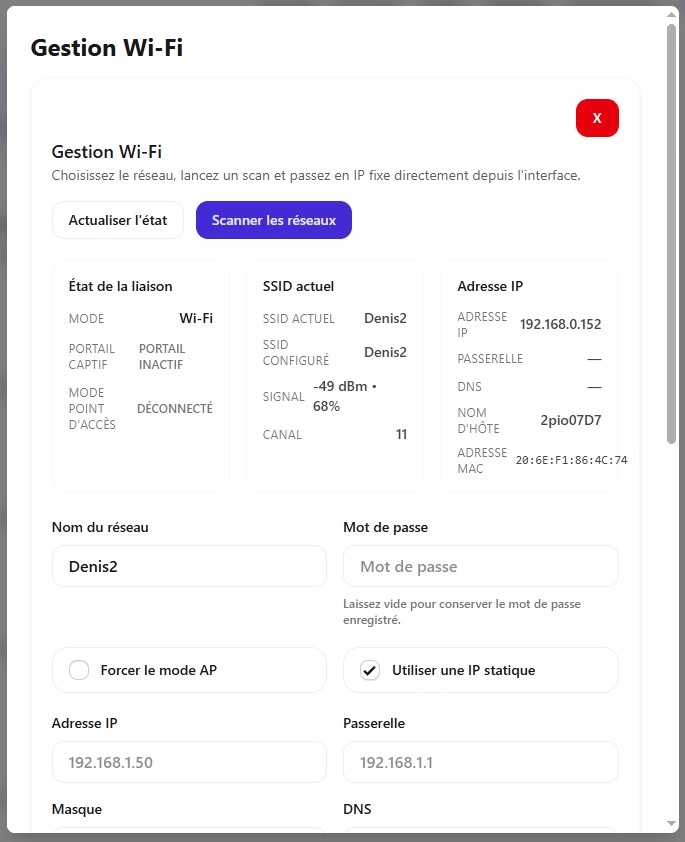
Une fois la configuration Wi-Fi effectuée et le module connecté à Internet, celui-ci devient accessible à distance.
Par défaut, le tunnel SSH est activé afin de permettre cet accès distant
1.3- Fonctionnement sans connexion Internet
En l'absence de connexion Internet, le module 2PIO continue d'assurer le fonctionnement local de l'installation :
-
Les scénarios, temporisations et automatismes configurés continuent de s'exécuter
-
Les interfaces et les équipements connectés au module restent opérationnels sur le réseau local
-
L'administration et le pilotage restent possibles localement
En revanche, l'accès distant via Internet n'est pas disponible tant qu'une connexion Internet opérationnelle n'est pas rétablie.
2- Connexion à distance
Conditions préalables
- Le module est alimenté et a été préalablement mis en service
- Le module est connecté à Internet
- Vous avez relevé le numéro unique du module (indiqué sous le capot de la face avant)
- L’appareil utilisé pour la connexion distante possède une connexion Internet active et un navigateur compatible
- Vous disposez des identifiants d'accès (nom d'utilisateur et mot de passe) et avez les droits d’accès à distance
- Le tunnel SSH est opérationnel pour l'accès à distance au module
2.1- Accès depuis un navigateur Web
Une fois connecté, vous accédez au tableau de bord du dispositif
2.2- Accès temporaire via un partage de connexion mobile
Dans certains cas d’usage, un accès à distance peut être mis en place temporairement en l’absence de connexion Internet sur site, grâce au partage de connexion mobile d’un smartphone.
Ce mode d’accès nécessite la présence d’un intervenant sur place pour activer le partage de connexion et établir la liaison. Il est destiné à des interventions ponctuelles, telles que la mise en service ou la programmation du module. Il ne remplace pas une connexion Internet locale permanente et peut être soumis aux limitations du réseau mobile (débit, stabilité, consommation de données)
Mise en œuvre :
-
L’intervenant sur site active le partage de connexion Wi-Fi de son smartphone
-
Il connecte le module à ce réseau Wi-Fi temporaire
-
Le technicien à distance peut alors accéder au module, sous réserve que les fonctions d’accès distant nécessaires soient configurées et opérationnelles
2.3- Désactiver la connexion à distance
Par défaut, l’accès à distance au module 2PIO est activé via le tunnel SSH.
Ce tunnel est partagé entre l’accès distant à l’interface Web du module 2PIO et l’accès distant via OPC UA. Il ne peut être utilisé que par une seule de ces fonctionnalités à la fois.
Lorsque le tunnel SSH est affecté à l’accès OPC UA distant, l’accès distant à l’interface Web du module est désactivé. L’accès local au module reste disponible.
Si vous ne souhaitez pas que le module soit accessible depuis l'extérieur du réseau local :
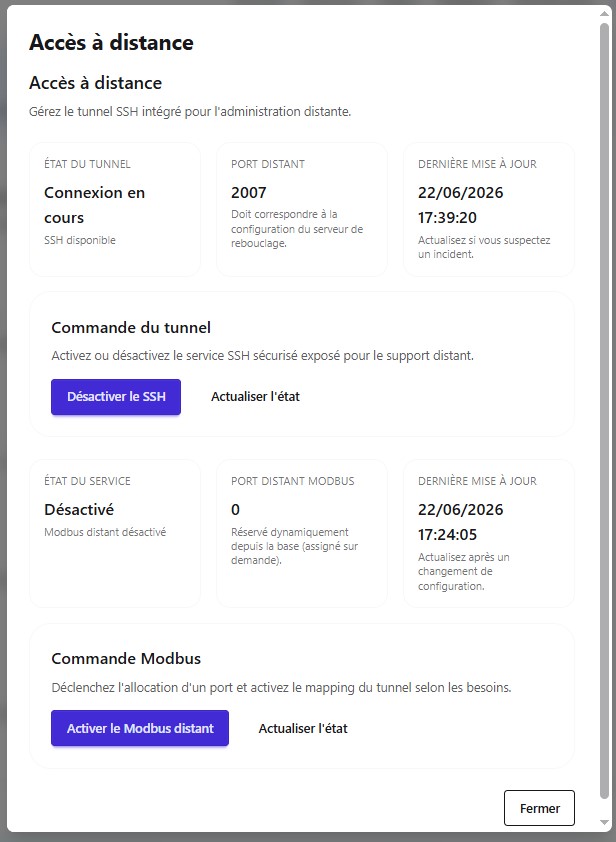
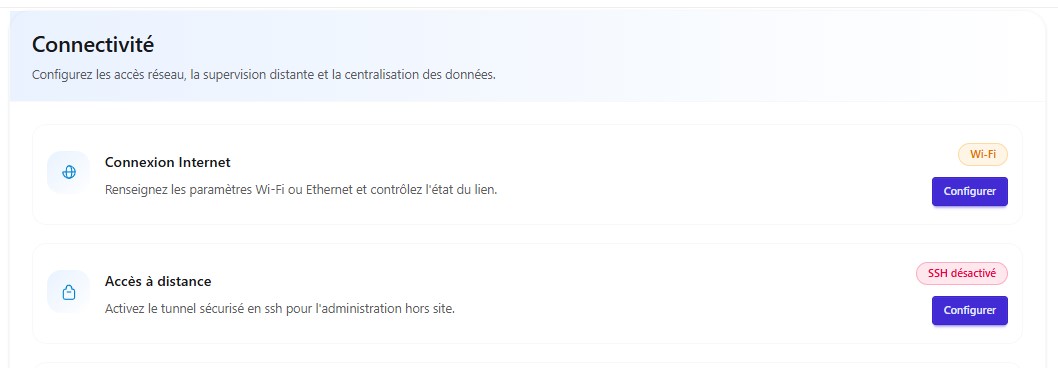
- Une fois l'option activée, l'état de la connexion est mis à jour et affiche « SSH désactivé », confirmant que l'accès à distance est désormais désactivé
3- Mode application sur smartphone (PWA)
L’interface Web du 2PIO peut être utilisée en mode application (PWA) sur smartphone.
Un raccourci est ajouté à l’écran d’accueil pour accéder directement à l'interface du module, sans avoir à ouvrir le navigateur ni à saisir son adresse.
Cette fonctionnalité ne nécessite aucune installation depuis un magasin d’applications
Installation sur smartphone Android
La procédure ci-dessous a été validée avec Firefox sur Android. Les intitulés des menus peuvent varier selon la version du navigateur et du système.
1. Ouvrir l’interface Web du 2PIO
Depuis Firefox, accéder à l’interface Web du module.
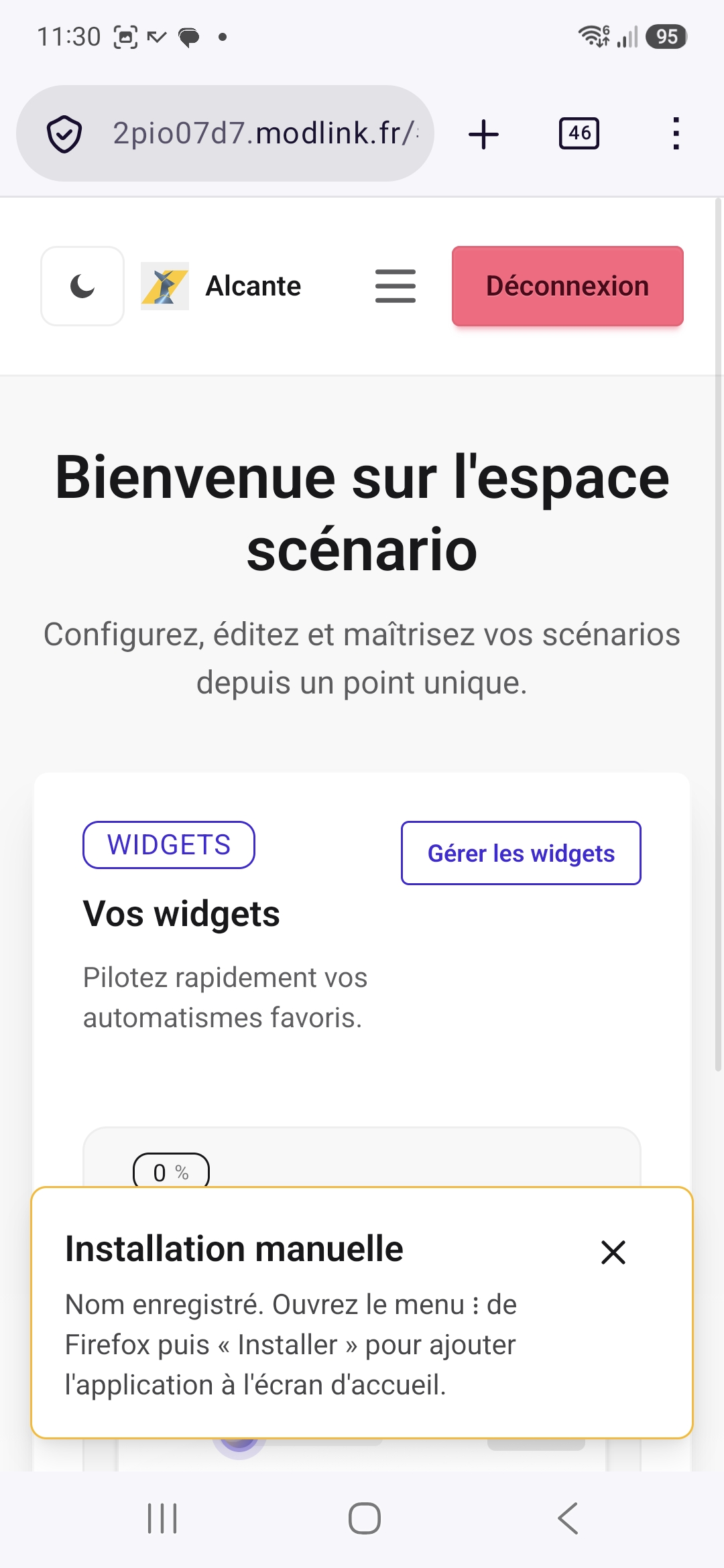
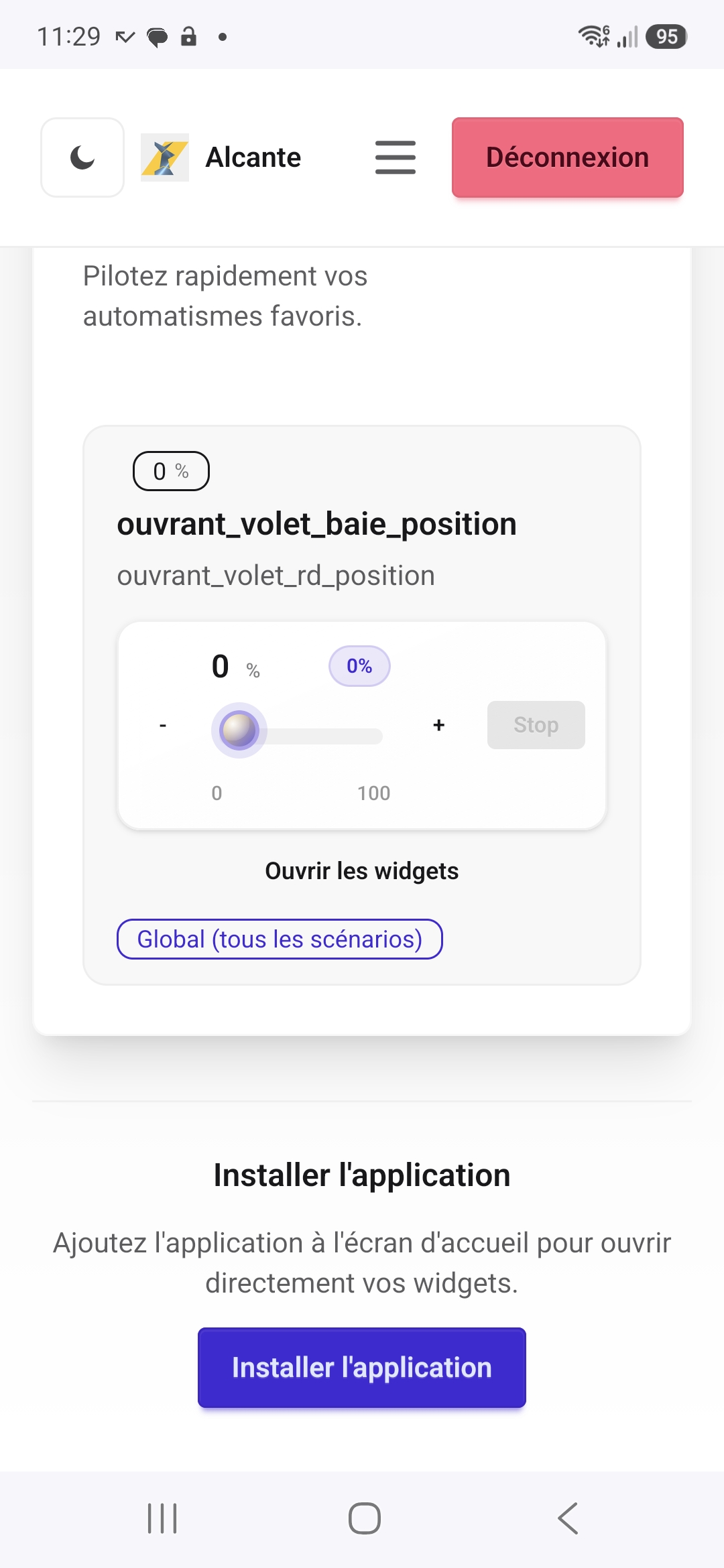
3. Nommer le raccourci
Saisir le nom souhaité pour identifier le module sur l’écran d’accueil, puis valider.
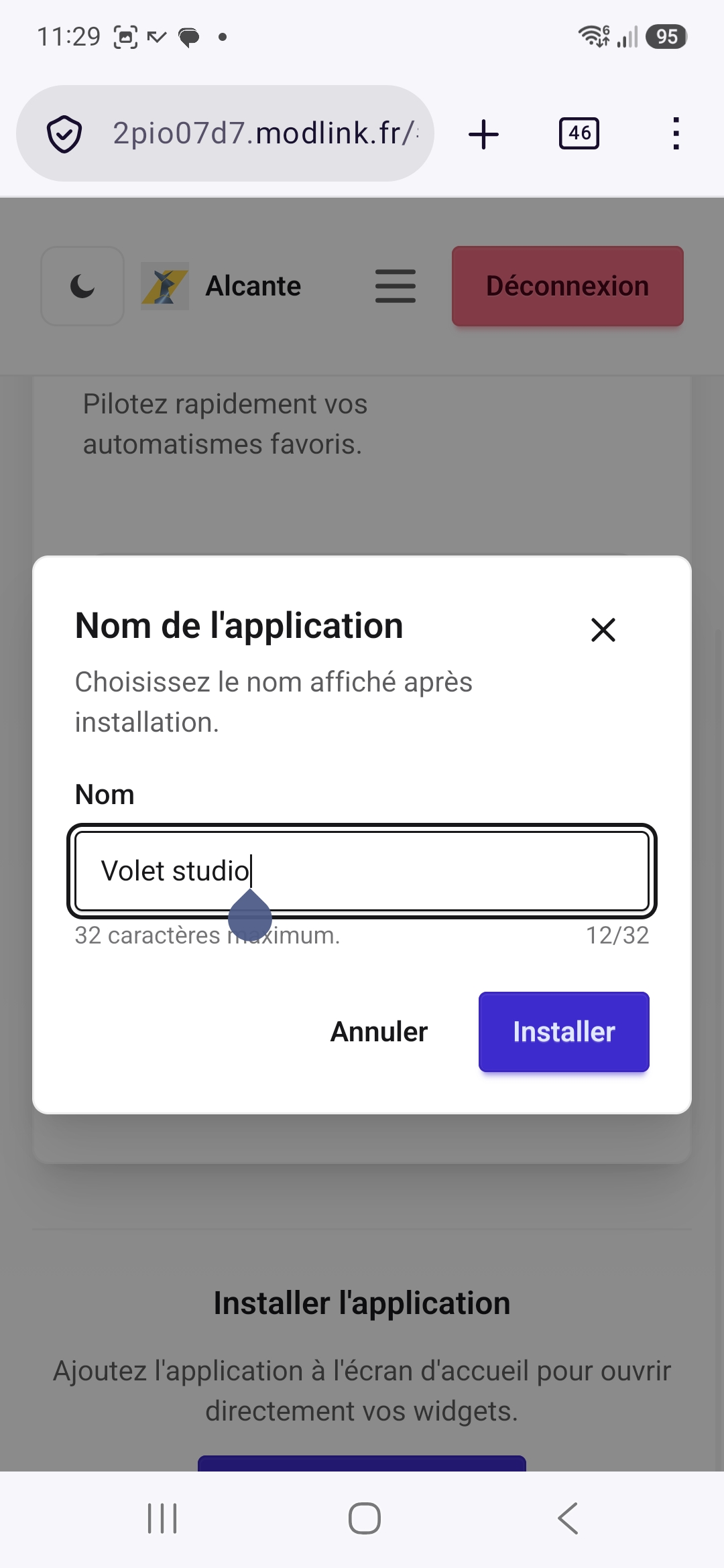
4. Accéder au 2PIO depuis l’écran d’accueil
Une nouvelle icône apparaît sur l’écran d’accueil du smartphone. Appuyer dessus pour ouvrir directement l’interface Web du 2PIO en mode application (cette icône constitue un raccourci vers l’interface Web du module, elle ne correspond pas à une application native à télécharger et à installer).
2- Recherche par adresse IP
Il est également possible de visualiser et d'accéder aux modules grâce à leur adresse IP.
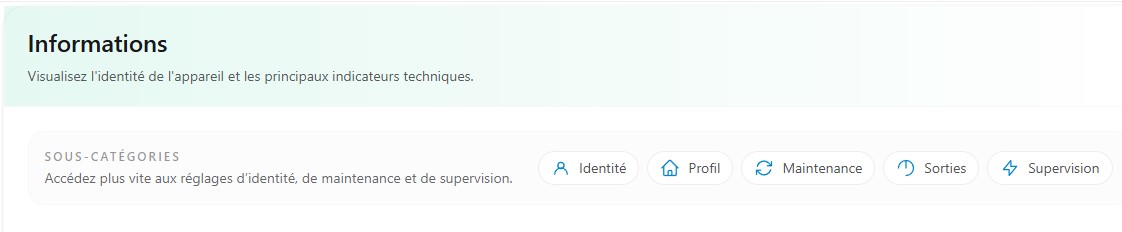
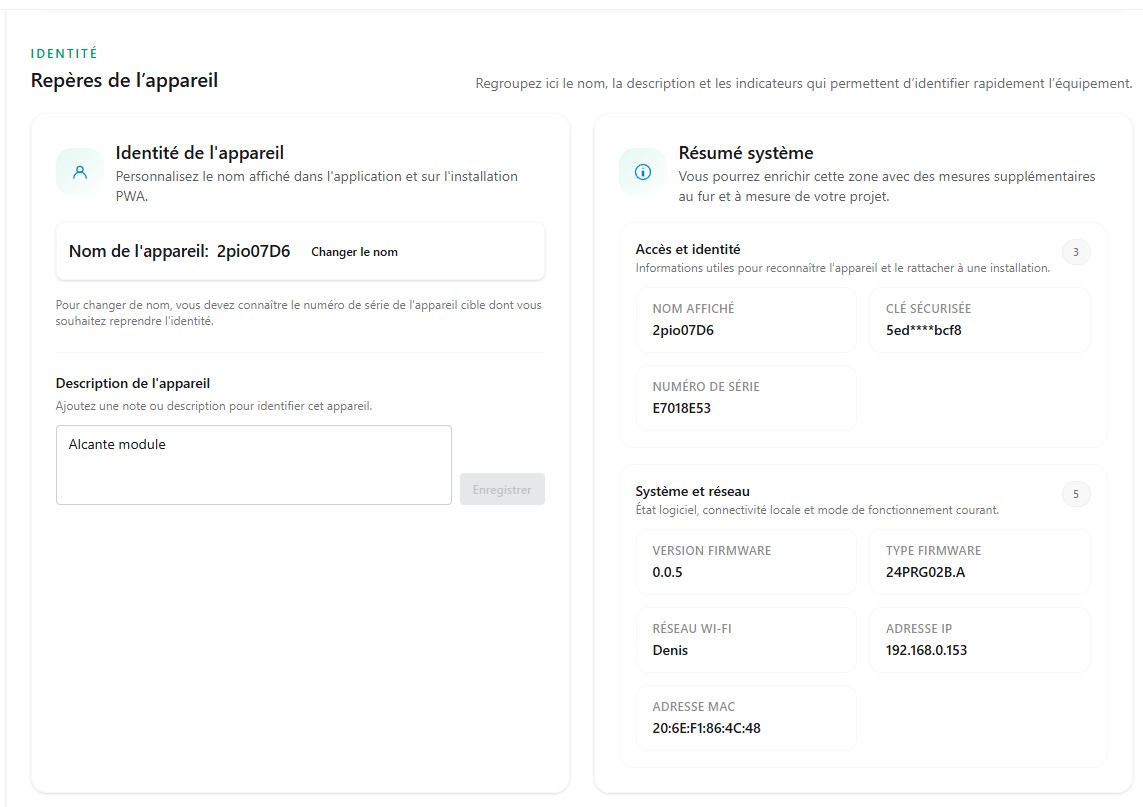
L'adresse IP d'un module peut être consultée dans le menu « Paramètres », onglet « Informations », puis « Résumé système ». Cette page regroupe également les principales informations d'identification du module, notamment :
- le numéro de série
- l'adresse MAC
- l'adresse IP
- la clé sécurisée
- les informations relatives au réseau Wi-Fi
Pour faciliter l'identification des modules et garantir qu'ils conservent toujours la même adresse IP, cochez l'option "Utiliser une IP statique".