2 PIO
Automate programmable connecté autonome IIoT
4 entrées / 2 sorties
- Présentation
- Description fonctionnelle
- Description du boîtier
- Entrées et sorties
- Caractéristiques techniques
- Garantie
- Notions clés
- Connectivité et accès au module
- Interface d'administration
- Comptes utilisateurs : rôles, permissions et accès
- Variables
- Scénario (automation)
- Widgets d'exploitation
- Installation
- Accès au module
- Réseau de modules
- Variables
- Généralités
- Variables préconfigurées
- Partager les variables sur le réseau
- Créer et supprimer une variable
- Scénarios
- Gestion des scénarios
- Scénarios préconfigurés
- Utiliser les blocs de fonction
- Timers
- Scénarios modèles
- Créer un scénario personnalisé
- Scénarios modèles*** (vérif si utilisé)
- Planification
- Généralités
- Créer une planification, un jour férié ou un calendrier spécial
- Activer, désactiver, modifier et supprimer une planification
- Consulter la programmation
- Widgets
- Paramètres complémentaires
- Entrées et sorties
- Comptes utilisateurs
- Modifier la configuration WiFi
- Protocoles de communication et interopérabilité
- Ouvrants / BSO
- Cas d'usages
- Gestion de deux pompes de relevage
- Surveillance d'une chambre froide
- Redémarrage automatique de systèmes (watchdog)
- Système de secours et continuité de service
- Maintenance
- Questions fréquemment posées
Présentation
Pilotage, supervision, redémarrage à distance
Description fonctionnelle
Modlink est un IoT professionnel interactif et autonome entièrement configurable et sans serveur central (cloud)
ModLink 2PIO est une solution d’automatisation connectée compacte avec serveur Web intégré.
L'accès aux fonctions de configuration, de supervision et de commande se fait depuis un simple navigateur Internet sans nécessiter d'application dédiée ni de matériel supplémentaire.
Dispositif polyvalent, ModLink peut fonctionner de manière autonome ou au sein d'un réseau interactif de modules.
ModLink représente une alternative simple et économique aux automates programmables industriels (API / PLC) pour des applications "light" d'automatisation, de supervision et d'efficience énergétique.
1- Programmation
ModLink utilise une approche graphique basée sur des scénarios, sans programmation de type "automate programmable".
Les automatismes sont créés en assemblant des blocs fonctionnels représentant des tests, des conditions, des actions, des temporisations ou encore des notifications. Cette méthode simplifie la conception, la maintenance et l'évolution des applications tout en conservant une grande souplesse de fonctionnement.
Les scénarios s'exécutent en boucle de manière continue afin d'analyser les événements, les entrées, les sorties et les variables du système.
Ils utilisent des variables internes ou externes, partagées entre plusieurs scénarios et même entre plusieurs modules.
Chaque ModLink peut gérer jusqu'à 3 scénarios indépendants, exécutés de façon autonome et pouvant être activés ou désactivés individuellement selon les besoins de l'application.
Tel un agent de sécurité qui effectue des rondes, le scénario surveille en permanence différents points de contrôle dans un ordre défini :
- les entrées (voyants, ouvrants, environnement ...)
- les sorties (interrupteur, vanne, alerte ...)
- les variables (rapports des agents précédents)
Une fois l’ensemble des vérifications effectué, le cycle se répète en permanence
2- Fonctionnement autonome
Grâce à son serveur Web intégré, ModLink est accessible en local ou à distance depuis n'importe quel ordinateur, tablette ou Smartphone équipé d'un navigateur Internet. Aucun logiciel spécifique n'est nécessaire pour accéder à la configuration ou à la programmation du module.
ModLink fonctionne sans abonnement ni serveur central (cloud). Les échanges avec les autres équipements s'effectuent directement entre appareils, sans intermédiaire, ce qui réduit les dépendances externes et améliore la fiabilité ainsi que la robustesse du système.
Cette architecture garantit la continuité de fonctionnement des automatismes, même en cas d'indisponibilité d'un service distant ou d'une connexion Internet.
Chaque module peut exécuter sa logique localement et interagir de manière transparente avec d’autres modules du même réseau
3- Communication
ModLink dispose de fonctions de communication avancées facilitant son intégration dans les infrastructures existantes et l'accès à distance.
La communication réseau repose sur les protocoles TCP/IP via Wi-Fi. L'intégration au réseau est simplifiée grâce au DHCP pour l'attribution automatique des adresses IP et au mDNS permettant la découverte automatique des équipements.
Pour l'accès distant, ModLink intègre un tunnel SSH sécurisé permettant d'accéder au module sans configuration complexe du réseau ni redirection de ports sur le routeur.
Le serveur OPC UA intégré assure une compatibilité native avec les systèmes de GTB/GTC, les plateformes SCADA et les logiciels de supervision industrielle, facilitant l'échange de données et l'interopérabilité avec les équipements du marché.
Description du boîtier
1- Etat des voyants
Le dispositif comporte 6 voyants LED permettant de visualiser l’état du système, des communications et des entrées/sorties.
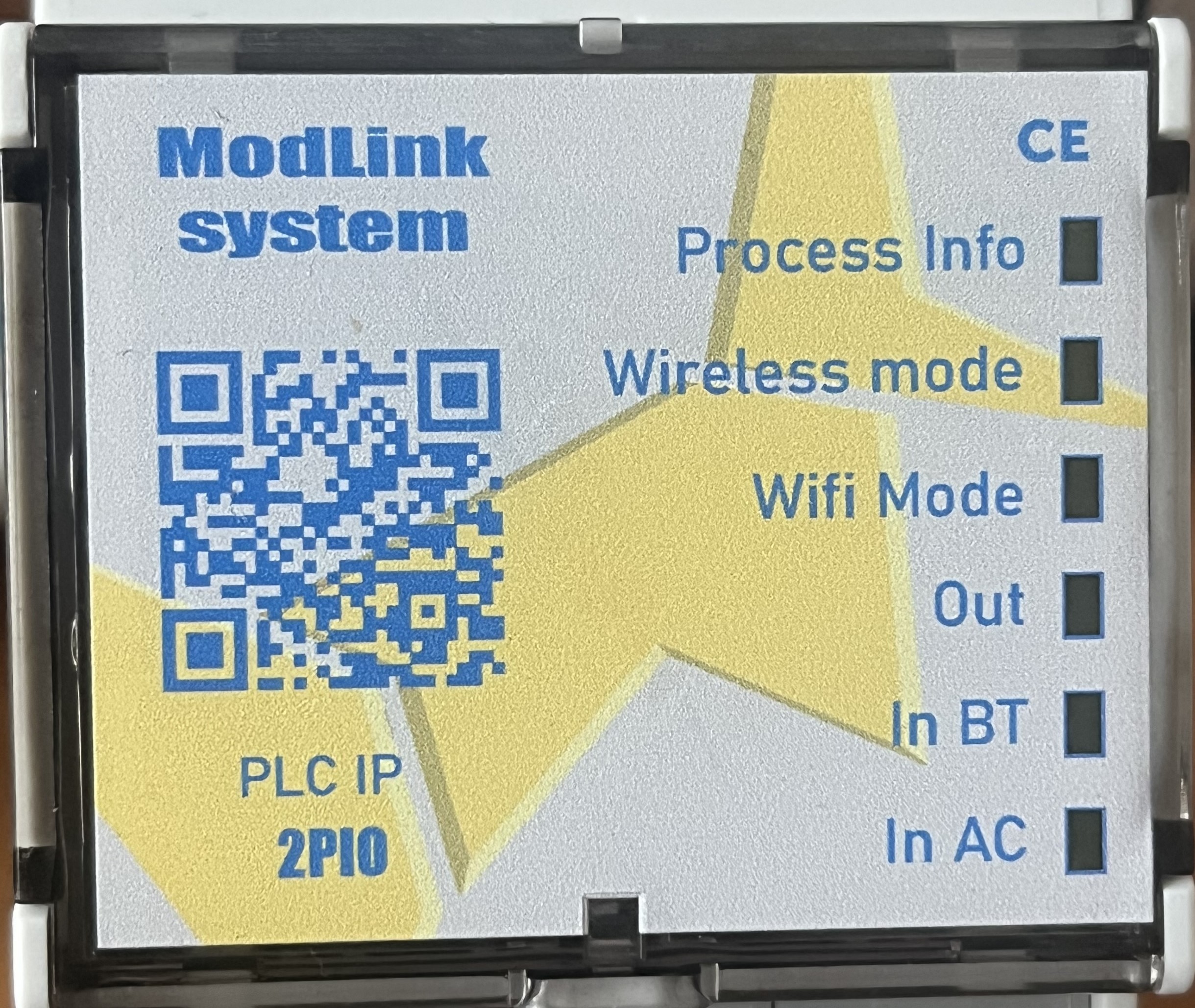
1.1- Voyant "Process information" - Scénario
| État du voyant | Signification | Action recommandée |
|---|---|---|
| vert clignotant | Démarrage | Attendre la fin de l’initialisation |
| vert fixe | Fonctionnement normal | |
| rouge clignotant | Erreur survenue | Réinitialiser le voyant depuis le menu "Paramètres" |
1.2- Voyant "Wireless mode" - Transmissions vers les autres modules
| État du voyant | Signification |
| bleu fixe | Transmissions activées |
| bleu clignotant | mode "appairage" |
| rouge fixe | Transmissions désactivées |
1.3- Voyant "Wi-Fi mode" - Connectivité
| État du voyant | Signification |
| vert fixe | Connexion Wi-Fi active |
| vert clignotant | mode AP - routeur |
| violet fixe | Tunnel SSH actif |
|
orange clignotant |
Tunnel SSH inactif |
|
rouge fixe |
absence de connexion Wi-Fi |
1.4- Voyant "Out" - Relais
| État du voyant | Signification |
| Eteint | contacts 1 et 2 ouverts |
| rouge fixe | contact 1 fermé / contact 2 ouvert |
| bleu fixe |
contact 2 fermé / contact 1 ouvert |
| violet fixe | contacts 1 et 2 fermés |
1.5- Voyant "IN BT" - Entrées basse tension 24V
| État du voyant | Signification |
|
Eteint |
entrée 1 et 2 ouvertes |
|
rouge fixe |
entrée 1 fermée / entrée 2 ouverte |
|
bleu fixe |
entrée 2 fermée / entrée 1 ouverte |
|
Violet fixe |
entrée 1 et 2 fermées |
1.6- Voyant "IN AC" - Entrées 220 V
| État du voyant | Signification |
| Eteint | entrées 1 et 2 ouvertes |
| rouge fixe | entrée 1 fermée / entrée 2 ouverte |
| bleu fixe | entrée 2 fermée / entrée 1 ouverte |
| violet fixe | entrée 1 et 2 fermées |
2- Bloc de jonction à insertion
Le bloc de jonction à ressort est composé de 18 bornes réparties sur 2 rangées :
- Rangée du haut : bornes A1 à A9
- Rangée du bas : bornes B1 à B9
Il permet le raccordement rapide et sans vis (insertion directe) des alimentations, entrées, sorties relais et commandes.
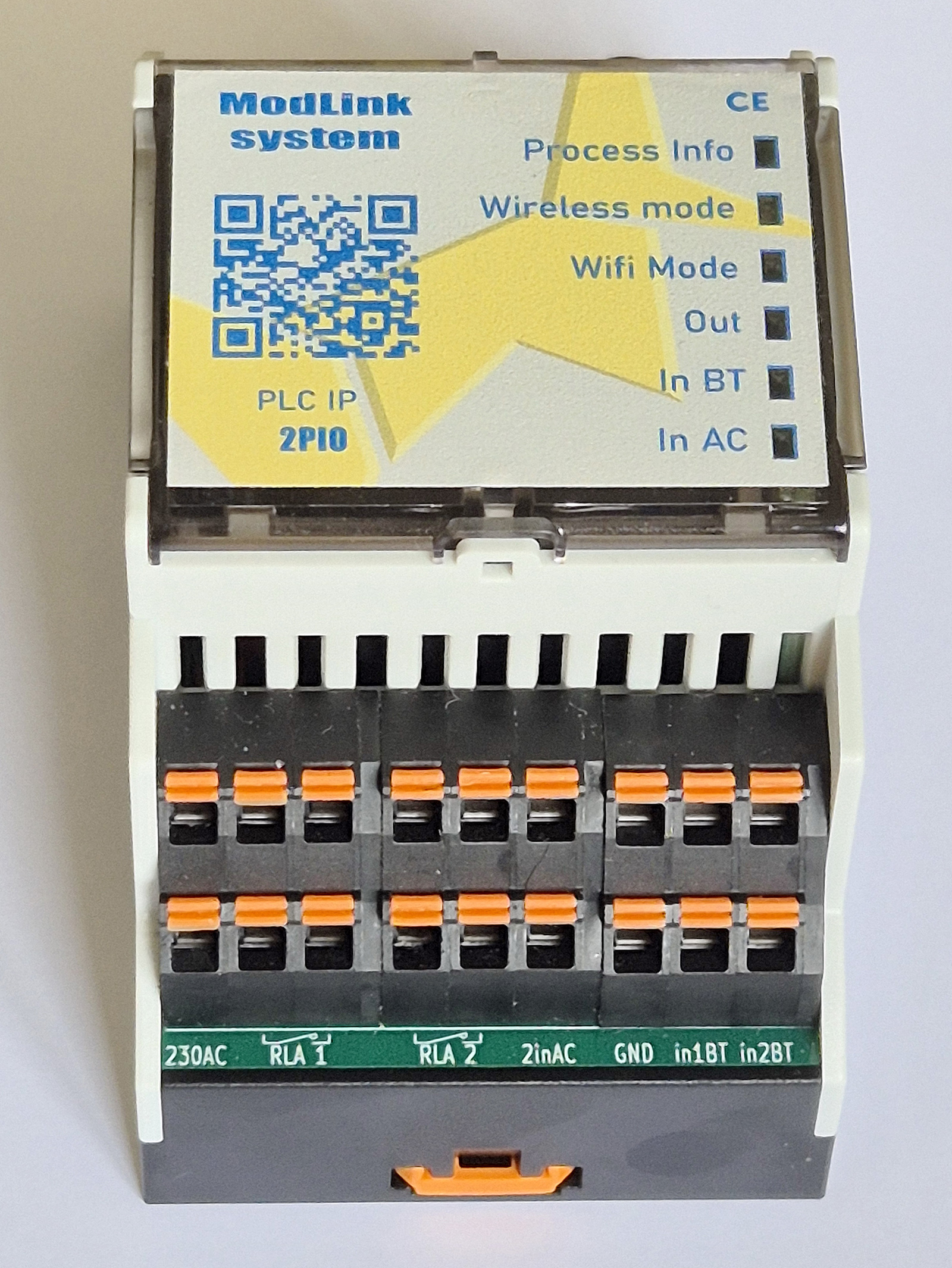
2.1- Affectation des bornes
| rangée haute | ||||||||
|
A1
Phase |
A2
Relais 1 COM |
A3
Relais 1 |
A4
Relais 2 COM |
A5
Relais 2 NO |
A6
Entrée 220V 1 |
A7
GND |
A8
Alim 24V 1 |
A9
Alim 24V 2 |
| rangée basse | ||||||||
|
B1
Neutre |
B2
Relais 1 COM |
B3
Relais 1 NO |
B4
Relais 2 COM |
B5
Relais 2 NO |
B6
Entrée 220V 2 |
B7
GND |
B8
Entrée BT 1 |
B9
Entrée BT 2 |
|
230 AC |
RLA 1 |
RLA 1 |
RLA 2 |
RLA 2 |
2 in AC |
GND |
in 1 BT |
in 2 BT
|
- Vérifier la correspondance des tensions avant raccordement (notamment l’entrée 230 V)
- Respecter les sections de câbles adaptées au courant utilisé
- S’assurer du bon enclenchement des conducteurs dans les bornes à ressort
- Couper l’alimentation avant toute intervention
3- Navigation avec le bouton de commande
Chaque module est équipé d'un bouton de commande permettant d'exécuter certaines fonctions directement sur l'appareil, sans passer par l'interface Web.
(photo du bouton)
- Appui simple
- Double appui
- Appui long
Le tableau ci-dessous récapitule les différentes actions disponibles
| État | Action sur le bouton | Fonction | LED |
|---|---|---|---|
| hors menu | Double appui | Accès au menu 1 | bleu foncé |
| menu 1 | Appui simple | Accès au menu 2 | jaune |
| Double appui | Lance le mode appairage | bleu clignotant | |
| Appui long | Transfert de la configuration Wi-Fi (SSID et mot de passe) ainsi que de la clé de cryptage | ||
| menu 2 | Appui simple | Accès au menu 3 | violet |
| Double appui | Quitte le mode Slave/Wireless | ||
| Appui long | Redémarre le module | ||
| menu 3 | Appui simple | Quitte le menu | bleu clair |
| Double appui | Active ou désactive le mode Wireless, puis quitte le mode Slave |
||
| Appui long | Réinitialisation complète du module (configuration usine) |
Entrées et sorties
1- Entrées
- 2 entrées basse tension configurables :
- ToR
- 4 / 20 mA - 2 entrées haute tension 220V
Les entrées sont accessibles dans le système sous forme de variables lisibles
Leur exploitation dépend des droits et de l'exposition
Les entrées basse tension 4-20 mA peuvent être configurées en mode analogique afin d'exploiter une même entrée physique comme deux entrées distinctes (A et B). Cette fonctionnalité permet d'augmenter le nombre d'entrées disponibles sur le module.
L'utilisation de ce mode nécessite un câblage spécifique au niveau des capteurs Câblage d'une entrée analogique en mode 2 canaux
2- Sorties
· 2 sorties de puissance :
- courant maximal 50 A
- contacts libres de potentiel
- mesure de courant intégrée
- commutation au zéro crossing (réduction des contraintes électriques et des perturbations)
Les sorties sont commandées par écriture de variables
La communication est réalisée au zéro crossing
La mesure de courant peut être exploitée dans les scénarios
Caractéristiques techniques
- 2 entrées 24 V configurables (analogique / numérique)
- ToR
- 4/20 mA - 2 entrées universelles numériques 220V
- 2 sorties ToR 32A
- contacts libres de potentiel
- mesure de courant intégrée
- commutation au zéro crossing (moins d'arcs, moins de parasites) - Logique autonome stockée sur l'objet, scénarios en boucle continue
- Pilotage et visualisation via navigateur Web (pas d'application mobile)
- 2 entrées 12/48 V configurables (ToR ou 4-20mA)
- Horloge en temps réel (RTC)
- Planification
- Journalisation
- Notifications par email et SMS
- Redémarrage automatique
- Montage : rail DIN / mural
- Protocoles : HTTP, XML, Modbus TCP/IP, SNMP, SMTP, Services distants
- Communication en peer-to-peer pour un partage des données en temps réél
- Caractéristiques physiques
- température de fonctionnement : -40°C à 65.5°C
- dimensions : ??mm de large,?? mm de hauteur, ?? mm de profondeur- Poids : ??grammes
- matière du boîtier : plastique polycarbonate
- résistance du boîtier à la flamme : UL94 V0 - Alimentation
- voltage :
- courant : - Relais 1
- voltage max :
- courant max :
- type de contact :
- type de charge :
- résistance du contact :
- fonctionnement : ON / OFF ou impulsionnel
- durée du temporisation d'impulsion : - Entrée 1
- type : isolation optique
- plage de tension :
- voltage : - Connectivité
- Communication TCP / IP (Ethernet / WiFi)
installation sans câblage complexe
- Adressage simplifié (DHCP / mDNS)
pour une intégration réseau fluide
- Serveur OPC UA
compatibilité immédiate avec les serveurs GTB / GTC et SCADA
- Communication inter-modules sur le même réseau (découverte auto mDNS)
variables partagées entre modules sans serveur central
- Accès distant via tunnel SSH sortant (pas de cloud public)
accès sécurisé sans redirection de ports
- Connexions chiffrées
TLS et protections anti-rejeu actives - Pas de câblage complexe
Garantie
Le matériel est garanti 2 ans (pièces et main d'oeuvre)
Notions clés
Présentation des concepts fondamentaux nécessaires à la compréhension du fonctionnement du système.
Ces notions sont utilisées dans l’ensemble de la configuration et de l’exploitation.
Connectivité et accès au module
ModLink communique avec le réseau local et les autres équipements via une connexion Wi-Fi.
Selon l’architecture de l’installation, le module peut être accessible en local et/ou à distance.
1- Modes de connexion
Plusieurs modes de connexion peuvent être utilisés :
- Mode AP avec portail captif
ModLink crée son propre réseau Wi-Fi pour permettre une connexion directe au module, notamment lors de sa configuration initiale - Connexion via un routeur Wi-Fi
ModLink se connecte comme client à un réseau Wi-Fi :- le réseau local de l'installation
- un réseau isolé, dédié aux équipements IoT
- Connexion via un routeur 4G ou un partage de connexion
ModLink utilise une connexion cellulaire pour accéder à Internet
2- Accès au module
Une fois connecté au réseau, le module est accessible depuis un navigateur Web, sans logiciel ni application spécifique.
La connexion s'effectue à l'aide de l'identifiant du module composé de 4 caractères alphanumériques
Aucune configuration d’adresse IP n’est nécessaire pour accéder au module.
- En local, saisissez dans la barre d'adresse de votre navigateur Web
2pio_ _ _ _.local.fr
- A distance, tapez dans la barre d'adresse de votre navigateur Web
2pio_ _ _ _.modlink.fr
ModLink ne nécessite pas de cloud applicatif pour son fonctionnement. Les données et la logique d’automatisation sont gérées localement par le module.
L’accès à distance, lorsqu’il est configuré et activé, repose sur une connexion sécurisée et ne nécessite pas d’ouverture de port sur le routeur.
Interface d'administration
L’interface d’administration constitue le point d’accès central aux fonctions de configuration, de supervision et de maintenance de l’installation. Elle permet à l’intégrateur de paramétrer les équipements, configurer le WiFi, gérer les variables et concevoir les scénarios d’automatisation.
L’accès à l’interface se fait directement depuis un navigateur internet - que ce soit sur un ordinateur ou un smartphone - sans nécessiter de télécharger une application dédiée. Pour certaines opérations, comme la conception et la gestion des scénarios, il est toutefois recommandé d’utiliser un ordinateur afin de bénéficier d’une meilleure visibilité et d’un confort d’édition optimal.
La page d’accueil se présente sous la forme d’un tableau de bord regroupant des raccourcis d’accès direct aux fonctionnalités principales de l’interface. Ces raccourcis permettent de naviguer et d'accéder rapidement aux fonctions essentielles pour effectuer des opérations de configuration, de diagnostic ou de maintenance :
- Scénario
- I/O
- Widgets
- Planification
- Paramètres
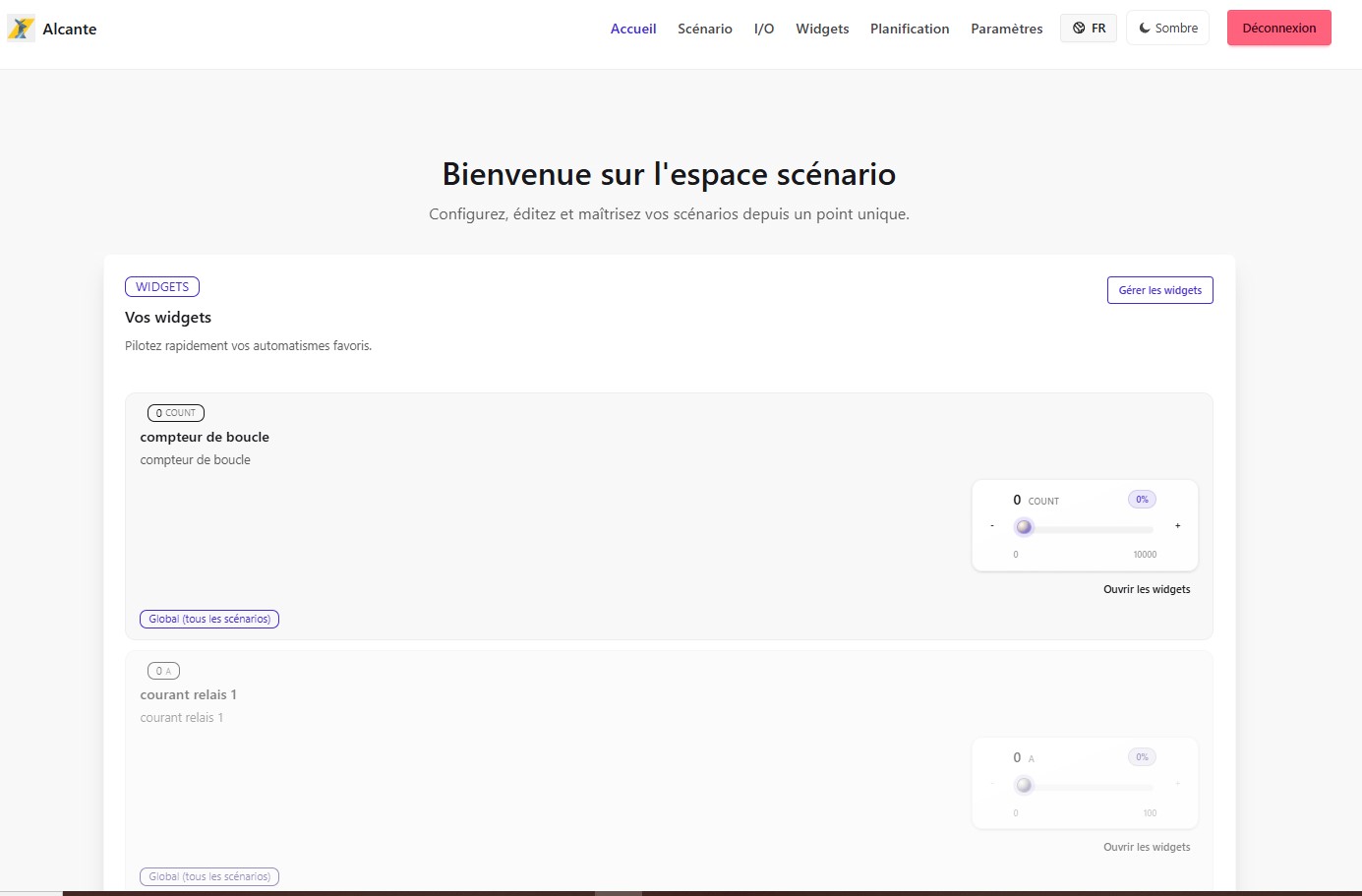
1- Administration d’un ou de plusieurs modules
L’intégrateur peut utiliser l’interface pour administrer :
-
Un module unique : accéder et configurer directement les paramètres, variables et scénarios spécifiques à ce module
-
Un groupe de modules : appliquer des configurations communes, synchroniser des scénarios ou superviser plusieurs modules simultanément
Cette flexibilité permet de gérer efficacement des installations individuelles comme des parcs multi-modules.
2- Paramètres d’affichage et de langue
L’interface permet également de personnaliser l’expérience utilisateur :
-
Choix de la langue de l’interface
-
Mode d’affichage : possibilité de choisir entre mode clair et mode sombre pour optimiser la lisibilité et le confort visuel selon l’environnement
3- Navigation et ergonomie
La barre d’icônes de visualisation affichée sur la droite de l'écran permet de :
- agrandir la vue
- réduire la vue
- recentrer l’affichage sur la zone des blocs scénario
- verrouiller et déverrouiller les blocs
- réinitialiser l'édition de blocs
Comptes utilisateurs : rôles, permissions et accès
Les comptes utilisateurs permettent d’identifier les personnes accédant au système et de définir leur niveau d’utilisation. Chaque compte est associé à un identifiant et à un mot de passe permettant d’authentifier l’utilisateur.
1 - Rôles
Chaque compte est également associé à un rôle qui détermine les actions autorisées et les fonctionnalités accessibles.
Le système propose deux rôles prédéfinis : Installateur et Utilisateur.
Les rôles définissent les droits d’accès aux différentes fonctionnalités du système. Ils déterminent notamment les opérations possibles dans l’interface.
1.1- Installateur
Nombre d'accès autorisés : 5
Destiné aux personnes chargées de l'installation, de la configuration et de la maintenance du système.
Ce rôle permet d'accéder à l'ensemble des fonctions avancées de configuration, d'administration et de mise en service selon les permissions accordées
1.2- Utilisateur
Nombre d'accès autorisés : 10
Destiné à l'exploitation quotidienne du système par l'utilisateur final.
Ce rôle dispose d'un accès limité aux fonctionnalités et ne peut pas accéder à la gestion ni à l'administration des comptes
2 - Permissions
Les permissions déterminent les actions qu’un utilisateur est autorisé à effectuer dans le système.
Les permissions disponibles permettent notamment d’autoriser ou non :
3 - Accès aux pages
L’accès aux pages de l’interface est configurable. Il peut être adapté au rôle attribué et aux besoins de chaque utilisateur.
Les accès aux pages peuvent notamment concerner :
Cette organisation permet d’adapter précisément le niveau d’accès de chaque utilisateur tout en limitant l’accès aux fonctions de configuration et d’administration aux personnes autorisées.
2.1- Accès en mode application
Le mode application offre un accès simplifié à ModLink depuis un smartphone, pour un pilotage rapide et quotidien du module.
Après une première authentification, l’utilisateur peut sélectionner l’option « Rester connecté » afin de ne pas avoir à saisir son code d’accès à chaque ouverture.
Pour plus d'informations : accès en mode application
Le mode application permet à l’utilisateur d’accéder rapidement à ModLink depuis son Smartphone.
Quel que soit son rôle, l’utilisateur arrive directement sur la page Widgets et peut piloter les équipements et consulter leurs états sans passer par les menus de configuration
Variables
Les variables sont des éléments essentiels pour le fonctionnement des scénarios, elles permettant de suivre, stocker et transmettre des informations au sein du système.
Elles sont notamment utilisées pour :
- mémoriser l’état d’un appareil
- suivre des mesures
- gérer des délais ou événements
- déclencher des actions automatiques
Une variable, c'est comme une lampe témoin sur un tableau de bord
1- Types de variables
On distingue deux principaux types de variables :
- Les variables d’état (variables en lecture) reflètent une situation ou l'état d'un équipement, d'un processus
- Les variables de commande (variables en écriture) utilisées pour piloter un équipement ou modifier un état
Une variable peut représenter :
- l'état ou la commande d'une entrée
- l’état ou la commande d’une sortie
- une valeur intermédiaire de calcul
- un état destiné à l’interface utilisateur
1.1- Variables pour un interrupteur
Un interrupteur peut avoir des variables liées à son état et à son fonctionnement. Ces variables sont souvent mises à jour automatiquement par le système en temps réel.
- État : ON / OFF (1 ou 0)
- Historique : dernière action, timestamp du dernier changement
- Mode : manuel / automatique / scénario
- Durée d’activation : combien de temps il est resté actif
Exemple de nommage : interrupteur_salon_etat, interrupteur_chambre_mode
1.2- Variables pour un capteur
Ces variables stockent des valeurs numériques ou textuelles utilisées dans les calculs ou scénarios, elles peuvent être modifiées manuellement ou automatiquement par le système.
Selon le type de capteur, on peut créer des variables spécifiques :
- Capteur de mouvement :
mouvement_detecte(booléen)derniere_detection(timestamp)
- Capteur de température / humidité :
temperature_salon(float, en °C)humidite_salon(float, en %)
- Capteur de luminosité :
luminosite_salon(lux)luminosite_seuil(valeur pour déclencher scénario)
1.3- Variables combinées pour scénarios
Ces variables sont utilisées pour piloter la logique des scénarios d’automatisation. Elles peuvent servir de conditions ou de déclencheurs pour activer des actions spécifiques.
On peut ainsi créer des variables logiques basées sur plusieurs entrées :
presence_detectee = mouvement_detecte AND luminosite_salon < seuilinterrupteur_auto = ON si presence_detectee = true
2- Communication entre modules : les drapeaux partagés
Lorsque plusieurs modules sont utilisés ensemble, ils peuvent échanger des informations grâce au partage de variables et de scénarios
Imaginez deux agents indépendants qui font leur ronde chacun de leur côté ; ils ne se parlent pas directement mais ils peuvent voir les mêmes lampes témoin sur leur tableau de bord respectif.
C'est comme un fil électrique invisible entre deux modules. Lorsqu'un scénario sur le premier module « lève un drapeau » en modifiant une variable partagée, le second module voit ce changement et peut immédiatement exécuter les actions prévues dans son propre scénario. Les variables partagées servent ainsi de moyen de communication entre les modules
2.1- Exposition des variables
Lors de la création ou du paramétrage, chaque variable peut être exposée vers :
- scénarios locaux
- autres modules ModLink
- Modbus
- OPC UA
- accès non sécurisé (si autorisé)
La portée (locale ou distante) dépend exclusivement de ce paramétrage.
2.2- Utilisation des variables
-
Les variables permettent de centraliser les informations et de les rendre accessibles à différents modules et scénarios
-
Les variables disponibles et préconfigurées s’affichent directement sur la page d’accueil sous forme de raccourcis. (seules les 6 premières s'affichent, pour consulter l’ensemble des variables, cliquer sur “+10 Tout afficher” ) ou bien aller dans le menu "I/O" pour visualiser toutes les variables disponibles
-
Elles facilitent la supervision et le diagnostic, car l’intégrateur peut vérifier les valeurs en temps réel pour identifier des dysfonctionnements ou ajuster les comportements des scénarios
Bonnes pratiques :
- Nommer les variables de manière claire et cohérente pour faciliter leur identification
- Définir précisément la valeur et le type d'unité le cas échéant pour éviter les erreurs dans les scénarios
- Utiliser les variables comme points de contrôle pour les commandes
Scénario (automation)
1- Définition
Un scénario est un ensemble de règles qui détermine le comportement d'un module.
Le scénario, c'est la liste des consignes que le module exécute à chaque cycle de fonctionnement
ModLink peut gérer jusqu'à 3 scénarios, exécutés de manière autonome et pouvant être activés ou désactivés indépendamment.
Lorsque plusieurs modules sont utilisés ensemble, ils peuvent échanger des informations grâce au partage des variables, des entrées et des sorties
2- Principe de fonctionnement
2.1- Boucle de fonctionnement
Un scénario fonctionne selon le principe d’une boucle d’exécution continue
Chaque scénario doit former une boucle fonctionnelle complète :
entrée → test / logique → sortie / action → mise à jour variable d’état
- les conditions sont analysées en permanence,
- les tests sont exécutés dans l'ordre défini,
- lorsqu'une condition est satisfaite, l'action correspondante est exécutée,
- dans le cas contraire, le scénario poursuit son exécution selon la logique configurée
2.2- Déclencheurs
Les déclencheurs déterminent quand le scénario est exécuté.
Exemples :
- Changement d'état d'une entrée
- Valeur d'une mesure
- Horaire ou calendrier
- Modification d'une variable
2.3- Conditions
Les conditions permettent de vérifier qu'un ou plusieurs critères sont respectés avant l'exécution des actions.
Exemples :
- Température supérieure à une valeur définie
- Sortie inactive
- Plage horaire spécifique
2.4- Actions
Les actions définissent les opérations à exécuter lorsque les conditions sont remplies.
Exemples :
- la commande de sorties
- l'écriture de variables
- l'envoi d'email et / ou SMS
- la modification d'états utilisateurs
Tel un agent de sécurité qui effectue des rondes, le scénario surveille en permanence différents points de contrôle dans un ordre défini :
- les entrées (voyants, ouvrants, environnement ...)
- les sorties (interrupteur, vanne, alerte ...)
- les variables (rapports des agents précédents)
Une fois l’ensemble des vérifications effectué, le cycle se répète en permanence
Comprendre le principe de fonctionnement d'un scénario
Cette section présente un exemple de scénario.
Le visuel est accompagné d'une description des différents blocs utilisés, afin de faciliter la compréhension de leurs rôles et de leurs interactions.
Surveillance d'une pompe de relevage
Fonctionnement général :
Ce scénario pilote une pompe de relevage (sortie 1) et surveille son bon fonctionnement : la pompe démarre lorsque le niveau haut est atteint et s'arrête lorsque le niveau bas est atteint.
Le scénario surveille deux capteurs :
- capteur niveau haut (entrée 1) : indique que la cuve est pleine et qu'il faut démarrer la pompe
- capteur niveau bas (entrée 2) : indique que la cuve est suffisamment vidée et que la pompe peut être arrêtée
Le scénario stoppe le processus et envoie un SMS d'alerte si la cuve n'a pas commencé à se vider après 60 secondes. Il vérifie également qu'aucun défaut n'est déjà signalé avant de lancer un nouveau cycle.
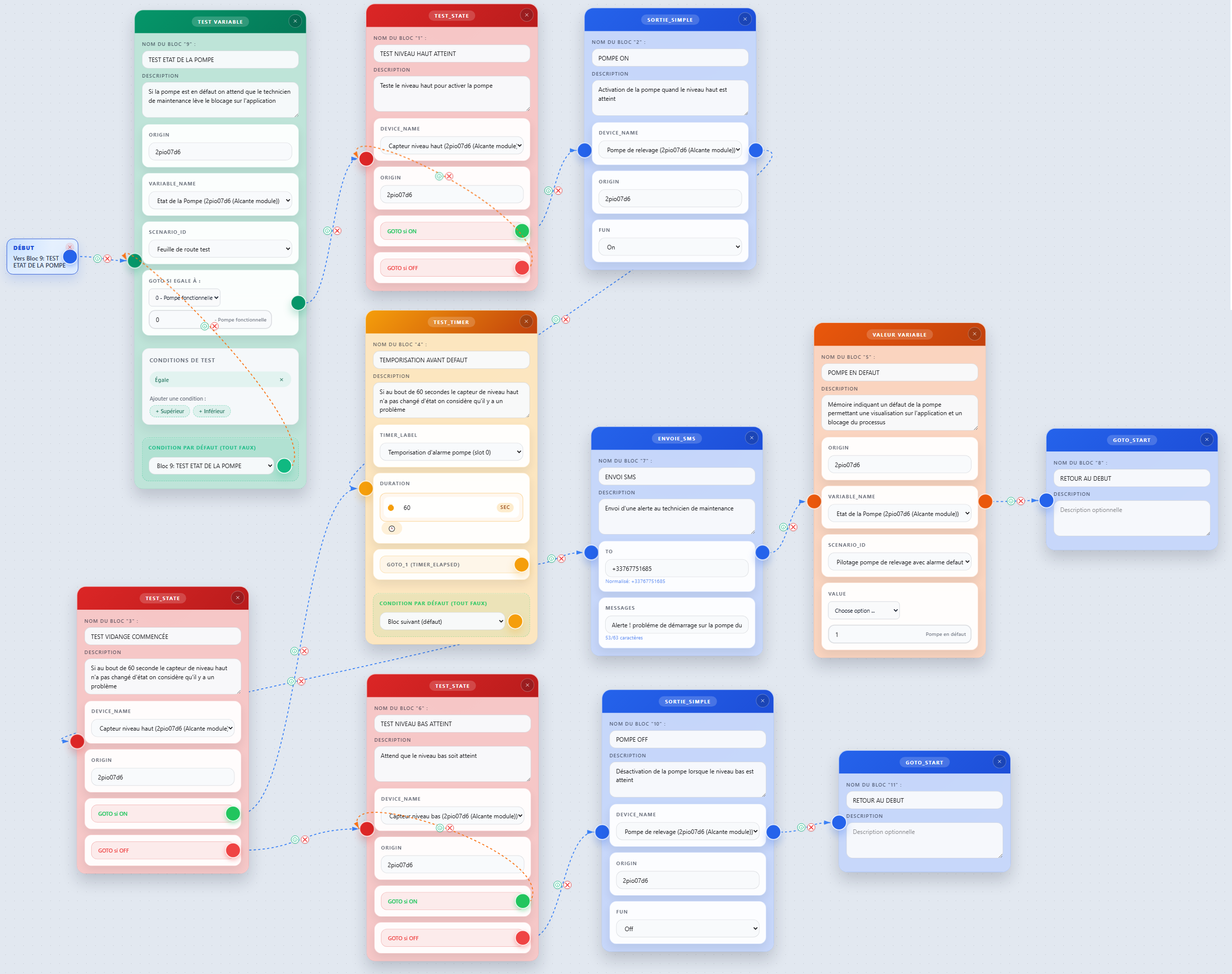
- Label "DEBUT"
Point de départ du scénario (lors de la mise sous tension du module et du redémarrage du système) - Bloc 9 "TEST VARIABLE" / Test état de la pompe
Vérifie la variable "état de la pompe"
- égale à 1 "pompe fonctionnelle" → va au bloc 1 "TEST STATE"
- égale à 0 "pompe en défaut" → retour au début du scénario "LABEL DEBUT"
le processus est arrêté jusqu'à ce que l'agent de maintenance réinitialise le défaut (à l'aide du widget "état de la pompe") - Bloc 1 : "TEST STATE" / Test niveau haut atteint
Teste le capteur de niveau haut (entrée 1) - le niveau haut est-il atteint ?
- si ON (la cuve est pleine) → va au bloc 2 "SORTIE SIMPLE"
- si OFF (la cuve n'est pas pleine) → retour au début du bloc 1 "TEST STATE" - Bloc 2 "SORTIE SIMPLE" / Pompe ON
Active la sortie 1
la pompe démarre et commence à évacuer l'eau → va ensuite au bloc 3 "TEST TIMER" - Bloc 4 "TEST TIMER" / Temporisation avant défaut
Lance une temporisation de 60 secondes, au bout de laquelle s'il n'y a pas eu de changement d'état du capteur de niveau haut (entrée 1), on estime qu'il y a une anomalie de la pompe, on continue alors vers le bloc 7 "ENVOI SMS"
"Condition par défaut / test en cours" → va au bloc 3 "TEST STATE" tant que le décompte n'est pas terminé
"GOTO1 time elapsed" : une fois le temps écoulé, si l'état de la variable "niveau haut" n'a toujours pas changé (le niveau de la cuve n'a pas diminué malgré le fonctionnement de la pompe) on estime qu'il y a un défaut → va au bloc 7 "ENVOI SMS" - Bloc 3 "TEST STATE" Test vidange commencée
Teste le niveau du capteur haut (entrée 1)
On s'attend à ce que le niveau du capteur baisse. Si le niveau n'a pas changé au bout de 60 secondes, on sort en anomalie au niveau du bloc 4.
si ON (contact fermé : le capteur haut n'a pas changé d'état) → retourne au bloc 4 "TEST TIMER"
si OFF (contact ouvert : le niveau a baissé avant les 60 secondes) → va au bloc 6 "TEST NIVEAU BAS ATTEINT"
Bloc 6 : "TEST STATE" / Test niveau bas atteint
Teste le capteur de niveau bas (entrée 2) - le niveau bas est-il atteint ?
- si ON (le niveau bas n'est pas encore atteint : la cuve n'est pas encore vide ) → retour au début du bloc 6 "TEST STATE"
- si OFF (le niveau bas est atteint : la cuve est vide) → va au bloc 10 "SORTIE SIMPLE" - Bloc 10 "SORTIE SIMPLE" / Pompe Off
Arrête la sortie 1
la pompe est stoppée → va ensuite au bloc 11 "GOTO START" - Bloc 7 "ENVOI SMS" / ENVOI SMS
Envoie une alerte par SMS → va ensuite au bloc 5 "VALEUR VARIABLE"
personnalisation du message et du numéro de Smartphone - Bloc 5 "VALEUR VARIABLE" / Pompe en défaut
Fixe la valeur de l'état de la pompe à 1 (pompe en défaut) → va ensuite au bloc 8 "GOTO START"
Visualisation de l'état de la pompe depuis l'application et possibilité pour le technicien de bloquer le processus de fonctionnement - Bloc 8 "GOTO START" / Retour au début
Retour au début du scénario (boucle) → va au bloc 9 "TEST VARIABLE"
Ce scénario nécessite la création préalable d'une variable nommée « état de la pompe »
Widgets :
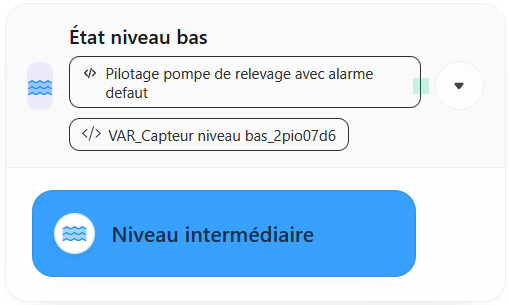
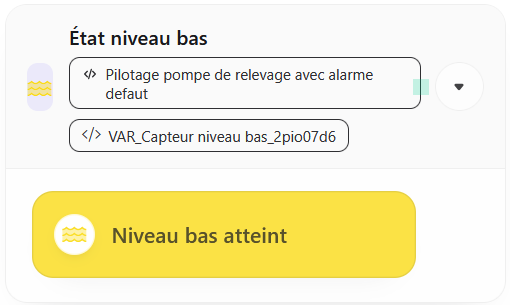
Pour ce scénario, 4 widgets ont été créés
-
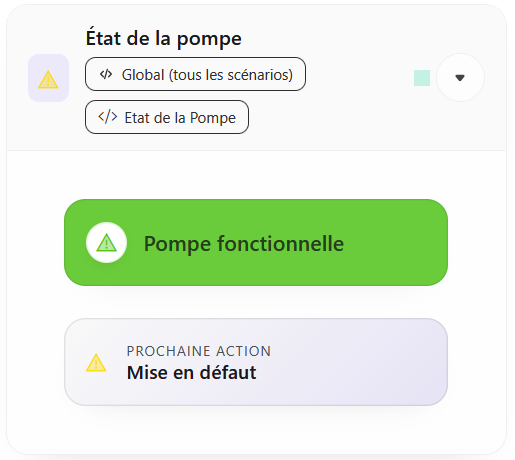
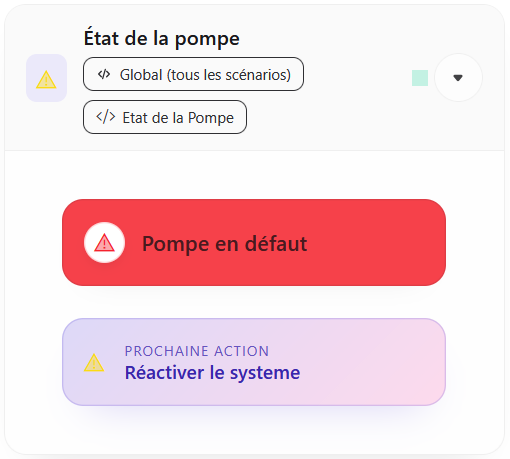
Widget pour l'état de la pompe
Il permet au technicien d'activer ou bien de mettre en défaut la pompe de relevage, après la réception du SMS d'alerte
OU
-
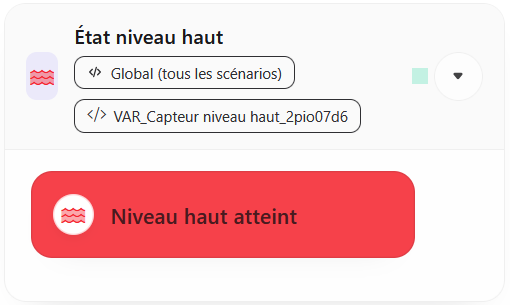
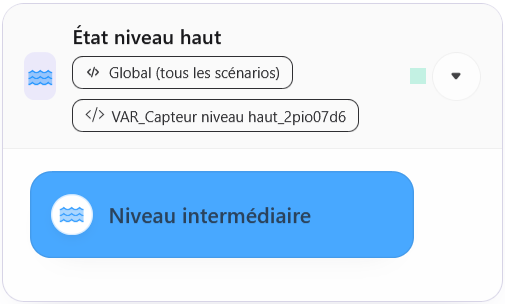
Widgets de visualisation des niveaux de la cuve :
OU
OU
Ce scénario est fourni à titre d'exemple et présente un cas d'usage simple.
Selon les besoins de l'installation, il peut être enrichi par des fonctions avancées telles que la surveillance de la tension ou du courant de la pompe, l'envoi d'alertes par e-mail, l'affichage de défauts sur d'autres modules, la gestion d'une pompe de secours, ou toute autre logique de contrôle adaptée à l'application.
Pour plus d'information, consulter Gestion des scénarios
Widgets d'exploitation
Les widgets permettent aux opérateurs et aux utilisateurs finaux de piloter les équipements et de visualiser leur état.
Ils offrent un moyen simple d'interagir avec le module sans avoir à accéder aux variables ou aux scénarios.
Chaque widget est associé à une ou plusieurs variables et peut afficher un état, déclencher une action ou présenter une information en temps réel.
Selon son type, il peut par exemple permettre d'actionner une sortie, visualiser l'état d'un équipement, afficher une valeur ou représenter graphiquement une donnée.
Les widgets sont entièrement personnalisables. Vous pouvez les ajouter, les modifier, les organiser sur la page et configurer leurs associations avec les variables du module afin de créer une interface parfaitement adaptée à votre installation.
1- Types de widgets
- interrupteur
- switch à glissière
- variateur
- variateur d'ouvrant
- capteur
- voyant d'état
2- Liaison avec les variables
Chaque widget est lié à une ou plusieurs variable(s), en local ou à distance.
Installation
Consignes de sécurité
- - Ne démontez pas le boîtier
- Manipulez le boîtier avec précaution lorsqu'il est sous tension
- L'appareil doit être installé par du personnel qualifié
- L'appareil ne doit pas être installé directement à l'extérieur
- L'appareil ne doit pas être utilisé à des fins médicales, pour sauver des vies ou à toute autre fin où sa défaillance pourrait causer des blessures graves ou la mort
Le non-respect de ces consignes entraîne l’annulation de la garantie du matériel
Remarques relatives à la sécurité
De par sa conception, ModLink est très sécurisé. Il ne prend pas en charge les programmes de transfert de fichiers ou de terminaux tels que telnet, ftp, ssh, etc. Cela signifie qu'il est impossible pour quiconque de « s'introduire » dans ModLink et d'accéder à d'autres appareils sur votre réseau local.
ModLink prend pas en charge la mise à jour à distance du micrologiciel de manière très sécurisée, rendant impossible l'installation à distance de logiciels malveillants.
La simplicité de ModLink en fait un appareil très sécurisé. Comme pour tout appareil à installer sur un réseau, certaines précautions de sécurité doivent être respectées. Si ModLink est installé sur Internet, il est recommandé de changer le mot de passe par défaut pour l'accès à l'interface Web. Veillez à utiliser des mots de passe sécurisés composés d'au moins 8 caractères et d'une combinaison de lettres majuscules, de lettres minuscules et de chiffres. N'utilisez pas de mots de passe faciles à deviner.
Pour plus de sécurité, nous vous conseillons de mettre en place un pare-feu sur le routeur utilisé pour la connexion Internet de ModLink (pour limiter l'accès à certaines adresses IP).
Montage et fixation
Monter le(s) module(s) dans le tableau électrique.
1- Préparation
- Assurez-vous que l’alimentation électrique du réseau est coupée pour garantir la sécurité
- Portez les équipements de protection individuelle si nécessaire
2- Fixation du module sur le rail DIN
- Vérifiez que le rail DIN est correctement installé et stable
- Placez le clip supérieur du module sur le bord supérieur du rail
orientez le module de manière à ce que le clip de fixation arrière soit aligné avec le rail DIN
vérifiez que le module est positionné dans le bon sens par rapport aux autres modules ou au flux du réseau
- Appuyez doucement sur la partie inférieure du module jusqu’à ce que le clip inférieur se verrouille sur le rail
vérifiez que le module est bien clipsé et qu’il ne bouge pas
Vérification
- Contrôlez que tous les modules sont correctement alignés et fixés sur le rail DIN
- placer le module ModLink dans un endroit sec et ventilé
- éviter une exposition directe aux rayons du soleil et à l'humidité
Raccordement électrique
Assurez-vous que l'alimentation électrique est coupée avant de procéder au câblage.
Respectez le schéma de câblage
- Utilisez des câbles de section appropriée : 1,5 mm 16A / 2,5 mm 20A
- Enficher les fils dans le bornier à insertion directe jusqu’en butée
- Pour les retirer, appuyer sur le bouton orange du bornier et extraire le fil
1- Tableau de raccordement
Réaliser les connexions en vous référant au tableau suivant :
| rangée haute | ||||||||
|
A1
Phase |
A2
Relais 1 COM |
A3
Relais 1 |
A4
Relais 2 COM |
A5
Relais 2 NO |
A6
Entrée 220V 1 |
A7
GND |
A8
Alim 24V 1 |
A9
Alim 24V 2 |
| rangée basse | ||||||||
|
B1
Neutre |
B2
Relais 1 COM |
B3
Relais 1 NO |
B4
Relais 2 COM |
B5
Relais 2 NO |
B6
Entrée 220V 2 |
B7
GND |
B8
Entrée BT 1 |
B9
Entrée BT 2 |
|
230 AC |
RLA 1 |
RLA 1 |
RLA 2 |
RLA 2 |
2 in AC |
GND |
in 1 BT |
in 2 BT
|
1.1- Alimentation
- Raccorder le fil de neutre (B1) et le fil de phase (A1) pour mettre le module sous tension.
La phase sert de synchronisation pour le zéro crossing.
Il est conseillé d'utiliser des disjoncteurs distincts pour l’alimentation (commande) et la puissance
1.2- Sorties / relais
Les contacts sont libres de potentiel et fonctionnent comme des interrupteurs mécaniques ; ils ne fournissent aucune tension.
Les contacts peuvent au maximum couper du 277 VAC avec 30A ou 30 VDC avec 20A.
-
raccorder la phase de puissance (alimentation) au bornier à insertion
- relais 1 (A2 / B2) contacts en parallèle, l'un au dessus de l'autre
- relais 2 (A4 / B4) contacts en parallèle, l'un au dessus de l'autre -
raccordez la phase de la charge de l'autre côté du bornier
- relais 1 (A3 / B3) contacts en parallèle, l'un au dessus de l'autre
- relais 2 (A5 / B5) contacts en parallèle, l'un au dessus de l'autre -
raccorder le neutre de la charge au neutre de puissance (alimentation) - ils ne passent pas par le module
Pour que les relais puissent commuter au zéro crossing, la phase utilisée pour l'alimentation du module et de la charge doit être synchronisée
Il est conseillé d'utiliser des disjoncteurs distincts pour l’alimentation (commande) et la puissance
1.3- Entrées
Entrées HT (220V)
- Raccorder le retour de la phase à piloter au bornier à insertion
- entrée HT 1 (A6)
- entrée HT 2 (B6)
Le neutre de référence est celui qui est raccordé sur l'alimentation 220 V du module
Entrées BT TOR
- Raccorder le contact à piloter au bornier à insertion
- entrée BT 1 entre A8 et B8 (A8 sortie 24V / B8 entrée)
- entrée BT 2 entre A9 et B9 (A9 sortie 24V / B9 entrée)
Entrées BT à boucle de courant (analogiques) 4/20mA
En mode analogique, les entrées doivent être configurées depuis l'interface Web, dans le menu « I/O ».
Une entrée basse tension 4-20 mA peut être divisée en deux canaux distincts A et B, permettant ainsi de disposer d'une entrée supplémentaire.
L'utilisation de ce mode nécessite un câblage spécifique au niveau des capteurs. Veillez à respecter les préconisations de câblage
- Raccorder le capteur à piloter au bornier à insertion
- entrée BT 1 (capteur 2 fils)
- alimentation (+) du capteur sur A8
- sortie (-) du capteur sur B8 - entrée BT 2 (capteur 2 fils)
- alimentation (+) du capteur sur A9
- sortie (-) du capteur sur B9
- entrée BT 1 (capteur 2 fils)
-
- entrée BT 1 (capteur 4 fils)
- alimentation (+) du capteur sur A8 (24V) - si la consommation du capteur est > 20mA, utilisez une alimentation externe
- alimentation (-) et la sortie (-) du capteur sur A7 (GND)
- sortie (+) du capteur sur B8 (entrée) - entrée BT 2 (capteur 4 fils)
- alimentation (+) du capteur sur A9 (24V) - si la consommation du capteur est > 20mA, utilisez une alimentation externe
- alimentation (-) et la sortie (-) du capteur sur B7 (GND)
- sortie (+) du capteur sur B9 (entrée)
- entrée BT 1 (capteur 4 fils)
MANQUE LE SCHEMA DE RACCORDEMENT ENTREE BT EN MODE 2 CANAUX + schema cablage des capteurs
2- Vérification des entrées et des sorties
- Remettez l’alimentation et vérifiez que le voyant vert s'allume bien en fixe au démarrage du module.
- Pour vérifier que les entrées et sorties réagissent bien, visualiser l'état des voyants sur la façade du module
Description du boîtier
Première mise en service
La mise en service doit être effectuée en local, à proximité immédiate du module, elle consiste à :
- mettre le module sous tension
- configurer le réseau Wi-Fi
Cette étape est obligatoire et nécessaire pour permettre l’accès à distance au module
Prérequis
Avant de procéder à la mise en service du module, vérifiez que les opérations suivantes ont été réalisées :
- raccordement de l’alimentation ;
- raccordement des entrées ;
- raccordement des sorties ;
- vérification du câblage et des protections électriques.
Les informations détaillées relatives au câblage et aux raccordements sont disponibles dans le chapitre « Raccordements ».
Le module peut ensuite être mis sous tension et configuré.
1- Démarrage du module
- Une fois le module mis sous tension (alimentation raccordée), celui-ci démarre automatiquement et lance sa séquence d’initialisation (elle peut durer jusqu’à 60 secondes)
- Au démarrage, le voyant « Process Information » clignote en vert ; il passe ensuite au vert fixe lorsque le module est opérationnel et fonctionne normalement
Le comportement et la signification des voyants sont détaillés dans « Description du boîtier »
2- Identification du module
Pour identifier le module :
-
Soulever le capot amovible
-
Relevez le numéro d’identification unique indiqué
Chaque module possède un identifiant unique au format 2pioXXXX
XXXX étant composé de 4 caractères (lettres et chiffres)
Cet identifiant est utilisé pour accéder au module en local et à distance
3- Configuration du Wi-Fi en local
Lors de la première mise en service, le module crée automatiquement son propre réseau Wi-Fi temporaire.
Le voyant « Wi-Fi mode » clignote en vert pour indiquer que le module est en mode point d’accès Wi-Fi.
La configuration peut être réalisée à l’aide d’un smartphone, d’une tablette ou d’un ordinateur équipé du Wi-Fi.
La connexion locale au module s’effectue en HTTP, en mode non sécurisé. Selon le navigateur utilisé, un avertissement de sécurité peut s’afficher. Autorisez l’accès au site ou poursuivez vers la page proposée par le navigateur.
Connexion au réseau Wi-Fi du module
- Activez le Wi-Fi sur l'appareil utilisé pour la configuration
- Dans la liste des réseaux Wi-Fi disponibles, sélectionnez le réseau du module à configurer.
Lors de la première connexion, le SSID du module apparait sous la forme "Modlink_2pioXXXX"
un message "réseau non sécurisé" peut s'afficher - ce comportement est normal (pas d'inquiétude, il n'y a aucun risque). - Ouvrez le portail captif en sélectionnant le réseau Wi-Fi du module ou attendez qu'il s'ouvre automatiquement (selon l'appareil utilisé l'ouverture peut prendre un certain temps).
Une notification peut également indiquer que le réseau Wi-Fi n'est pas connecté à Internet. Restez connecté au réseau Wi-Fi du module afin de poursuivre la configuration.
-
Sélectionnez le réseau Wi-Fi auquel le module doit se connecter
Vérifiez que la qualité du signal réseau est suffisante pour garantir une connexion stable (un niveau de signal de 25% minimum est recommandé). - Saisissez le mot de passe du réseau Wi-Fi puis appuyer sur "Appliquer"
Après l'application des paramètres
- le voyant « Wi-Fi mode » passe au rouge lorsque le module est connecté au réseau Wi-Fi
- il passe ensuite au violet fixe lorsque le tunnel SSH est actif
- en cas d'échec de la connexion Wi-Fi - par exemple en raison d'un mot de passe incorrect ou d'un signal insuffisant - le voyant continue de clignoter en vert et le portail captif doit s'afficher à nouveau
Une fois le réseau Wi-Fi configuré, le module est accessible
- en local depuis un appareil connecté au même réseau Wi-Fi
- à distance via Internet et un navigateur Web
Le module cesse alors de fonctionner en mode point d’accès Wi-Fi et n’apparaît plus dans la liste des réseaux Wi-Fi disponibles
Le module utilise les paramètres Wi-Fi enregistrés lors de la configuration initiale (SSID et mot de passe).
Si le SSID et/ou le mot de passe du réseau WI-Fi est modifié, le module ne pourra plus se reconnecter automatiquement.
La LED clignottera en vert et une nouvelle configuration Wi-Fi en local sera nécessaire.
Pour renforcer la sécurité du réseau, il est recommandé de dédier au module ModLink un SSID et un mot de passe spécifiques.
4- Accès à l'interface Web de configuration
L’interface Web permet d'accéder aux fonctions de configuration, de paramétrage et de supervision du module.
4.1- Accès depuis le réseau local
le dispositif utilisé pour se connecter (Smartphone, ordinateur) doit être sur le même réseau que le module
- Saisissez directement l’adresse :
2pio _ _ _ _.local
le numéro d'identification du module comporte 4 caractères (chiffres et lettres)
4.2- Accès à distance via Internet
- Saisissez directement l’adresse :
2pio _ _ _ _.modlink.fr
le numéro d'identification du module comporte 4 caractères (chiffres et lettres) - L’écran de connexion s’affiche, et vous devez entrer l'identifiant et le mot de passe par défaut
- un avertissement de certificat de sécurité non valide peut s’afficher ; confirmez pour accéder à l’interface Web de configuration
Pour accéder à l’interface de configuration, il est nécessaire de saisir l’identifiant et le mot de passe par défaut.
Codes de connexion par défaut :
identifiant : admin
mot de passe : admin
4.3- Personnalisation des identifiants et des accès
Pour sécuriser l'accès au module, il est fortement recommandé de modifier les identifiants de connexion par défaut après la première connexion.
Vous pouvez également créer les différents profils utilisateurs et leur attribuer les droits d'accès correspondant à leurs fonctions.
5- Utilisation d'un scénario préconfiguré
- les variables
- les scénarios
- les widgets
Ces éléments permettent de définir le comportement du module ainsi que les fonctions de commande, d’automatisation et de supervision accessibles depuis l’interface Web.
Deux scénarios sont préconfigurés et chargés par défaut dans le module.
S’ils correspondent au fonctionnement souhaité, ils peuvent être utilisés immédiatement, sans programmation supplémentaire.
Avantages d'un scénario préconfiguré :
- Mise en place immédiate
- Logique déjà validée
- Réduction du risque d’erreur
Dans le cas contraire, il est possible :
- de modifier un scénario existant afin de l’adapter aux besoins de l’installation Modifier un scénario préconfiguré
- de créer un nouveau scénario entièrement personnalisé Créer un scénario personnalisé
Accès au module
ModLink prend en charge plusieurs modes de communication :
- Mode autonome : fonctionnement sans connexion Internet, avec accès local direct au module
- Communication locale : accès et échanges au sein d’un réseau local
- Communication à distance : accès via une connexion Internet (réseau existant, réseau dédié ou routeur 4G)
Mode autonome (sans internet)
1- Connexion directe au module (mode AP, routeur)
Dans certains cas d’usages spécifiques, il est possible d'accéder au module sans réseau Internet local.
Ce mode de connexion est destiné à des situations particulières, notamment lorsque :
-
il n'y a pas de réseau Internet sur place
dans ce cas, le module bascule automatiquement en mode AP-routeur au bout de 30 secondes -
l’accès à distance au module n’est pas nécessaire
Le module peut fonctionner comme un point d’accès Wi-Fi.
L’utilisateur se connecte alors directement au réseau Wi-Fi émis par le module à l’aide d’un ordinateur, d’une tablette ou d’un smartphone.
Une fois alimenté, le module génère automatiquement son propre réseau Wi-Fi temporaire.
Le SSID prend la forme suivante : "Captive Portal + 2pioID"
- Connectez-vous au module ModLink via le navigateur web en entrant
2pioXXXX.localdans la barre d’adresse -
Activez le Wi-Fi dans les paramètres de l'appareil utilisé pour la connexion
-
Rechercher la liste des réseaux sans fils disponibles
- Sélectionner le SSID du réseau Wi-Fi du module ("Captive Portal" + numéro d'identification du module)
le message "réseau non sécurisé - pas de connexion Wi-Fi" s'affiche - La page du portail captif s’affiche automatiquement
Le mode de connexion via point d'accès (AP) est un cas d’usage isolé.
Dans la majorité des installations, le module est connecté au réseau Internet local afin de permettre l’accès à distance et l’exploitation complète des fonctionnalités
Comportement du système en l'absence de connexion Internet :
-
le module assure le fonctionnement local complet de l’installation
-
les scénarios, timers et automatismes configurés sont exécutés normalement
-
les interfaces et équipements connectés au module restent opérationnels sur le réseau local
En mode autonome (absence de connexion Internet), Modlink reste pleinement opérationnel en local, mais aucun accès distant n’est possible. L’administration et le pilotage se font uniquement via le réseau local.
Accès local
ModLink utilise une connexion Internet sans fil. Cette connexion peut être assurée :
- par le réseau Wi-Fi local
- par un réseau Wi-Fi indépendant (dédié aux IoT)
- par un routeur cellulaire (pour se connecter à Internet sans dépendre du réseau Wi-Fi local)
Réseau IoT isolé = plus de sécurité
Les changements sur le réseau Wi-Fi principal n'affectent pas l'IoT
Via le réseau Wi-Fi local ou dédié (mode standard)
Conditions préalables
- Le module est alimenté
- Le module est connecté à Internet via le réseau local et l'appareil utilisé pour la connexion est sur le même réseau
- Vous avez relevé le numéro unique du module, indiqué sous le capot de la face avant
S'il s'agit d'une première connexion, utilisez l’identifiant et le mot de passe par défaut.
Pour des raisons de sécurité, pensez à les personnaliser.
identifiant par défaut : admin
mot de passe par défaut : admin
La connexion locale au module s’effectue en HTTP
Selon le navigateur utilisé, un avertissement de sécurité peut s'afficher, c'est normal ; il est nécessaire d’autoriser l’accès au site ou de continuer vers la page selon les options proposées, il n'y a aucun risque de sécurité
💡 Astuce : si la page de connexion n’apparaît pas, vérifiez que l’appareil et le module sont bien sur le même réseau, que le numéro unique est correct et que la mise en service a été réalisée.
Accès à distance
Une fois la configuration Wi-Fi effectuée et le module connecté à Internet, celui-ci devient accessible à distance.
Par défaut, le tunnel SSH est activé afin de permettre cet accès distant.
Plusieurs modes de connexion sont alors possibles.
- via le réseau Wi-Fi local
- via un réseau dédié aux objets connectés (IoT)
- à l’aide d’un routeur 4G
Conditions préalables
- Le module est alimenté et a été préalablement mis en service
- Le module est connecté à Internet
- Vous avez relevé le numéro unique du module (indiqué sous le capot de la face avant)
- L’appareil utilisé pour la connexion distante possède une connexion Internet active et un navigateur compatible
- Vous disposez des identifiants d'accès (nom d'utilisateur et mot de passe) et avez les droits d’accès à distance
- Le tunnel SSH est opérationnel pour l'accès à distance au module
1- Connexion avec un navigateur Web
Une fois connecté, vous accédez au tableau de bord Modlink
Dans certains cas d’usage spécifiques, un accès à distance peut être mis en place temporairement en l’absence de réseau Internet sur site, à condition qu’une personne soit présente sur place pour activer un partage de connexion mobile.
Ce mode d’accès nécessite la présence d’un intervenant sur site et une connexion mobile active. Il est destiné à des usages ponctuels (mise en service, programmation) et ne constitue pas un mode de fonctionnement permanent.
2- Connexion via un partage de connexion mobile
Dans certains cas, lorsqu’aucun réseau Internet n’est disponible sur site, il est possible d’assurer un accès à distance temporaire au module en utilisant un partage de connexion depuis un smartphone.
Ce mode de fonctionnement peut être utilisé, par exemple, lorsque :
-
un intervenant est présent sur site pour installer et raccorder le module,
-
un technicien doit se connecter à distance pour effectuer la configuration ou la programmation du module.
Dans ce cas, l’intervenant sur site active un partage de connexion (Wi-Fi) sur son smartphone et connecte le module à ce réseau de manière temporaire.
Le technicien à distance peut alors accéder au module pendant la durée du partage de connexion.
Ce mode de connexion temporaire est destiné à des cas d’usage ponctuels.
Il ne remplace pas une connexion Internet locale permanente et peut être soumis aux limitations du réseau mobile (débit, stabilité, consommation de données)
3- Accès en mode application avec un Smartphone
L’interface ModLink peut être utilisée en mode application sur un smartphone.
Ce mode permet d’accéder directement à ModLink depuis une icône présente sur l’écran d’accueil, sans ouvrir le navigateur internet ni saisir son adresse
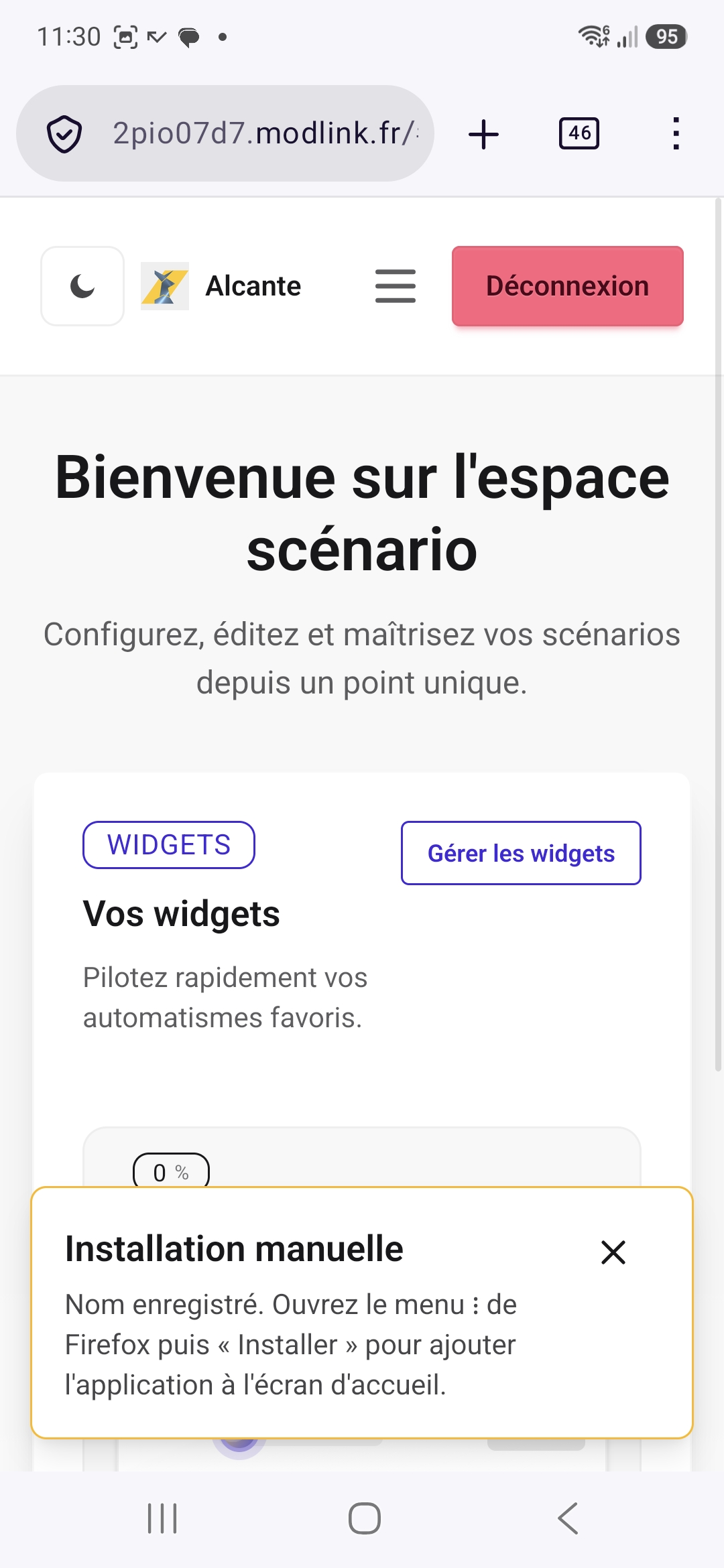
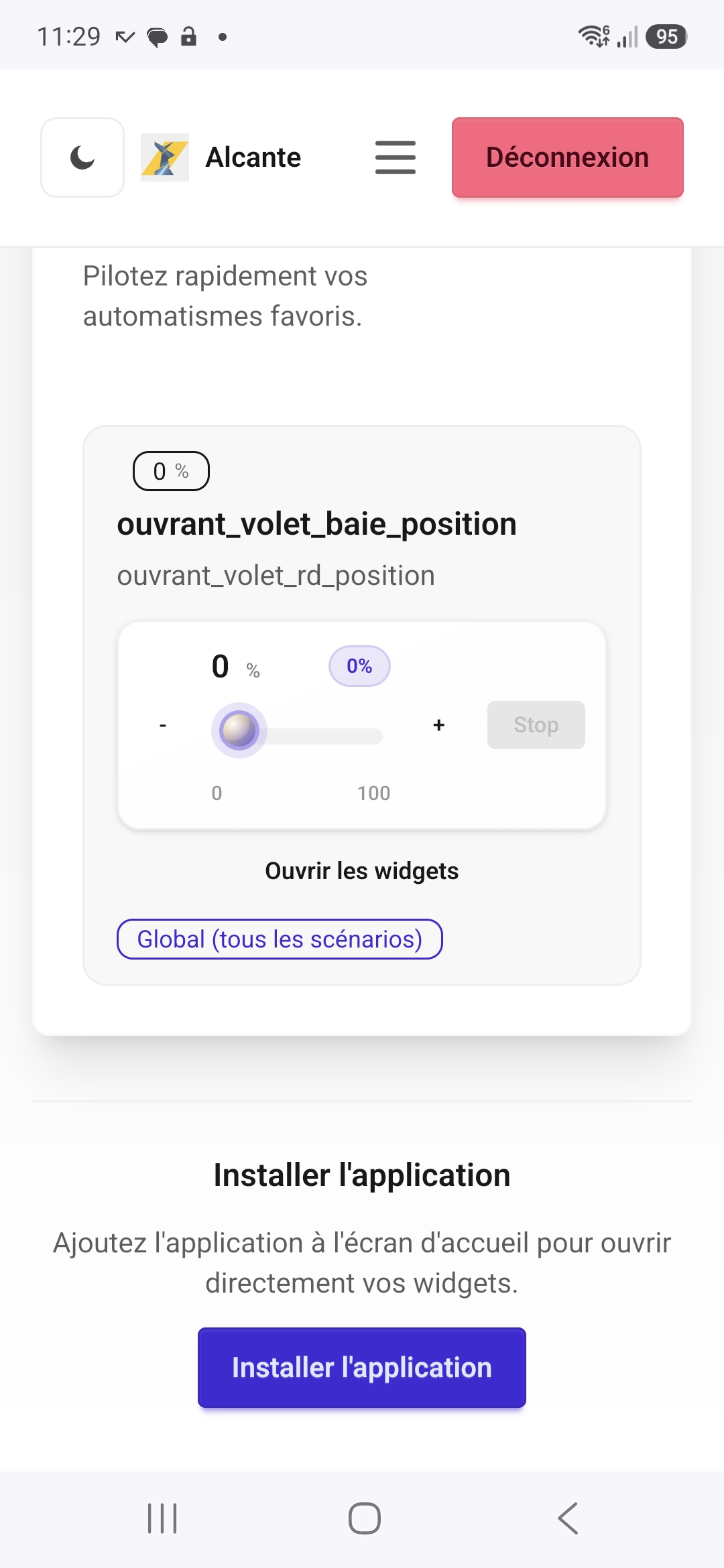
L’installation de ModLink en mode application s’effectue depuis un navigateur compatible. La procédure et les options proposées peuvent varier selon le navigateur et le système d’exploitation du smartphone.
Installation sur smartphone Android
La procédure ci-dessous a été validée avec Firefox sur Android.
- Ouvrir l’interface Web de ModLink dans Firefox
- Ouvrir le menu du navigateur
- Sélectionner l’option permettant d’installer ou d’ajouter ModLink à l’écran d’accueil

- Installer l'application

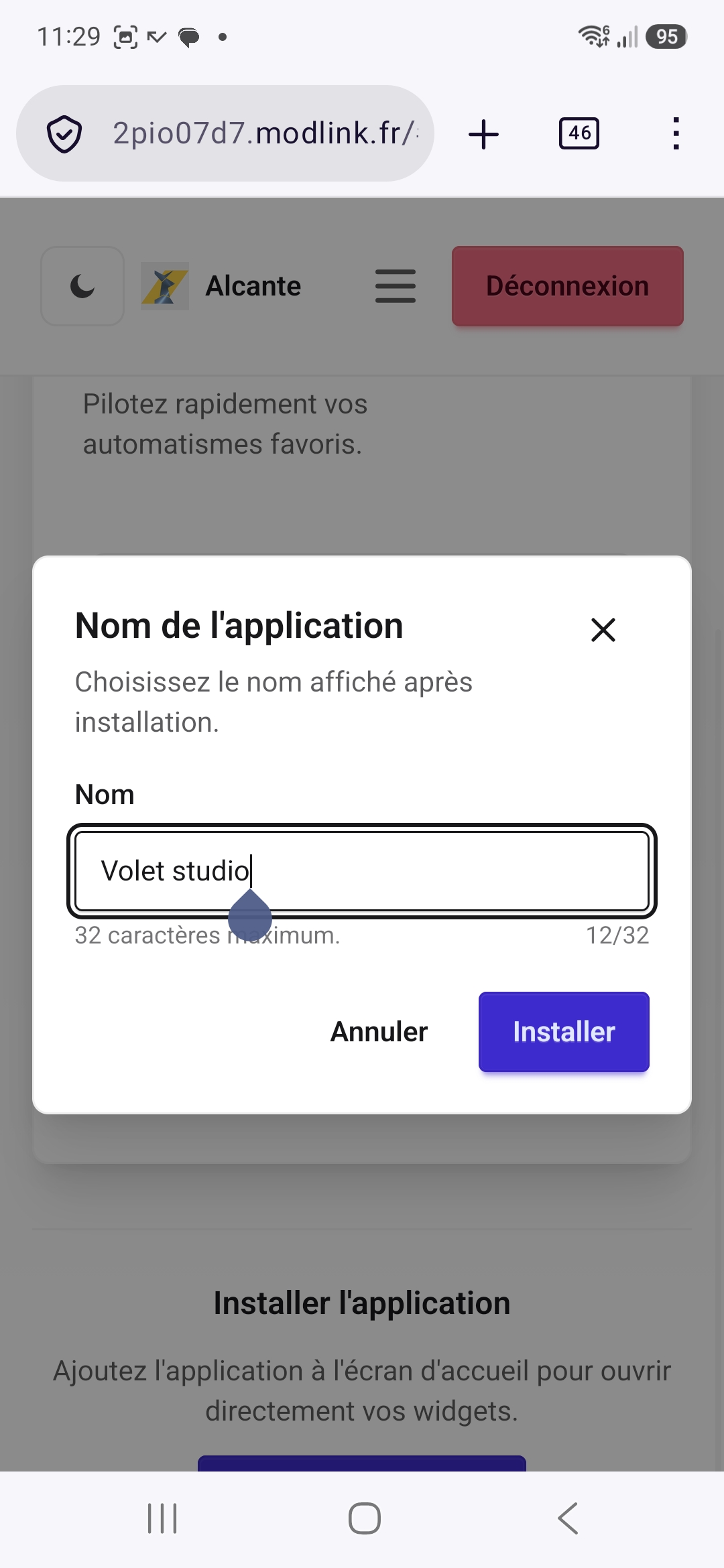
- Nommez l'application

- Une icône ModLink est alors ajoutée à l’écran d’accueil du smartphone
- Appuyer sur cette icône pour lancer ModLink directement en mode application
Les intitulés des options peuvent varier selon la version du navigateur et du système Android utilisé
4- Désactiver la connexion à distance
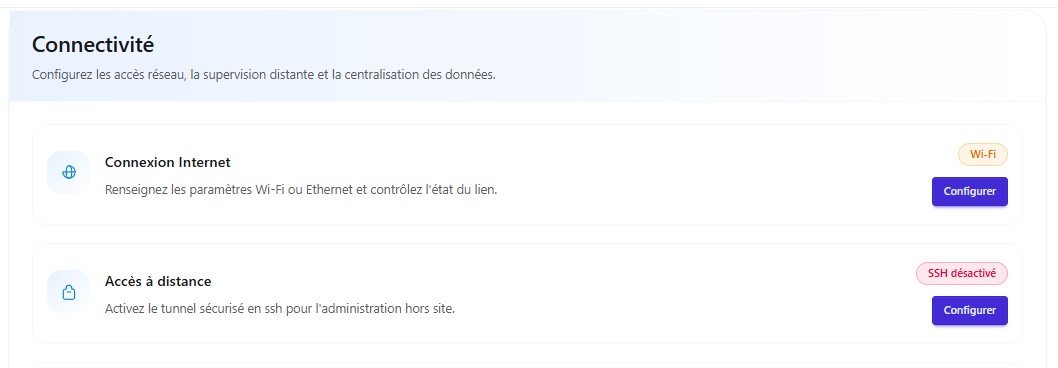
Si vous ne souhaitez pas que le module soit accessible depuis l'extérieur du réseau local :
Une fois l'option activée, l'état de la connexion est mis à jour et affiche « SSH désactivé », confirmant que l'accès à distance est désormais désactivé.
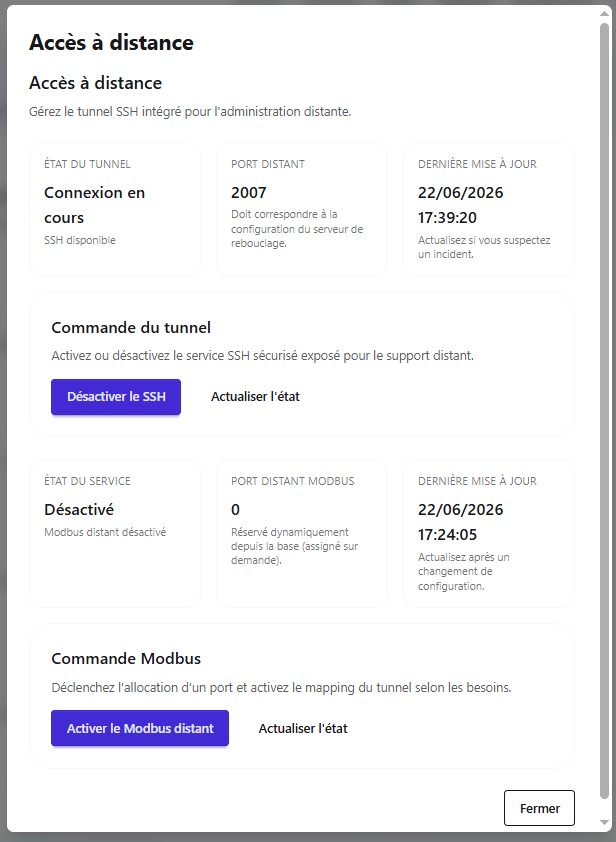
Le tunnel SSH est partagé entre l'accès distant au module ModLink et l'accès OPC UA distant
il ne peut être utilisé que par une seule de ces fonctionnalités à la fois.
Lorsque le tunnel SSH est affecté à l'accès OPC UA distant, l'accès distant ModLink est désactivé.
Le module reste alors accessible uniquement depuis le réseau local
Réseau de modules
Les modules ModLink peuvent être interconnectés dès lors qu'ils partagent la même clé de cryptage.
Ils échangent leurs informations en temps réel et mettent leurs variables à disposition des autres modules du réseau, permettant ainsi d'utiliser des entrées et des sorties distantes sans nécessiter de câblage supplémentaire.
Rechercher un module
Prérequis
Avant de lancer la découverte des modules sur le réseau local, assurez-vous que :
- les modules sont sous tension et à portée de communication les uns des autres
- les modules ont été correctement appairés (configuration WiFi et clé de chiffrement) Ajouter un module
- vous êtes connecté à l'interface Web d'un module en local
1- Découverte automatique par mDNS
Les modules présents sur le réseau local sont automatiquement détectés grâce au protocole mDNS.
Cette découverte ne nécessite aucune configuration préalable et permet de retrouver rapidement les modules disponibles.
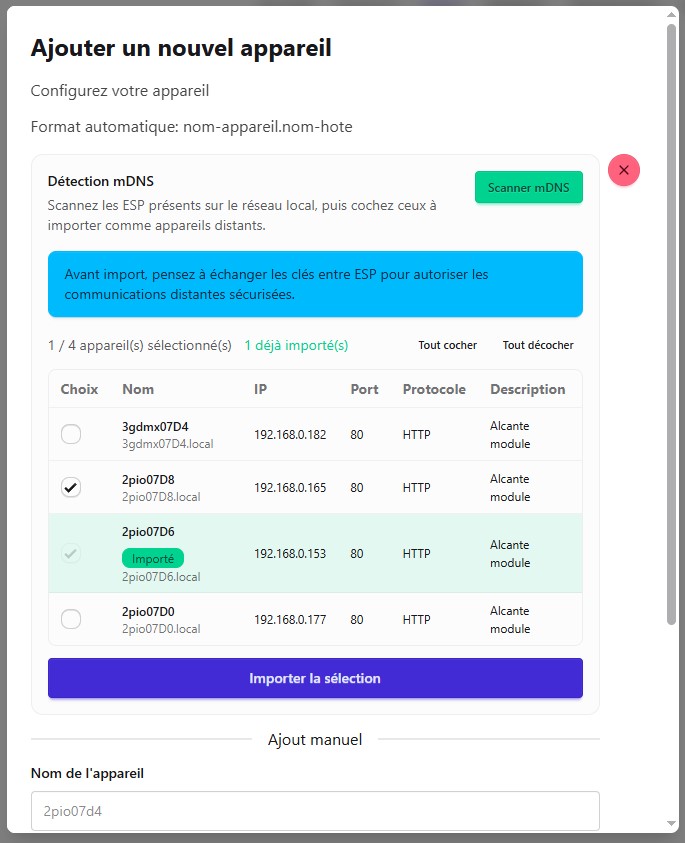
Avant toute importation, transférez les clés de cryptage vers les modules afin de sécuriser les communications.
Une fois cette opération réalisée, vous pouvez lancer la découverte mDNS et importer les modules souhaités
Transférer les clés de cryptage
Une fois importé, le module apparaît dans la liste des modules connectés.
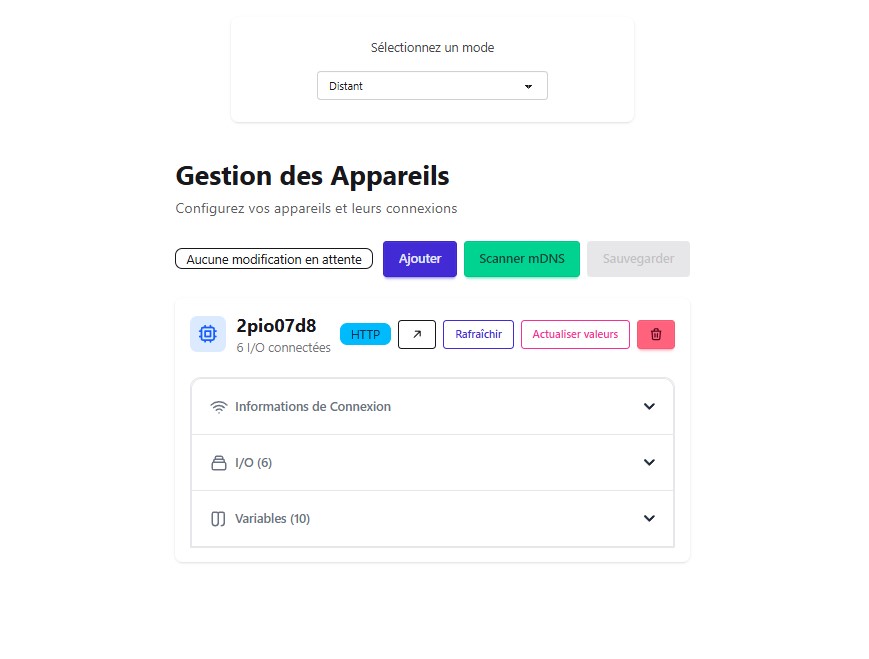
Pour chaque module, il est possible de consulter les informations de connexion (ports, adresse MAC, clé API), la liste des I/O et des variables partagées.
Cliquez sur les listes déroulantes pour développer leur contenu et afficher les informations disponibles.
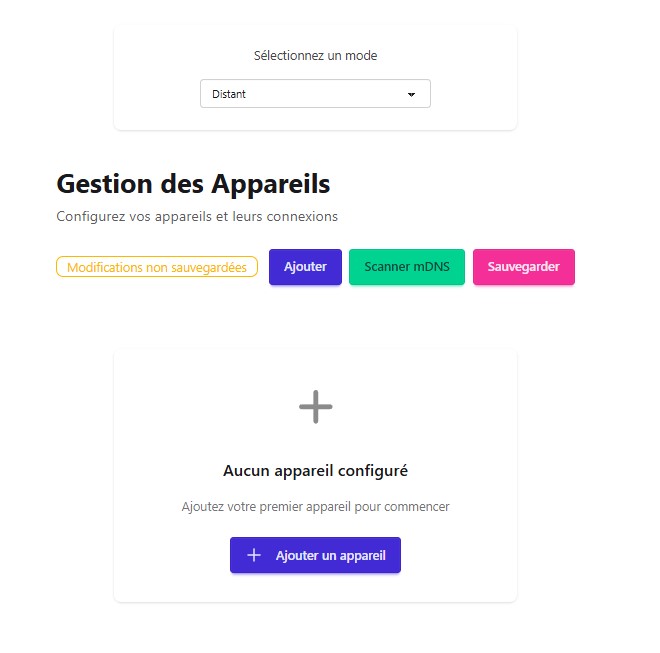
Si vous connaissez l'identifiant du module, vous pouvez l'ajouter manuellement sans effectuer de scan mDNS
- Cliquer sur + Ajouter un appareil
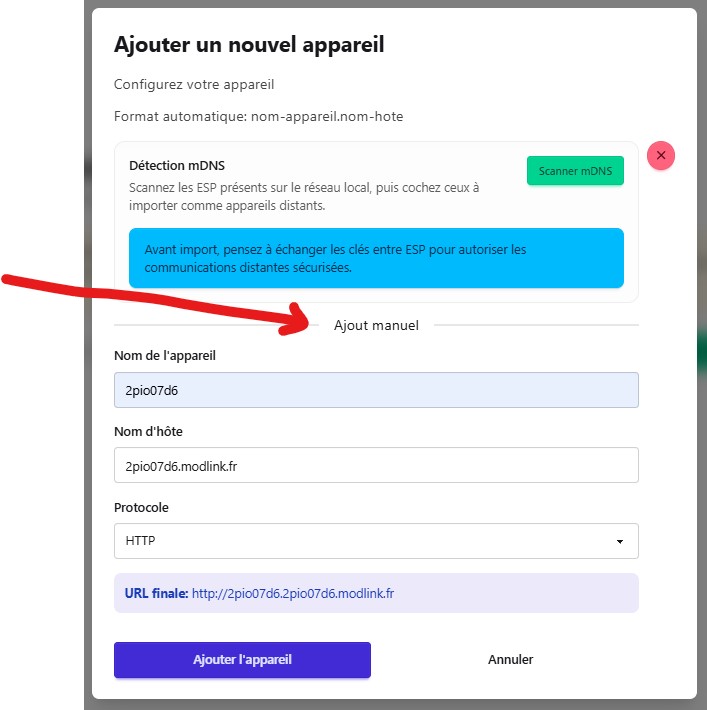
- Renseignez les champs Nom de l'appareil et Nom d'hôte (au format 2pioxxxx.modlink.fr)
- Sélectionnez ensuite le protocole HTTP, puis cliquez sur le bouton Ajouter l'appareil
2- Recherche par adresse IP
Il est également possible de visualiser et d'accéder aux modules grâce à leur adresse IP.
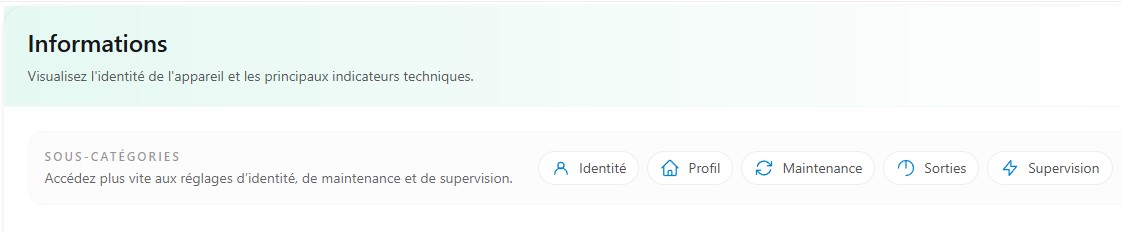
L'adresse IP d'un module peut être consultée dans le menu « Paramètres », onglet « Informations », puis « Résumé système ». Cette page regroupe également les principales informations d'identification du module, notamment :
- le numéro de série
- l'adresse MAC
- l'adresse IP
- la clé sécurisée
- les informations relatives au réseau Wi-Fi
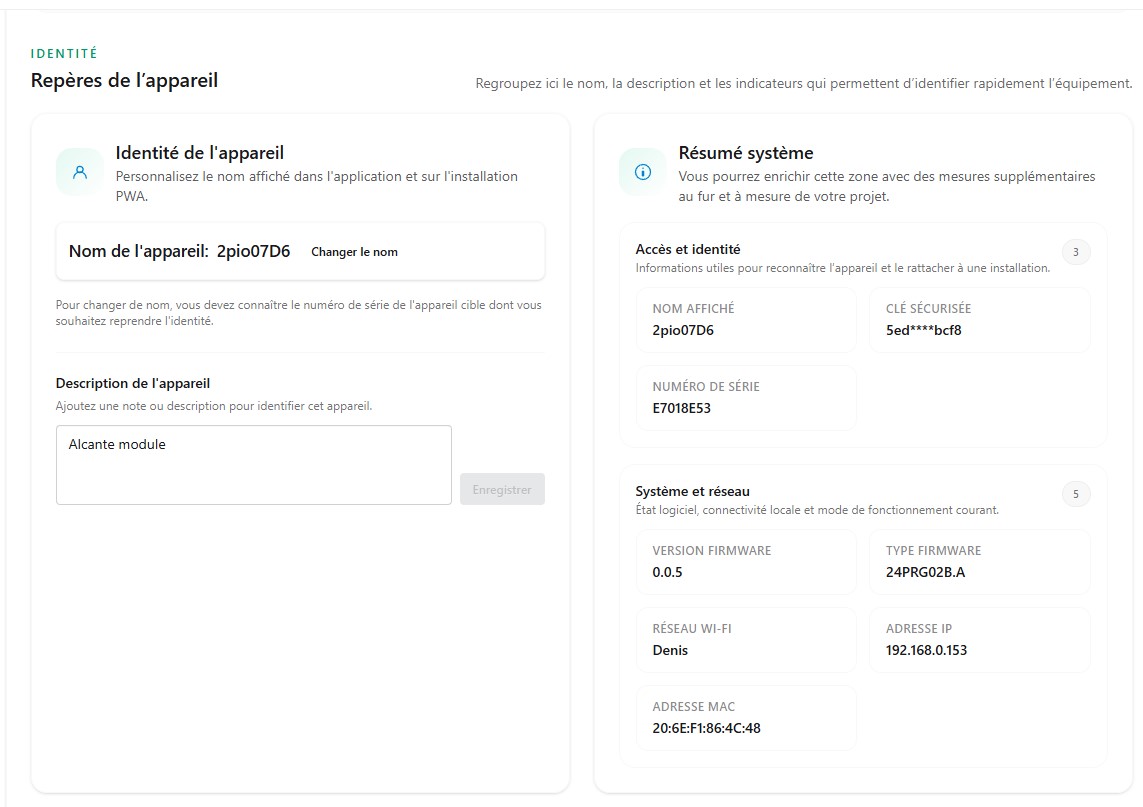
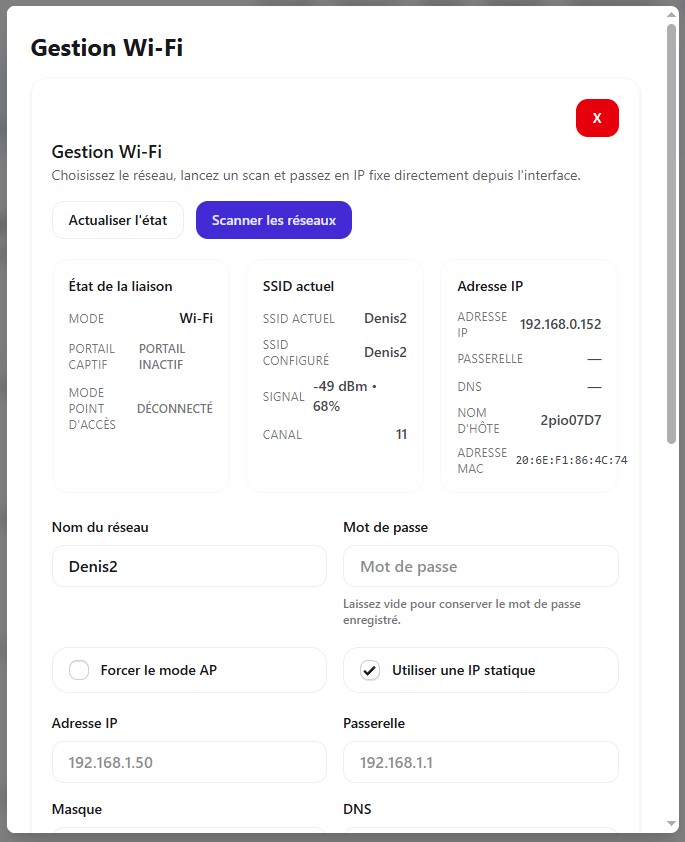
Pour faciliter l'identification des modules et garantir qu'ils conservent toujours la même adresse IP, cochez l'option "Utiliser une IP statique".
Ajouter un module
Prérequis
-
Installez le(s) nouveau(x) module(s) conformément aux recommandations d'installation Raccordement électrique
-
Contrôlez l'Etat des voyants pour vérifier que le(s) module(s) fonctionne(nt) normalement
- Les modules doivent se trouver à proximité les uns des autres lors du transfert de la clé de cryptage
- Seuls les utilisateurs dont le profil dispose de la permission « Appairage de modules » sont autorisés à ajouter de nouveaux modules à un réseau
- Pour partager des variables entre les modules d'un réseau, celles-ci doivent être exposées. Les variables non exposées restent internes au module et ne sont pas accessibles par les autres modules du réseau
Pour constituer un réseau ModLink, tous les modules doivent partager la même clé de cryptage.
Cette clé permet aux modules de communiquer
Lors de l'ajout d'un nouveau module, la clé de cryptage doit être transférée depuis un module déjà configuré vers le nouveau module. Pour des raisons de sécurité, ce transfert ne peut être réalisé que lorsque les deux modules se trouvent à proximité immédiate l'un de l'autre.
Pour des raisons de sécurité, le partage de la clé de cryptage ne peut se faire que si les modules se trouvent à proximité les uns des autres (uniquement au moment du transfert de la clé)
L'ajout d'un nouveau module au réseau peut être réalisé de deux façons :
- Directement sur le module à l'aide du bouton de commande
- Via l'interface Web
1- Appairage manuel
1.1- Sur le module à ajouter (récepteur)
voir aussi Navigation avec le bouton de commande
- Effectuez un double appui
La LED "Wireless mode" s'allume en bleu foncé - Puis faîtes un appui simple
La LED "Wireless mode" se met alors à clignoter en bleu
Répétez cette opération pour chaque module supplémentaire à intégrer au réseau.
Le mode appairage est activé pour une durée de 2 minutes.
Durant ce délai uniquement, il est possible de dupliquer les informations du dispositif émetteur vers le ou les dispositifs récepteurs.
1.2- Sur le module déjà configuré (émetteur)
Pour transférer la clé de cryptage et la configuration du réseau WiFi (SSID + mot de passe) du module déjà configuré vers le(s) module(s) à ajouter :
- Effectuez un double appui
La LED "Wireless mode" s'allume en bleu foncé - Puis faîtes un appui long
Pour vérifier que le transfert a été correctement effectué, contrôlez l'état des voyants sur le(s) module(s) récepteur(s)
- la LED "Process info" passe au vert fixe
- la LED "WiFi mode" passe au violet
Si elle reste verte clignotante, cela signifie que le transfert n'a pas été pris en compte. Dans ce cas, recommencez l'intégralité de la procédure, en effectuant à nouveau l'appairage puis le transfert des informations.
Le transfert de la configuration Wi-Fi et des clés de cryptage ne peut être effectuée que pendant les 2 minutes suivant l’ouverture de l’appairage sur le module à ajouter.
Passé ce délai, le processus (appairage et transfert) devra être relancé
2- Appairage en local via les interfaces Web
2.1- Activer le WiFi sur le module à ajouter
Connectez-vous au réseau Wi-Fi temporaire du module à ajouter
- Connectez-vous au module ModLink en saisissant
2pioXXXX.localdans la barre d’adresse de votre Smartphone -
Activez le Wi-Fi dans les paramètres de votre appareil
-
Rechercher la liste des réseaux sans fils disponibles
- Sélectionner le SSID du réseau Wi-Fi du module ("Captive Portal" + numéro d'identification du module)
le message "réseau non sécurisé - pas de connexion Wi-Fi" s'affiche - La page du portail captif s’affiche automatiquement - cela peut prendre un certain temps
Une fenêtre peut s'afficher pour indiquer que le réseau Wi-Fi sélectionné n'est pas connecté à Internet, il faut rester en Wi-Fi et conserver la connexion - Choisissez le réseau Wi-Fi que le module utilisera pour se connecter
Vérifiez que la qualité du signal réseau est suffisante pour garantir une connexion stable du module (minimum recommandé 25 %)
Saisissez le mot de passe du réseau et appuyer sur "Appliquer"
Le voyant "Wi-Fi mode" passe en rouge (connecté à Wi-Fi) puis en violet fixe (tunnel SSH actif).
S'il y a un problème de connexion au Wi-Fi (erreur de mot de passe ou signal faible), alors le voyant continue de clignoter en vert et la page "portail captif" devrait de nouveau s'afficher
Le module devient alors accessible à distance via son interface Web.
2.2- Sur l'interface Web des modules
Dans le menu "I/O", sélectionnez le mode "Wireless" puis "Clés"
Autoriser l'appairage (depuis le module déjà configuré) :
- Dans "Clé et appairage sécurisé" cliquer sur le bouton Ouvrir l'appairage
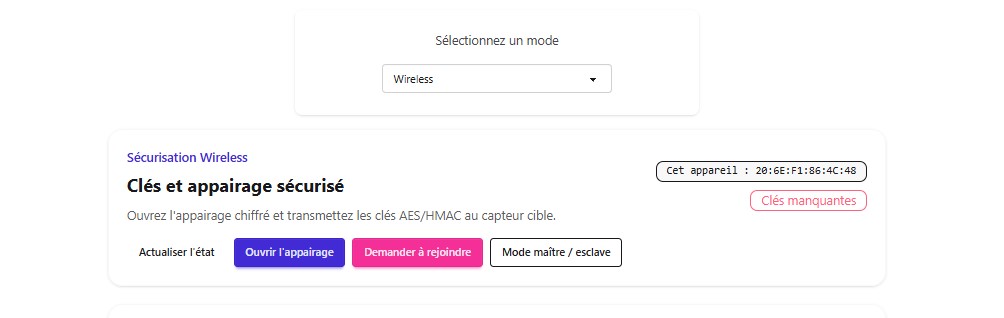
Recruter l'appareil cible (depuis l'interface du module à ajouter) :
Transférer la clé de cryptage (depuis l'interface du module déjà configuré) :
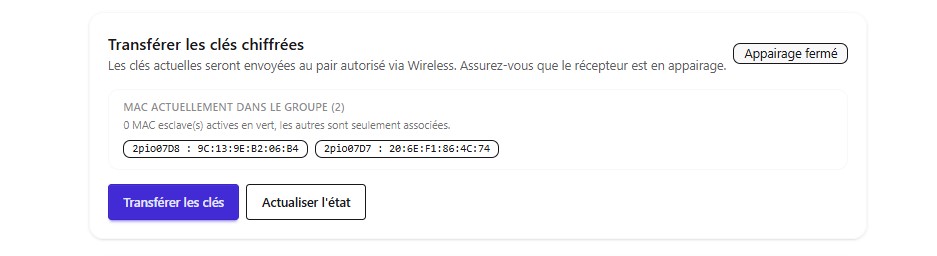
Le transfert des clés doit se faire dans les 2 minutes qui suivent l'ouverture de l'appairage sur le module principal
Si la clé est manquante, appuyez sur le bouton "Actualiser l'état" ou bien regénérez-la depuis le menu "Paramètres" dans l'onglet "Sécurité" puis "Clés"
Importer les appareils (depuis l'interface des deux modules) :

Toute modification de la composition du réseau de modules (ajout, suppression ou remplacement) nécessite un redémarrage afin d'appliquer la nouvelle configuration
Une fois les modules appairés et le réseau de communication établi, il est nécessaire de définir le rôle de chaque module Définir le rôle d'un module
Définir le rôle d'un module
Prérequis
Une fois les modules appairés et le réseau de communication établi, il est nécessaire de définir le rôle de chaque module. Cette configuration s'effectue depuis l'interface Web du module et peut être réalisée localement ou à distance si l'installation est accessible.
Chaque module peut être configuré avec l'un des rôles suivants :
- Maître : module principal qui pilote le réseau et centralise les échanges entre les modules
- Esclave : module secondaire qui suit les instructions du maître et met à disposition ses entrées, sorties et variables
- Neutre : module qui n’assume aucun rôle particulier mais reste connecté au réseau. Il peut également être utilisé pour fournir un accès à distance à l'installation sans participer aux échanges du réseau de modules.
Configurez le module selon la topologie du réseau et la fonction souhaitée
1- Définir un module "maître" et un module "esclave"
Connectez-vous au serveur Web du module principal
Le module devient alors le maître du réseau. Il héberge l'interface Web, exécute les scénarios et pilote les modules esclaves.
Dans la partie droite de la fenêtre, dans la section « Provisionner un appareil distant »
- Sélectionnez l'appareil cible à l'aide de la liste déroulante
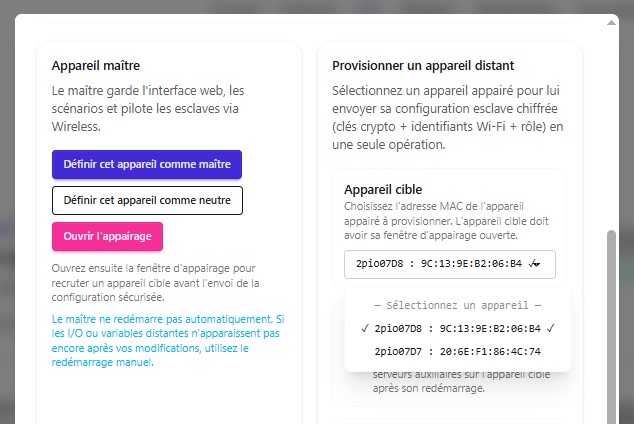
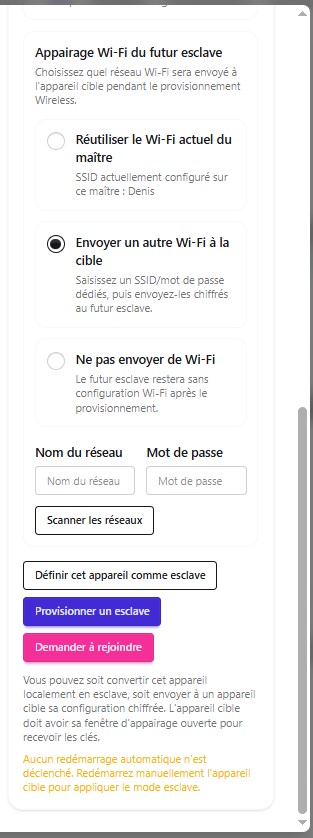
- Cochez l'option « Basculer en mode Wireless only après configuration » si le module esclave n'a pas vocation à être accessible directement via son interface Web.
Après son redémarrage, les services Web, SSH et auxiliaires seront désactivés et le module communiquera uniquement avec le module maître via le réseau Wireless - Dans « Appairage Wi-Fi du futur esclave », choisissez l'option de configuration WiFi qui vous convient
L'appareil cible doit avoir sa fenêtre d'appairage ouverte pour recevoir la configuration
- "Réutiliser le Wi-Fi actuel du maître" : le futur esclave recevra la configuration Wi-Fi actuellement utilisée par le maître
- "Envoyer un autre réseau Wi-Fi à la cible" : saisissez le SSID (nom du réseau) et le mot de passe du réseau Wi-Fi à transmettre. Vous pouvez également lancer un scan des réseaux Wi-Fi afin de sélectionner directement le réseau souhaité dans la liste des réseaux détectés
- "Ne pas envoyer de configuration Wi-Fi" : aucune configuration Wi-Fi ne sera transmise à l'appareil cible (il ne sera donc pas accessible via son interface Web)
2- Définir un module esclave
Connectez-vous au serveur Web du module que vous souhaitez configurer en mode esclave
3- Définir un module neutre
Connectez-vous au serveur Web du module que vous souhaitez configurer en mode neutre
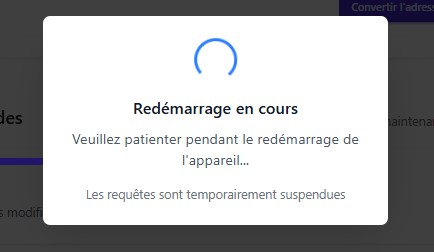
4- Redémarrage des modules
Après avoir terminé la configuration des rôles, redémarrez l'ensemble des modules du réseau afin d'appliquer la nouvelle configuration
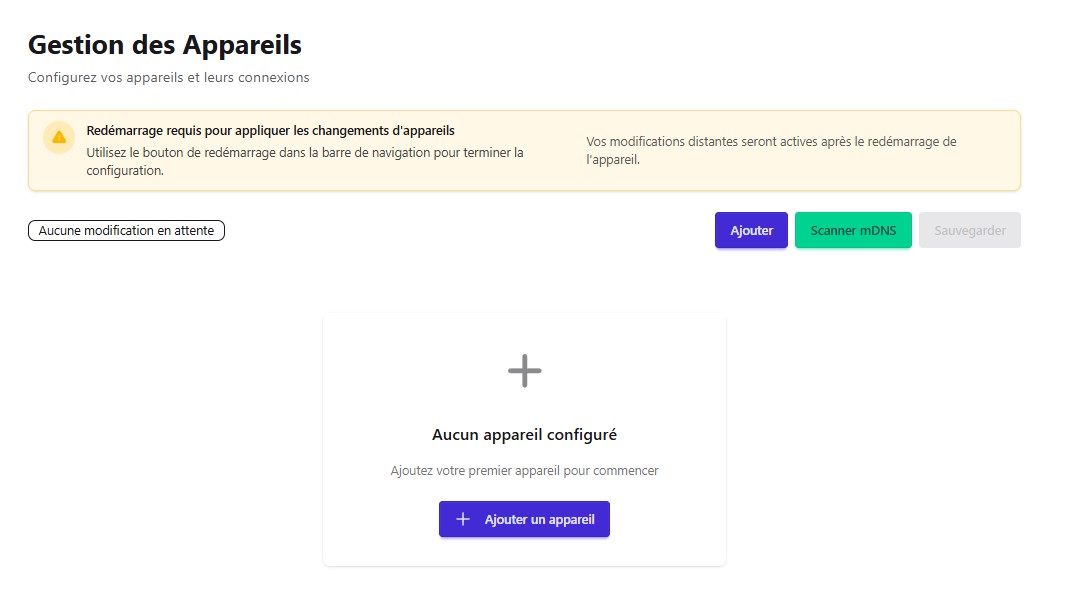
- cliquer sur le bouton de redémarrage qui s'affiche au niveau du menu de navigation
ou bien :
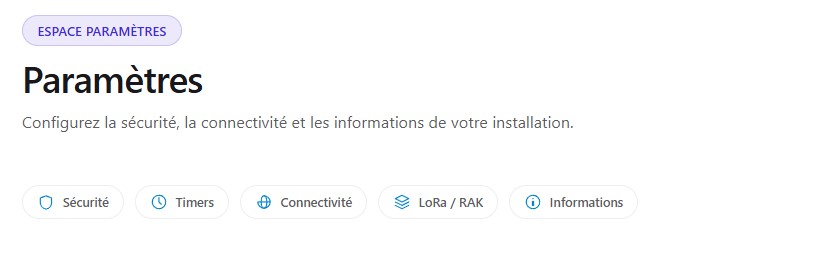
- cliquez ensuite sur l'onglet "Maintenance"

- puis appuyer sur "Redémarrer"

3- Visualiser les informations du réseau Wireless
Vérifiez que le module apparaît correctement dans le réseau et que tous les paramètres sont actifs après le redémarrage.
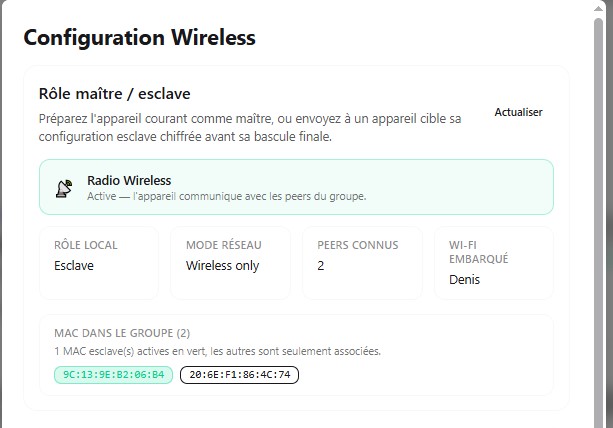
Dans la rubrique « Configuration Wireless » vous pouvez retrouvez toutes les informations relatives au réseau de modules (rôle, nombre de pairs (Peers), SSID du réseau Wi-Fi, etc.).
La section « MAC dans le groupe » répertorie les adresses MAC des modules appartenant au groupe Wireless.
Les adresses MAC affichées en vert correspondent aux modules esclaves actifs.
Les autres adresses MAC correspondent à des modules associés au groupe, mais qui ne sont pas connectés ni actifs.
Remplacer un module défaillant
Dans une installation comportant plusieurs modules, il est possible de remplacer rapidement un module défaillant sans avoir à reconfigurer l'ensemble du système.
Pour cela, attribuez au nouveau module le même nom que celui du module défectueux puis restaurez la configuration.
Les autres modules pourront ainsi le retrouver automatiquement sur le réseau et poursuivre leurs échanges sans nécessiter de modifications supplémentaires.
1- Renommer le nouveau module
Pour modifier le nom d'un module, accédez au menu "Paramètres" > "Informations" > "Identité", puis cliquez sur "Changer de nom" à côté du champ "Nom de l'appareil".
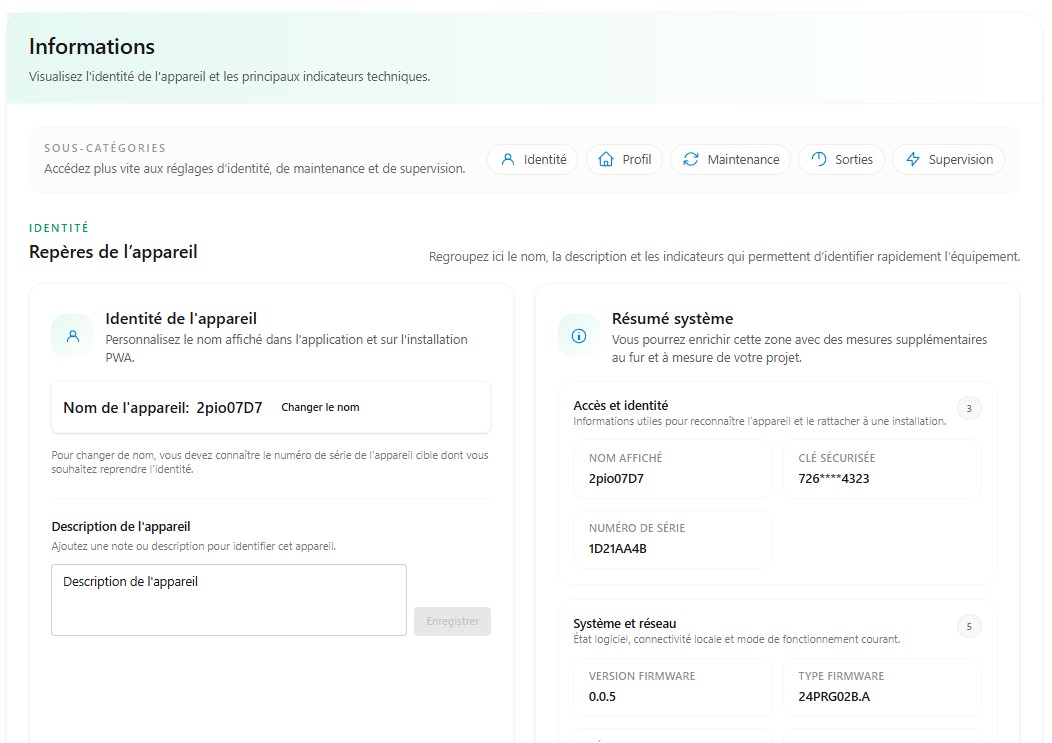
Reportez les informations du module défaillant :
- Le nom dans le champ "Nouveau nom"
- Le "Numéro de série" (le numéro de série est indiqué sur l'étiquette située sous le capot du module)
- Confirmez votre demande de remplacement
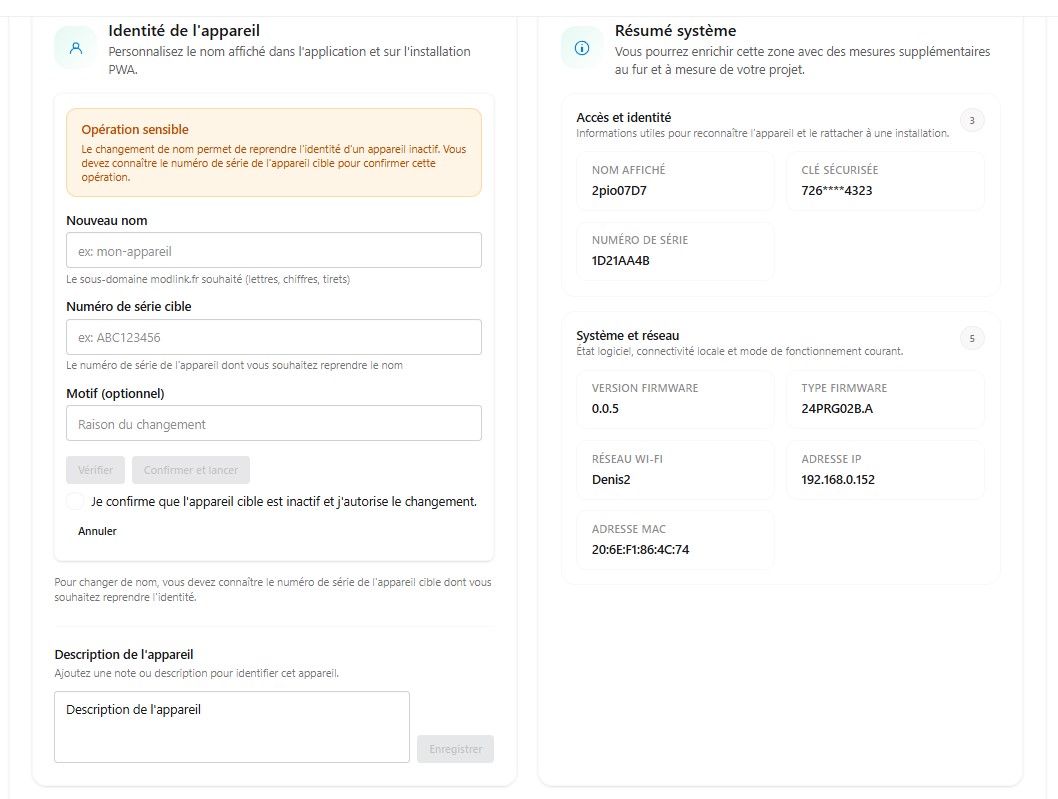
Le numéro de série du module s'affiche dans le menu « Paramètres », onglet « Informations », section « Identité », puis dans « Résumé système ».
Le numéro de série est également indiqué sur l'étiquette d'identification située sous le capot du module
2- Restaurer la configuration de l'ancien module
Une fois le changement de nom effectué et la configuration restaurée, le nouveau module remplacera automatiquement le module défaillant et pourra être utilisé sans nécessiter de reconfiguration du réseau ni des scénarios
Si le module défaillant est réparé puis remis en service, il ne reprendra pas son nom d'origine.
Au démarrage, il prendra automatiquement le nom du module de remplacement
Variables
Les variables permettent aux scénarios, aux widgets et aux systèmes externes d'interagir avec le module. Elles se répartissent en deux catégories : les variables d'état, qui reflètent l'état d'un équipement ou d'une fonction, et les variables d'action, qui permettent de commander ou de modifier cet état.
Une utilisation appropriée de ces variables facilite la création de scénarios, le pilotage de l'installation et son intégration avec des systèmes tiers.
Généralités
Rappel sur les variables
Une variable est une zone mémoire contenant une valeur susceptible d’évoluer au cours du temps.
Les variables sont des éléments essentiels pour le fonctionnement des scénarios, elles permettent de stocker, échanger et exploiter les informations par le module local ou être diffusées sur le réseau pour être partagées avec d'autres modules ModLink.
Les variables peuvent être :
- Lues → utilisées dans des blocs de test pour prendre des décisions
- Modifiées → via des blocs d’action
- Comparées → pour orienter le déroulement
Les variables sont utilisées pour :
- mémoriser des valeurs ou l'état d'un appareil
- réaliser des tests et des conditions
- déclencher des actions ;
- échanger des informations entre modules du réseau.
- Effectuer des calculs simples
- Gérer des temporisations et des compteurs
Bonnes pratiques :
- identifier rapidement les variables préconfigurées pour éviter de recréer des éléments déjà disponibles
- nommer les nouvelles variables de manière claire et cohérente pour simplifier leur utilisation dans les scénarios
- vérifier la compatibilité des types de variables avec les actions et scénarios prévus (ex. : numérique, booléen, texte)
- les variables doivent avoir une valeur initiale avant utilisation
- identifier et noter le rôle de chaque variable pour faciliter la maintenance
1- Afficher les variables
Les variables peuvent être :
- préconfigurées et disponibles immédiatement sur un module
- créées par l'utilisateur selon les besoins du scénario
- utilisées localement ou partagées sur le réseau entre plusieurs modules
Pour afficher les variables d'un module :
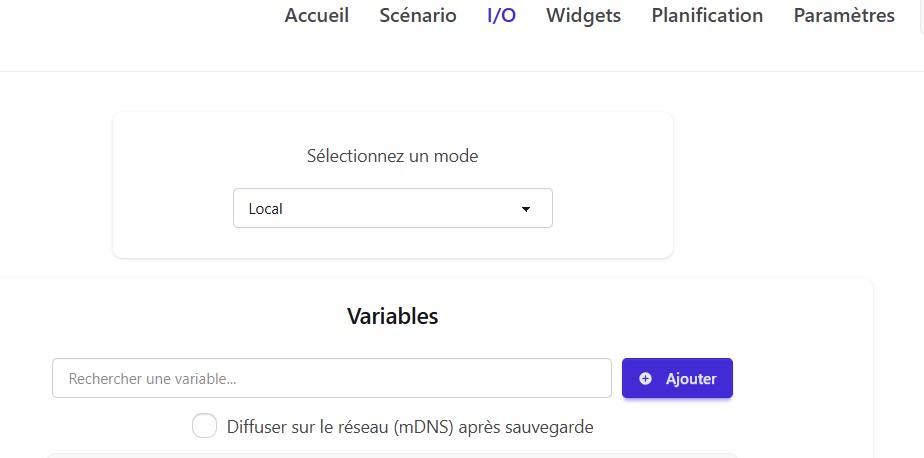
Les variables disponibles sur le module s'affichent alors
2- Configurer une variable
Une variable peut être personnalisée afin de faciliter son identification et son utilisation dans les scénarios.
Une configuration claire des variables facilite la création, la maintenance et la compréhension des automatismes.
- le nom
il est recommandé d'utiliser un nom explicite afin d’identifier clairement la variable dans les scénarios et la supervision. - la valeur par défaut
Valeur appliquée à la variable lors du démarrage du module ou après un redémarrage.
Ce paramètre permet de garantir un état de fonctionnement sûr au lancement. - l’unité et le type d’unité
Précise l’unité de mesure associée à la variable (par exemple : température et degrés celcius).
Important pour la cohérence des scénarios et l’affichage correct dans la supervision. - le type de variable Home Assistant
Ce paramètre est essentiel pour assurer la bonne communication et l’interopérabilité avec les plateformes domotiques - les paramètres d'exposition et de diffusion sur le réseau
permet de définir la visibilité des variables : sur un module distant, en local sur le module lui-même, dans Home assistant, via Modbus, sur le site web ou encore via OPC UA - les droits d’accès
Ils permettent de définir comment la variable peut être utilisée :
- lecture seule : elle peut être consultée mais non modifiée
- écriture seule : elle peut être modifiée sans possibilité de lecture
- lecture et écriture : elle peut être à la fois consultée et modifiée
Ce paramétrage garantit un contrôle sécurisé de l’utilisation des variables dans les scénarios et les interfaces externes
- un commentaire descriptif personnalisé
Champ libre permettant de saisir tout type de remarque ou d'information complémentaire pour documenter l’usage spécifique ou les particularités de la variable - les options d'exposition
Elles permettent de définir sur quelles interfaces et protocoles la variable est accessible. Elles facilitent l’intégration avec des systèmes tiers et le pilotage à distance
- scénario distant
Permet l’utilisation de la variable par des scénarios exécutés à distance (supervision ...)
- Home Assistant
Expose la variable dans Home Assistant.
Exemple : récupération d’un état (alarme, disjoncteur) ou commande d’un équipement depuis Home Assistant
- Wireless
Autorise l’échange direct avec des modules ModLink distants
- Modbus
Expose la variable via le protocole Modbus, largement utilisé en automatisme, GTB
- Site Web
Rend la variable accessible depuis l’interface Web locale ou distante du système
- OPC UA
Permet l’intégration avec des superviseurs industriels (SCADA, GTB ...)
- non sécurisé
Permet un accès simplifié à la variable sans mécanisme de sécurité renforcé.
À utiliser uniquement dans des environnements maîtrisés
Cliquer sur le bouton "Sauvegarder" pour enregistrer les modifications
Variables préconfigurées
ModLink met à disposition un ensemble de variables préconfigurées reflétant l'état des entrées, des sorties ainsi que les différentes mesures et informations internes du module.
Disponibles par défaut, elles permettent de créer des scénarios sans avoir à définir ou configurer les variables nécessaires au préalable.
Accessibles depuis le menu "I/O", ces variables peuvent être personnalisées selon les besoins (voir Personnaliser une variable)
Les variables affichant  sont associées aux scénarios préconfigurés et peuvent être supprimées.
Les autres sont liées au fonctionnement du module et ne peuvent pas être supprimées.
1- Variables des sorties
Elles indiquent l'état des relais (ON / OFF).
-
Sortie 1
-
Sortie 2
Utilisation :
- Vérification de l’état d’un relais
- Synchronisation de plusieurs sorties
- Création de logiques dépendantes d’un état de sortie
2- Variables des entrées 12V
Elles représentent l’état des entrées basse tension (ON / OFF).
-
Entrée 12V 1
-
Entrée 12V 2
Utilisation :
- Détection de contacts secs
- Lecture de capteurs ou boutons
3- Variables des entrées 220V
Ces variables indiquent la présence de tension secteur sur les entrées
-
Entrée 220V 1
-
Entrée 220V 2
Utilisation :
- Détection de présence secteur
- Surveillance d’alimentation
- Déclenchement de scénarios de sécurité
4- Variables de courant
Ces variables mesurent le courant consommé sur les sorties associées.
-
Sortie 1
-
Sortie 2
Utilisation :
- Suivi de consommation
- Détection de surcharge ou sous-consommation
- Diagnostic de fonctionnement d’un équipement
5- Compteur de boucle
Cette variable comptabilise le nombre de passages dans une boucle de scénario.
Utilisation :
- Limitation du nombre de répétitions
- Suivi d’exécution d’un scénario
- Sécurisation contre les boucles infinies
6- Disjoncteur
Cette variable permet de remonter l’état du disjoncteur dans les scénarios (état normal, déclenché ou ouvert selon configuration).
Elle contribue ainsi à la sécurité globale de l’installation et à la protection des équipements.
Utilisation :
- Détection de coupure d’alimentation et arrêt automatique des équipements
- Détection de surcharge électrique
- Mise en sécurité du système
- Notification d'alerte pour intervention maintenance
- Blocage du redémarrage automatique tant que le défaut n’est pas acquitté
Récapitulatif VARIABLES PRÉCONFIGURÉES
| Variable | Principe | Utilisation |
|---|---|---|
| Bouton télérupteur ⚙️ | Mémorise l'état du bouton poussoir (ON / OFF) | lié au scénario "télérupteur" |
| Compteur de boucle 🔒 | Compte le nombre de passages dans une boucle de scénario | Limitation de répétition, contrôle de boucle |
| Courant relais 1 🔒 | Indique le courant consommé sur le relais 1 | Surveillance de charge, détection de surcharge |
| Courant relais 2 🔒 | Indique le courant consommé sur le relais 2 | Analyse de consommation, diagnostic |
| Disjoncteur 🔒 | Indique l’état du disjoncteur (actif / déclenché) | Sécurité, détection de coupure ou surcharge |
| Temporisation télérupteur ON / OFF ⚙️ | Applique la temporisation ou non | |
| Sortie 1 🔒 | Indique l’état de la sortie 1 (ON / OFF) | Vérification d’état d’un actionneur |
| Sortie 2 🔒 | Indique l’état de la sortie 2 (ON / OFF) | Synchronisation et contrôle logique |
| Entrée 220V 1 🔒 | Indique la présence de tension sur l’entrée 220V 1 | Détection alimentation secteur |
| Entrée 220V 2 🔒 | Indique la présence de tension sur l’entrée 220V 2 | Surveillance réseau électrique |
| Entrée 12V 1 🔒 | Indique l’état de l’entrée 12V 1 | Lecture de capteurs ou contacts secs |
| Entrée 12V 2 🔒 | Indique l’état de l’entrée 12V 2 | Détection d’événements ou commandes externes |
🔒 Variable système (non supprimable)
⚙️ Variable de scénario préconfiguré (supprimable si inutilisée)
Partager les variables sur le réseau
Prérequis :
avant de configurer le partage de variables, assurez-vous que la clé de cryptage a été dupliquée et appliquée sur chaque module du réseau. Sans cette configuration, les modules ne pourront pas communiquer ni échanger leurs données
Pour partager les variables d'un module sur les autres modules du réseau :
- Dans le menu "I/O", sélectionner le mode "Distant"
- Cliquer sur "ajouter"
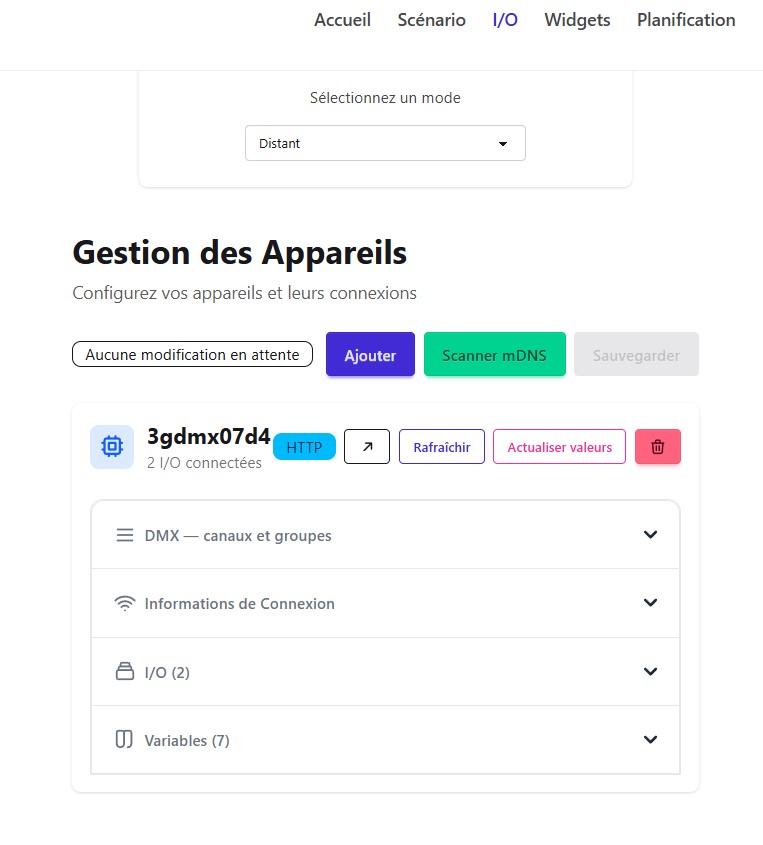
Ajouter manuellement un module (si vous connaissez son identifiant)
- dans "nom de l'appareil" saisissez l'identifiant du module vers lequel vous souhaitez partager les variables
2pio_ _ _ _ (4 caractères) - Cliquer sur "ajouter l'appareil" pour confirmer votre choix
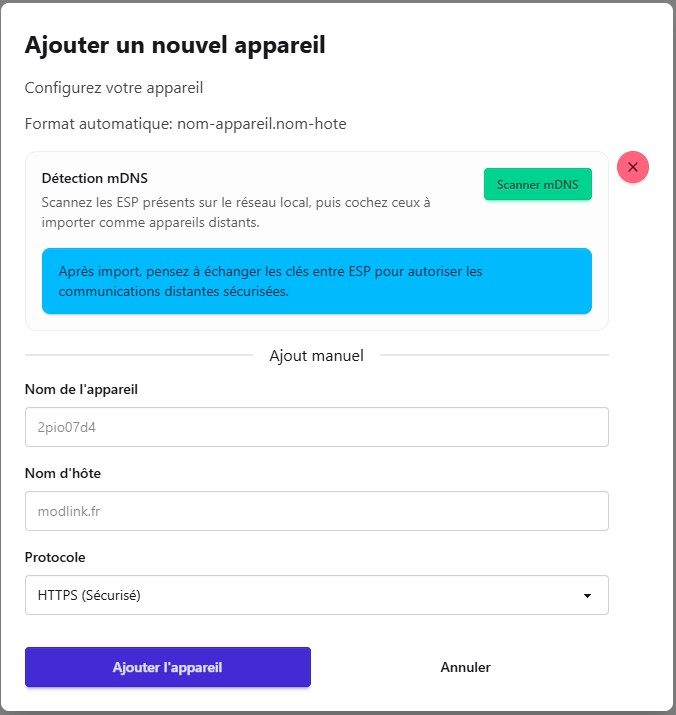
ou bien scanner le réseau pour afficher directement les modules du réseau :
- cliquez sur "scanner en mDNS"
- sélectionnez les appareils vers lesquels vous souhaitez partager les variables
- cliquer sur "importer la sélection"
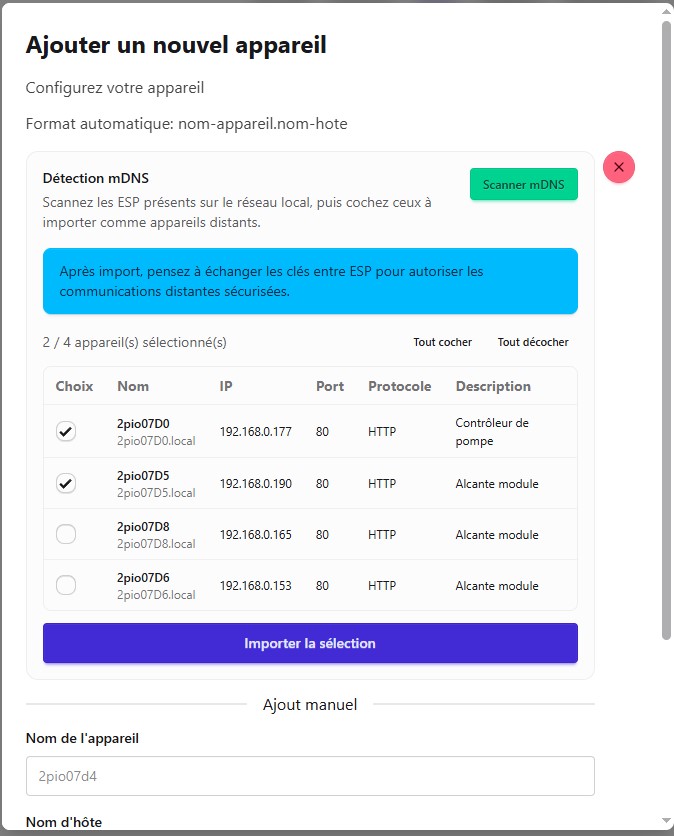
- une nouvelle fenêtre "gestion des appareils" s'affiche, cliquez sur "sauvegarder" pour enregistrer la configuration
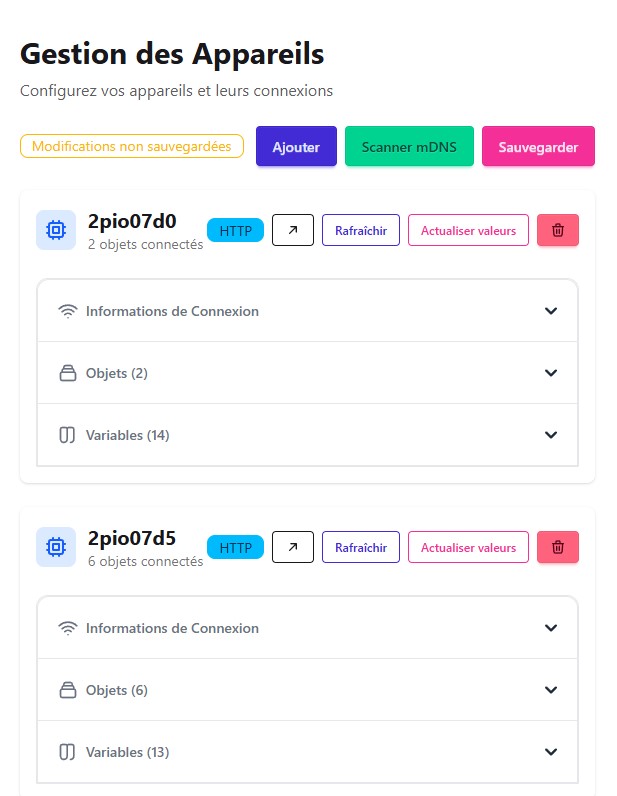
Créer et supprimer une variable
Bonnes pratiques :
- Définir le besoin : identifiez exactement ce que la variable doit mesurer ou contrôler dans le scénario
- vérifier les variables préconfigurées pour éviter de recréer des éléments déjà disponibles
- Donner un nom explicite : le nom doit refléter clairement la fonction de la variable pour faciliter sa lecture et son
utilisation dans les scénarios
- vérifier la compatibilité des types de variables avec les actions et scénarios prévus (ex. : numérique, booléen, texte)
- les variables doivent avoir une valeur initiale avant utilisation
- identifier et noter le rôle de chaque variable pour faciliter la maintenance (dans commentaire)
En suivant ces étapes, chaque variable sera facile à comprendre, à configurer et à utiliser dans vos modules
1- Créer une nouvelle variable
Certaines variables sont préconfigurées sur le module et peuvent être utilisées immédiatement dans les scénarios. Elles couvrent les besoins les plus courants et ne nécessitent aucune configuration préalable.
Toutefois, pour répondre à des besoins fonctionnels spécifiques ou mettre en œuvre des logiques d'automatisation plus avancées, il peut être nécessaire de créer des variables supplémentaires. Ces variables personnalisées permettent d'adapter précisément le fonctionnement des scénarios aux exigences de l'installation.
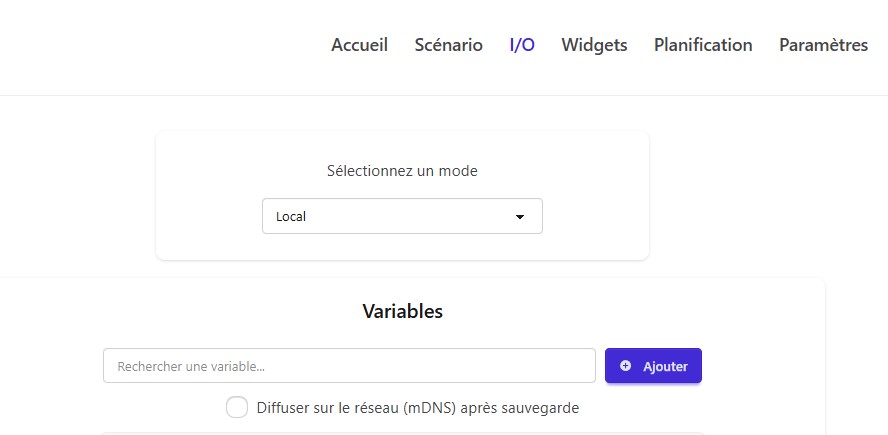
La variable créée apparaitra à la suite des variables déjà configurées.
Le nombre de variables maximal est limité à 32.
Une variable peut être utilisée simultanément dans plusieurs scénarios.
1.1- Paramétrer la nouvelle variable
Les paramètres à renseigner lors de la création d’une variable permettent de définir précisément son comportement et son intégration dans les scénario et modules distants.
Cliquer sur l'icône pinceau pour ouvrir la fenêtre de configuration et renseigner les éléments suivants :
- le nom
il est recommandé d'utiliser un nom explicite afin d’identifier clairement la variable dans les scénarios et la supervision
Important : Choisissez soigneusement le nom des variables lors de leur création.
Si une variable est renommée par la suite, son nouveau nom ne sera pas automatiquement mis à jour dans les scénarios et les widgets qui l'utilisent et il faudra nécessairement la remplacer manuellement
- la valeur par défaut
Valeur appliquée à la variable lors du démarrage du module ou après un redémarrage.
Ce paramètre permet de garantir un état de fonctionnement sûr au lancement - l’unité et le type d’unité
Précise l’unité de mesure associée à la variable (par exemple : température et degrés celcius).
Important pour la cohérence des scénarios et l’affichage correct dans la supervision - le type de variable Home Assistant
Ce paramètre est essentiel pour assurer la bonne communication et l’interopérabilité avec les plateformes domotiques - les droits d’accès
Ils permettent de définir comment la variable peut être utilisée :
- lecture seule : elle peut être consultée mais non modifiée
- écriture seule : elle peut être modifiée sans possibilité de lecture
- lecture et écriture : elle peut être à la fois consultée et modifiée
Ce paramétrage garantit un contrôle sécurisé de l’utilisation des variables dans les scénarios et les interfaces externes
- un commentaire
Champ libre permettant de saisir tout type de remarque ou d'information complémentaire pour documenter l’usage spécifique ou les particularités de la variable - les options d'exposition
Elles permettent de définir sur quelles interfaces et protocoles la variable est accessible. Elles facilitent l’intégration avec des systèmes tiers et le pilotage à distance
- Scénario distant
Permet l’utilisation de la variable par des scénarios exécutés à distance (supervision ...)
- Home Assistant
Expose la variable dans Home Assistant.
Exemple : récupération d’un état (alarme, disjoncteur) ou commande d’un équipement depuis Home Assistant
- Wireless
Autorise l’échange direct avec des modules ModLink distants
- Modbus
Expose la variable via le protocole Modbus, largement utilisé en automatisme, GTB
- Site Web
Rend la variable accessible depuis l’interface Web locale ou distante du système
- OPC UA
Permet l’intégration avec des superviseurs industriels (SCADA, GTB ...)
- Non sécurisé
Permet un accès simplifié à la variable sans mécanisme de sécurité renforcé.
À utiliser uniquement dans des environnements maîtrisés
Appuyer sur le bouton "Sauvegarder" pour enregistrer les modifications
1.2- Configurer les valeurs de la variable
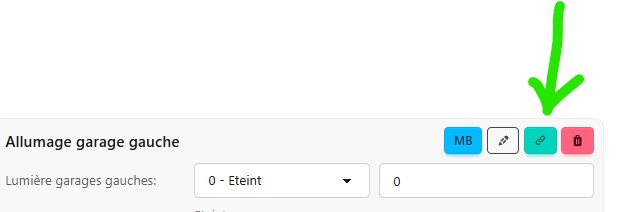
En cliquant sur le bouton vert (lien), une fenêtre de configuration s’ouvre et permet de définir les valeurs associées à une variable pour les rendre plus lisibles dans les scénarios.
Il est possible d’ajouter autant de lignes que nécessaire afin de détailler les différentes valeurs et leurs significations.
Chaque ligne doit comporter :
- un champ valeur
- un libellé associé
Cette configuration facilite la compréhension et l’interprétation des variables lors de la programmation des scénarios, en associant chaque valeur à une action ou un état clairement identifié.
Exemple :
- Valeur : 1 → Libellé : Allumage
- Valeur : 2 → Libellé : Extinction
2- Supprimer une variable
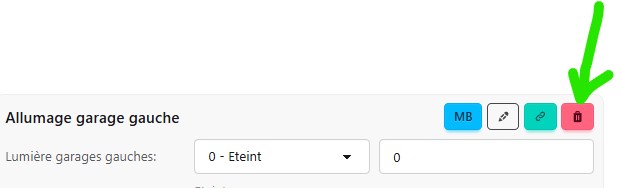
Utiliser le bouton rouge (corbeille) pour supprimer une variable créée par un utilisateur, sous réserve des droits d’accès octroyés.
Les variables préconfigurées nécessaires au fonctionnement du système, ne peuvent pas être supprimées.
Scénarios
Le serveur Web intégré permet de créer des scénario personnalisés ; aucun logiciel supplémentaire n'est nécessaire.
Créez facilement des tâches basées sur le temps, l’état des entrées et des sorties ...
Utilisez un ordinateur pour l'édition, la modification et la création de scénarios de fonctionnement.
L'édition sur Smartphone peut entraîner des problèmes d'affichage ou une visibilité limitée des paramètres avancés.
Gestion des scénarios
Accès réservé :
seuls les utilisateurs disposant du rôle Installateur et des permissions associées peuvent accéder à la gestion des scénarios
Les scénarios sont représentés graphiquement sous forme de blocs fonctionnels d'entrée et de sortie interconnectés, illustrant le comportement du module et les relations entre les différentes conditions, actions et temporisations.
Les scénarios chargés sur le module sont accessibles depuis le menu « Scénarios ». Ils apparaissent dans le bandeau latéral situé à gauche de l'écran.
Chaque module peut contenir un maximum de 3 scénarios
Seuls les scénarios chargés sur le module sont affichés dans l'interface d'administration
- éditer un scénario - la mention « Scénario ouvert » s'affiche alors
- activer ou désactiver un scénario
- supprimer un scénario
- modifier les informations d'un scénario (nom, description, etc.) à l'aide du bouton « Modifier »
- exporter un scénario vers un ordinateur local ou un emplacement distant
- importer un scénario modèle depuis le serveur ModLink distant
Pour quitter le mode édition sans enregistrer les modifications effectuées, cliquez sur « Abandonner ».
Pour conserver les modifications apportées au scénario, cliquez sur « Sauvegarder ».
Plusieurs options de scénario sont possibles :
- utiliser un scénario préconfiguré si son fonctionnement correspond à votre besoin
- importer et activer un scénario modèle si son fonctionnement correspond à votre besoin
- modifier un scénario existant pour l’adapter à votre usage
- créer un nouveau scénario entièrement personnalisé
Scénarios préconfigurés
Deux scénarios préconfigurés sont intégrés par défaut dans chaque module.
Ils peuvent être utilisés immédiatement sans création de logique ni programmation complémentaire
Les variables, les blocs de fonction ainsi que les widgets associés à ces scénario sont également créés et disponibles automatiquement dès leur chargement
1- scénario préconfiguré 1
Télérupteur avec ou sans temporisation
1.1- Fonctionnement
Le scénario associe :
- une entrée configurée en bouton poussoir,
- une sortie pilotée en mode bistable (marche / arrêt)
A chaque impulsion sur le bouton de commande, la sortie change d'état (ON → OFF puis OFF → ON).
Le fonctionnement de ce scénario permet deux usages :
- un appui court sur le bouton poussoir active la sortie pendant la durée de temporisation définie (en ms), puis
celle-ci se désactive automatiquement - un appui long active la sortie sans temporisation : la sortie reste alors activée jusqu’à une nouvelle commande
Applications courantes :
- éclairage d'une lampe ou d'un groupe de lampes (cage d’escalier, couloir, garage ...)
- commande d’un portail ou d’une gâche électrique ;
- activation temporaire d’une pompe, d’un extracteur d’air ou d’une ventilation ;
- éclairage extérieur avec extinction automatique ;
- commande d’un équipement nécessitant un maintien permanent ponctuel.
1.2- Variables et widgets préconfigurés
Pour ce scénario, deux variables et deux widgets préconfigurés sont utilisés :
Les variables associées à ce scénario permettent :
2- Scénario préconfiguré 2
3- Utiliser, désactiver ou supprimer un scénario préconfiguré
Si le fonctionnement du scénario préconfiguré correspond aux besoins de votre installation, vous pouvez l'utiliser tel quel sans aucune configuration supplémentaire.
-
Le scénario est activé et prêt à l’emploi
-
Les variables et widgets sont déjà créés
→ Idéal pour se familiariser avec l'univers ModLink
S'il ne correspond pas à vos besoins, vous pouvez soit le "désactiver", soit le "supprimer" dans le bandeau situé à gauche de l'écran.
4- Modifier un scénario préconfiguré
- Permet d’ajuster un scénario pour un cas particulier sans repartir de zéro (télécharger un modèle depuis le serveur distant ou local)
-
L’utilisateur doit vérifier que toutes les variables sont valides et que les entrées et les sorties sont bien configurées
voir Créer un scénario personnalisé
Utiliser les blocs de fonction
Pour construire un scénario, sélectionnez un bloc puis faites-le glisser vers l’espace de travail. Vous pouvez ensuite le déposer, l’organiser et le relier aux autres blocs afin de définir la logique souhaitée.
Les scénarios sont construits à partir de blocs fonctionnels interconnectés.
Chaque bloc remplit une fonction logique précise dans le traitement des entrées, des variables et des sorties.
1- Tests sur les entrées
Ces blocs sont utilisés pour contrôler l’état ou le comportement des éléments physiques connectés aux entrées du module. Ils permettent de traiter les différents types de signaux d'entrées provenant des capteurs ou des interrupteurs (impulsions, états logiques, variations ...) avant de déclencher une action.
1.1- impulsion simple
Ce bloc permet de détecter un appui court et unique sur une entrée.
Il génère une action uniquement lors de la détection d’une impulsion, sans maintien de l’état.
1.2- une impulsion double
Ce bloc détecte deux appuis rapides et consécutifs sur une entrée.
L’action n’est déclenchée que si les deux impulsions sont reconnues dans un intervalle de temps.
1.3- une impulsion longue
Ce bloc détecte un appui prolongé sur une entrée.
L’action est déclenchée uniquement lorsque l’entrée reste activée pendant une durée continue.
1.4- Trois impulsions (simple / double / longue)
Ce bloc permet d’identifier différents types d’appuis sur une entrée : impulsion simple, double impulsion ou appui long. L’action associée est déclenchée en fonction du type d’appui détecté.
1.5- Test analogique
Ce bloc permet de comparer une valeur analogique à une valeur définie.
Il vérifie si la valeur de test est supérieure ou égale, ou inférieure ou égale à la valeur définie afin de déclencher les actions associées.
Les deux tests (> et <) sont généralement utilisés conjointement afin de définir une zone de fonctionnement (hystérésis). Cela permet d’éviter les déclenchements et arrêts répétés liés aux variations autour du seuil.
Ce bloc de fonction ne s’applique pas à la régulation du chauffage.
Pour cet usage, un bloc spécifique est disponible dans la section « Régulation ».
1.6- Test état front. ON / OFF
Ce bloc détecte un changement d’état sur une entrée, en analysant les transitions ON → OFF ou OFF → ON.
Il permet de déclencher une action uniquement lors du passage d’un état à un autre (front montant ou front descendant).
Le bloc devient VRAI uniquement au moment du changement, puis redevient FAUX
- il ne reste pas actif
- il déclenche une seule fois par changement
1.7- Test état ON / OFF
Ce bloc permet de vérifier l’état d’une entrée.
Il détecte si l’entrée est en position ON ou OFF et déclenche les actions associées en fonction de l’état constaté.
Ce bloc vérifie un état stable
1.8- Test contact radar
Ce bloc permet de vérifier l’état du contact issu d’un détecteur radar.
Il détecte la présence ou l’absence de détection et déclenche les actions associées en fonction de l’état du contact.
Il faut paramétrer le délai de défaut en minutes.
Par exemple, si le capteur reste ouvert pendant une durée supérieure à 30 minutes, il passe automatiquement en état d’erreur.
Rappel blocs de tests sur les ENTRÉES
| Bloc | Type de test | Utilisation |
|---|---|---|
| Impulsion simple | Détecte une seule impulsion | Déclencher une action sur appui court |
| Impulsion double | Détecte deux impulsions successives rapprochées | Utilisé pour commandes type double-clic |
| Impulsion longue | Détecte une impulsion maintenue dans le temps | Déclencher une action sur appui long |
| 3 impulsions | Détecte trois impulsions successives | Commandes spécifiques multi-clic |
| Test analogique | Compare une valeur analogique à un seuil | Lecture capteurs (température, luminosité, etc.) |
|
Test état front ON / OFF |
Détecte un changement d’état (front montant ou descendant) | Déclenchement sur transition ON ↔ OFF |
| Test état ON / OFF |
Vérifie l’état stable d’une entrée | Vérifier si une entrée est active ou inactive |
| Test contact radar |
Détecte l’état ou l’activation d’un contact radar | Utilisation avec détection de présence |
2- Tests sur les variables
Ces blocs de test permettent de vérifier l’état ou la valeur d’une variable utilisée dans les scénarios. Ils servent à comparer une variable à une valeur définie (égalité, supériorité, infériorité ou plage de valeurs) afin de déclencher les actions associées selon le résultat du test.
2.1- Test variable simple
Ce bloc permet d’effectuer un test sur une variable unique avec plusieurs types de conditions :
- Test d’égalité (= valeur définie)
- Test supérieur à (> valeur définie)
- Test inférieur à (< valeur définie)
Le résultat du test est validé si la/les condition(s) configurée(s) est/sont respectée(s).
2.2- Test changement de variable
Ce bloc permet de détecter toute modification de la valeur d’une variable dans un scénario. Il déclenche les actions associées dès qu’un changement est constaté, indépendamment de la nouvelle valeur.
Exemple :
Dans le scénario “Accès bâtiment”, si la variable “Mode sécurité” passe de Désactivé à Activé, le bloc détecte ce changement et peut déclencher l’activation des alarmes et la fermeture des accès.
2.3- Test de variables multiples Et / Ou
Ce bloc permet d'évaluer simultanément plusieurs variables dans un scénario en fonction des opérateurs ET / OU et de déclencher les actions associées lorsque l’ensemble ou une partie des conditions est vérifiée.
- ET : toutes les conditions doivent être vraies
- OU : au moins une condition doit être vraie
Exemple :
Dans un scénario, si les variables "têtes thermostatiques" sont détectées comme fermées (condition ET), alors le bloc déclenche la fermeture du circuit d'eau.
2.4- Test de variables égales multiples
Ce bloc permet de tester une variable en définissant plusieurs conditions d’égalité.
Pour chaque égalité, une valeur est associée à la variable.
Le test est validé si la variable correspond à l’une des valeurs définies.
Chaque égalité correspond à une valeur possible de la variable.
Le bloc réalise donc un test d’appartenance à une liste de valeurs définies.
Rappel blocs de tests sur les VARIABLES
| Bloc | Type de test | Principe | Utilisation |
| Test variable simple | 1 variable | Compare une variable à une valeur avec une condition logique (=, >, <) | Tester un seuil ou un état précis |
|
Test changement de variable |
1 variable | Détecte une variation d’état ou de valeur (front montant, descendant ou toute modification) | Déclencher une action uniquement lors d’un changement |
|
Test variables multiples ET / OU |
Plusieurs variables | Combine plusieurs variables avec une logique booléenne ET / OU | Valider une condition basée sur plusieurs états |
| Test variable égale multiple | 1 variable | Permet de définir plusieurs égalités possibles pour une même variable | Vérifier si une variable correspond à un ensemble de valeurs autorisées |
3- Actions sur les sorties
Les blocs contact sorties permettent de piloter et de gérer l’état des sorties d’un module dans un scénario. Ils permettent de commander les actionneurs (relais, éclairages, ouvrants ...) selon différents modes de fonctionnement : commande directe (ON / OFF / inversion), temporisée, cyclique ou spécifique à des équipements (BSO, ouvrants).
3.1- On / Off / Flip
Ce bloc est utilisé pour commander directement un actionneur dans un scénario selon la logique définie.
- ON : active la sortie de manière continue
- OFF : désactive la sortie
- FLIP : inverse l’état actuel de la sortie (ON devient OFF, OFF devient ON)
3.2- Tous les relais (On / Off / Flip)
Ce bloc permet de piloter simultanément l’ensemble des relais d’un module. Il est utilisé pour appliquer une action globale sur toutes les sorties relais dans un scénario.
- ON : active tous les relais
- OFF : désactive tous les relais
- FLIP : inverse l’état de chaque relais (les relais actifs passent à OFF et les relais inactifs passent à ON)
3.3- Impulsion cyclique
Ce bloc permet de générer une succession d’impulsions ON/OFF sur une sortie selon un cycle paramétré.
Il est nécessaire de définir le nombre d’impulsions par cycle, le nombre de cycles, la durée de chaque impulsion (en ms) ainsi que le temps entre deux cycles (en ms).La sortie est activée de manière répétée (clignotement ou alternance)
Exemple :
Pour faire clignoter un voyant d’alerte, on paramètre :
Le voyant s’allume et s’éteint 3 fois, puis le cycle est répété une deuxième fois après une pause d’1 seconde.
3.4- On / Off avec temporisation
Ce bloc permet de commander une sortie pendant une durée déterminée.
Lorsque le bloc est exécuté, la sortie passe à l'état ON et la temporisation démarre. À l'expiration du délai configuré, la sortie repasse automatiquement à l'état OFF.
Chaque nouvelle exécution de ce bloc relance intégralement la temporisation ; le décompte repart alors de zéro pour la durée configurée et la sortie reste à l'état ON tant que le bloc est réactivé avant l'expiration du délai.
Ce bloc est particulièrement adapté aux commandes temporisées, telles que l'allumage d'un éclairage pendant une durée définie, l'activation momentanée d'un relais, l'ouverture d'une gâche électrique ou toute autre commande nécessitant un arrêt automatique après un délai.
Exemple d'applications :
- lumière s'allume pendant 2 minutes
- arrêt automatique différé
3.5- BSO (Brise Soleil Orientable)
Ce bloc permet la commande de stores à lamelles orientables.
Il est nécessaire de définir la configuration du BSO ainsi que la fonction à exécuter (ouvrir, fermer, stop, orientation ...).
Exemple :
- ouverture des lames
- fermeture partielle
- ajustement selon soleil
3.6- Ouvrants
Ces blocs permettent de piloter des équipements motorisés tels que des volets roulants, des stores, des fenêtres et autres ouvrants.
Il faut définir la configuration et la fonction (ouvrir, fermer, stop ...).
Rappel blocs d'action sur les SORTIES
| Bloc | Type d’action | Principe | Utilisation |
| On / Off / Flip | Commande directe | Active, désactive ou inverse l’état d’une sortie instantanément | Pilotage simple d’un éclairage, relais ou équipement |
| Tous les relais (On / Off / Flip) | Commande globale | Applique une action (ON, OFF ou inversion) à l’ensemble des relais d’un module | Coupure générale, mise en marche globale, reset des sorties |
| Impulsion cyclique | Commande cyclique | Génère une succession d’impulsions ON/OFF selon un cycle paramétré (répétition dans le temps) | Signalisation lumineuse, alerte, clignotement |
| On / Off après temporisation | Commande temporisée | Exécute une action ON ou OFF après un délai défini | Extinction automatique, démarrage différé, temporisation d’équipement |
| BSO | Commande spécifique | Pilote des brise-soleil orientables avec gestion des positions et de l’orientation | Gestion de la lumière naturelle, confort thermique |
| Ouvrants | Commande spécifique | Permet de contrôler des équipements motorisés (ouverture, fermeture, arrêt) | Volets roulants, stores, fenêtres motorisées |
4- Actions sur les variables
Ces blocs agissent directement sur les variables existantes en leur appliquant une modification. Ces actions peuvent être conditionnelles ou exécutées à chaque passage du scénario.
Les blocs d’actions sur les variables permettent de modifier les valeurs utilisées dans un scénario.
Ils sont indispensables pour gérer des états, effectuer des calculs simples et créer des logiques évoluées.
Différents types d'actions sont disponibles :
4.1- Actions variables
Ce bloc permet d’affecter directement une valeur à une variable.
Paramétrage :
- Sélection de la variable
- Choix de la valeur à appliquer (valeur fixe ou issue d’une autre variable)
Utilisation :
- Initialisation d’un état
- Changement de mode (ex : absence, présence)
4.2- Valeur variables multiples
Ce bloc permet de définir la valeur d’une variable en fonction de plusieurs entrées ou conditions.
Paramétrage :
- Définition des variables sources
- Règle de calcul ou de sélection de la valeur finale
Utilisation :
- Gestion de modes complexes
- Agrégation de plusieurs états (ex : sécurité, confort, énergie)
4.3- Incrémenter le compteur
Ce bloc augmente la valeur d’une variable numérique.
Paramétrage :
- Sélection de la variable
- Valeur d’incrément (par défaut +1 ou personnalisée)
Utilisation :
- Comptage d’événements (ouvertures, déclenchements)
- Suivi d’occurrences
4.4- Décrémenter le compteur
Ce bloc diminue la valeur d’une variable numérique.
Paramétrage :
- Sélection de la variable
- Valeur de décrément (par défaut -1 ou personnalisée)
Utilisation :
- Gestion de temporisations logiques
- Décompte de cycles ou d’actions restantes
4.5- Additionner deux variables
Ce bloc permet d’additionner deux variables et de stocker le résultat dans l'une d'elles.
Paramétrage :
- Variable "source"
- Variable "cible"
- Le résultat viendra s'additionner dans la variable "cible"
Utilisation :
- Calcul de totaux (ex : consommation cumulée)
Rappel blocs d'action sur les VARIABLES
| Bloc | Type d’action | Principe | Utilisation |
|---|---|---|---|
| Action variable | Affectation | Attribue directement une valeur à une variable (fixe ou issue d’une autre variable) | Initialisation d’un état, changement de mode (présence / absence) |
| Valeur variables multiples | Calcul / sélection | Détermine la valeur d’une variable à partir de plusieurs sources ou conditions | Gestion de logiques complexes, combinaison de plusieurs états (sécurité, confort, énergie) |
| Incrémenter le compteur | Calcul (addition) | Augmente la valeur d’une variable numérique d’un pas défini | Comptage d’événements, suivi d’occurrences |
| Décrémenter le compteur | Calcul (soustraction) | Diminue la valeur d’une variable numérique d’un pas défini | Décompte, gestion de cycles restants, temporisations logiques |
| Ajouter variable à variable | Calcul (addition entre variables) | Additionne deux variables et stocke le résultat dans une variable cible | Calcul de totaux, cumul de consommations, agrégation de données |
5- Sauts
Les blocs de saut permettent de modifier le déroulement d’un scénario en redirigeant l’exécution vers une autre étape.
Ils sont utilisés pour créer des boucles, des branchements ou des logiques dynamiques.
5.1- Retour début
Ce bloc renvoie l’exécution du scénario au bloc numéro 1.
Utilisation :
- Création de boucles simples
- Redémarrage complet du scénario
5.2- Saut avec retour
Ce bloc permet de sauter vers une autre étape du scénario tout en mémorisant le point de départ.
Fonctionnement :
- Effectue un saut vers une étape définie du scénario
- Mémorise automatiquement le point d’origine du saut
- Met le scénario en attente jusqu’à l’exécution d’un retour
- Le retour s’effectue via le bloc "Retour empilé"
Utilisation :
- Exécution de sous-séquences dans un scénario
- Appel de blocs logiques réutilisables
- Organisation de scénarios complexes avec retour au flux principal
5.3- Retour empilé
Ce bloc permet de revenir au dernier point mémorisé par un bloc « saut avec retour ».
Fonctionnement :
- Récupère le dernier point de retour enregistré dans la pile
- Relance l’exécution du scénario à cet emplacement
- Efface l’entrée correspondante de la mémoire de retour
Utilisation :
- Retour à la séquence principale après une sous-fonction
- Gestion de scénarios modulaires avec appels imbriqués
- Structuration de logiques complexes avec retours automatiques
5.4- Saut aléatoire
Ce bloc permet de rediriger l’exécution du scénario vers un bloc cible choisi de manière aléatoire parmi une liste configurée.
Fonctionnement :
- Sélectionne automatiquement un bloc de destination parmi plusieurs cibles définies
- Le choix est effectué de façon aléatoire à chaque exécution
- Le scénario est ensuite redirigé vers le bloc sélectionné
Utilisation :
- Création de scénarios dynamiques et non prévisibles
- Simulation de comportements variables (présence, scénarios évolutifs)
- Diversification des séquences d’exécution
5.5- GoTo ciblé
Ce bloc permet de rediriger l’exécution du scénario vers un bloc précis.
Fonctionnement :
- Oriente l’exécution vers un bloc de destination défini par l’utilisateur
- La cible est sélectionnée lors du paramétrage du bloc
- Le scénario reprend directement à l’étape indiquée
Utilisation :
- Création de branchements logiques dans un scénario
- Saut direct vers une étape spécifique
- Simplification de la navigation dans des scénarios complexes
Rappel blocs de SAUTS
| Bloc | Type d’action | Principe | Utilisation |
|---|---|---|---|
| Retour début | Boucle / réinitialisation | Renvoie l’exécution du scénario au premier bloc | Répétition continue, redémarrage du scénario |
| Saut avec retour | Saut avec mémorisation | Redirige vers un bloc cible tout en mémorisant le point de départ | Appel de sous-séquences avec retour au flux principal |
| Retour empilé | Retour de pile | Revient au dernier point mémorisé par un “Saut avec retour” | Retour automatique après exécution d’un sous-scenario |
| Saut aléatoire | Branchement aléatoire | Redirige vers un bloc cible choisi aléatoirement parmi plusieurs | Scénarios dynamiques, comportements variables |
| GoTo ciblé | Saut direct | Redirige directement vers un bloc précis défini | Branchements logiques et navigation dans le scénario |
6- Régulation
Ces blocs permettent de piloter l’activation et l’arrêt d’un processus automatique de régulation (chauffage, température, humidité ...).
6.1- Démarrer la régulation
Ce bloc permet de activer le processus de régulation sur un équipement ou une zone définie.
6.2- Arrêter la régulation
Ce bloc permet de désactiver le processus de régulation en cours.
Bonnes pratiques :
- Toujours vérifier l’état de régulation avant activation
- Éviter les démarrages/arrêts répétés rapides
- Associer la régulation à des conditions claires (horaires, présence, consigne)
- Documenter les scénarios utilisant ces blocs pour faciliter la maintenance
Rappel blocs de RÉGULATION
| Bloc | Type d’action | Principe | Utilisation |
|---|---|---|---|
| Démarrer la régulation | Activation | Lance un processus automatique de régulation sur un équipement ou une zone définie | Mise en service d’un chauffage, contrôle de température ou d’humidité |
| Arrêter la régulation | Désactivation | Stoppe le processus de régulation en cours | Arrêt manuel ou automatique d’un système de régulation |
7- Compteur
Les blocs de type compteur et temporisation permettent de gérer des délais, des séquences temporelles et des mesures d’événements dans un scénario.
7.1- Pause
Ce bloc permet d’interrompre temporairement l’exécution du scénario pendant une durée définie.
Paramétrage :
- Durée de la pause (en millisecondes)
Fonctionnement :
- Le scénario est mis en attente pendant la durée spécifiée
- Reprise automatique à la fin du délai
Utilisation :
- Temporisation entre deux actions
- Création de séquences différées
7.2- Variable timer
Ce bloc déclenche un changement de valeur d'une variable après un délai.
une fois que la commande est lancée dans un scénario, il n'est pas possible de l'annuler ni de la redémarrer
Paramétrage :
- Sélection de la variable timer et du scénario
- Configuration de la valeur et du délai (en ms)
Utilisation :
- Mesure de durée d’un événement
- Suivi d’un temps d’activation
7.3- Test timer
Ce bloc permet de tester la valeur d’un timer afin de conditionner le scénario.
Paramétrage :
- Sélection du timer
- Condition de test (supérieur, égal, inférieur à une valeur)
Fonctionnement :
- Compare la valeur du timer à une consigne
- Oriente le scénario selon le résultat du test
Utilisation :
- Déclenchement d’actions après un délai
- Surveillance de durées maximales
7.4- Arrêter le timer
Ce bloc permet de stopper l’évolution d’un timer actif.
Paramétrage :
- Sélection du timer
Fonctionnement :
- Le comptage temporel est figé
- La valeur actuelle est conservée
Utilisation :
- Fin de mesure de durée
- Arrêt conditionnel d’un chronométrage
7.5- Réinitialiser le timer
Ce bloc permet de remettre un timer à zéro.
Paramétrage :
- Sélection du timer
Fonctionnement :
- La valeur du timer est réinitialisée
- Le timer revient à son état initial
Utilisation :
- Réinitialisation de cycle
- Préparation à une nouvelle mesure
Bonnes pratiques :
- Nommer clairement les timers selon leur fonction (ex : Timer_Presence, Timer_Delai_Sortie)
- Éviter les démarrages multiples simultanés d’un même timer
- Toujours réinitialiser les timers avant réutilisation dans un nouveau cycle
- Combiner les timers avec des tests pour structurer les scénarios
Rappel blocs COMPTEUR
| Bloc | Type d’action | Principe | Utilisation |
|---|---|---|---|
| Pause | Temporisation | Interrompt l’exécution du scénario pendant une durée définie, puis reprend automatiquement | Création de délais entre actions, séquences différées |
| Variable Timer | Mesure / temporisation | Déclenche ou met à jour une variable Timer après un délai, permettant de suivre une durée | Mesure d’un temps d’événement, suivi d’une durée d’activation |
| Test Timer | Condition temporelle | Compare la valeur d’un Timer à une consigne (>, <, =) pour orienter le scénario | Déclenchement conditionnel basé sur un temps écoulé, contrôle de durée maximale |
| Arrêter le Timer | Stop | Stoppe l’évolution d’un Timer tout en conservant sa valeur actuelle | Fin de chronométrage, gel d’une mesure en cours |
| Réinitialiser le Timer | Remise à zéro | Remet un Timer à zéro et restaure son état initial | Redémarrage de cycle, préparation d’une nouvelle mesure |
8- Utilitaires
Les blocs utilitaires permettent d’enrichir la logique des scénarios avec des fonctions générales telles que le repérage, les conditions temporelles ou les notifications.
Ils ne pilotent pas directement des équipements mais servent à structurer, informer ou conditionner le fonctionnement global.
8.1- Début
Ce bloc marque le point d’entrée d’exécution du scénario lorsqu’il ne démarre pas directement au bloc n°1.
Fonctionnement :
- Le bloc Début définit le point de départ de l’exécution du scénario
- Il est utilisé uniquement lorsque le scénario ne commence pas au bloc n°1
- Il permet de rediriger le démarrage vers un autre bloc du scénario
- En l’absence de ce bloc, l’exécution démarre automatiquement au bloc n°1
Utilisation :
- Définition d’un point d’entrée différent du bloc initial
- Organisation de scénarios avec des débuts conditionnels ou déportés
- Adaptation de la logique d’exécution sans modifier l’ordre des blocs
8.2- Label
Ce bloc permet de définir un point de repère dans un scénario et de s’y rendre directement sans nécessiter de liaison physique entre les blocs.
Fonctionnement :
- Insère un marqueur dans le scénario
- Peut être utilisé comme destination par un saut ou un GoTo
- Permet de rediriger l’exécution vers un autre bloc sans connexion directe entre les blocs dans l’éditeur
- Sert uniquement de point d’ancrage logique
Utilisation :
- Accès direct à une étape spécifique du scénario
- Organisation de scénarios complexes sans multiplier les liaisons graphiques
- Simplification des branchements et des redirections logiques
8.3- Test heure
Ce bloc est inséré directement dans le scénario pour permettre un déclenchement journalier à une heure définie.
Principe :
- Le scénario contient un bloc qui vérifie l’heure système
- Le déclenchement est basé directement sur une heure définie dans le bloc
- Il permet un déclenchement journalier simple et immédiat
Paramétrage :
- Heure de déclenchement (horaire fixe journalier)
Utilisation :
- Déclenchement automatique quotidien d’un scénario
- Lancement d’actions à heure fixe (éclairage, chauffage, automatisme)
- Mise en place de routines journalières
8.4- Test coucher / lever
Ce bloc permet de conditionner l’exécution d’un scénario en fonction des horaires de lever et de coucher du soleil.
Fonctionnement :
- Le système calcule automatiquement les heures de lever et de coucher du soleil selon la localisation (latitude et longitude)
- Permet de tester si le scénario s’exécute en période de jour ou de nuit
- Autorise un décalage (offset) par rapport aux horaires calculés
Paramétrage :
- Latitude du site
- Longitude du site
- Offset du lever du soleil (en minutes)
- Offset du coucher du soleil (en minutes)
Principe des offsets :
- L’offset permet de décaler l’heure réelle du lever ou du coucher du soleil
- Il peut être positif ou négatif selon le besoin d’anticipation ou de retard
Utilisation :
- Activation de l’éclairage extérieur avant la nuit réelle
- Fermeture automatique après le coucher du soleil décalé
- Adaptation des scénarios au confort et aux conditions locales
8.5- Envoyer un mail
Ce bloc permet d’envoyer des notifications par e-mail depuis un scénario.
Fonctionnement :
- Le bloc déclenche l’envoi d’un message électronique vers une adresses définie
- L’envoi est effectué automatiquement lors de l’exécution du scénario
Paramétrage :
- Adresse e-mail destinataire
- Sujet du message
- Contenu du message
Utilisation :
- Notifications d’événements (alarme, défaut, état système)
- Alertes techniques ou informatives
- Envoi de rapports ou messages automatiques
8.6- Envoyer un SMS
Ce bloc permet d’envoyer des notifications par SMS depuis un scénario.
Fonctionnement :
- Le bloc déclenche l’envoi d’un message SMS vers un ou plusieurs numéros de téléphone définis
- L’envoi est réalisé automatiquement lors de l’exécution du scénario
Paramétrage :
- Numéro(s) de téléphone du destinataire
- Contenu du message
Utilisation :
- Alertes immédiates (alarme, défaut technique, incident)
- Notifications critiques nécessitant une intervention rapide
- Information en temps réel sur l’état d’un système
Rappel blocs UTILITAIRES
| Bloc | Type d’action | Principe | Utilisation |
|---|---|---|---|
| Début | Point d’entrée | Définit le point de départ du scénario lorsqu’il ne commence pas au bloc n°1 | Organisation du démarrage du scénario et redirection vers un bloc spécifique |
| Label | Repère / saut | Définit un point de repère permettant de sauter directement vers un bloc sans liaison physique | Simplification des scénarios et accès direct à une étape donnée |
| Test heure | Condition horaire | Déclenche ou conditionne un scénario à une heure définie (journalier) | Automatisation quotidienne à heure fixe |
| Test coucher / lever | Condition astronomique | Compare l’exécution du scénario aux heures de lever et coucher du soleil avec offsets | Gestion jour/nuit, éclairage extérieur, scénarios liés à la luminosité |
|
Envoyer un mail |
Notification | Envoie un e-mail avec destinataire, sujet et contenu | Alertes, notifications, rapports automatiques |
|
Envoyer un SMS |
Notification | Envoie un SMS vers un ou plusieurs numéros avec un message défini | Alertes urgentes et notifications en temps réel |
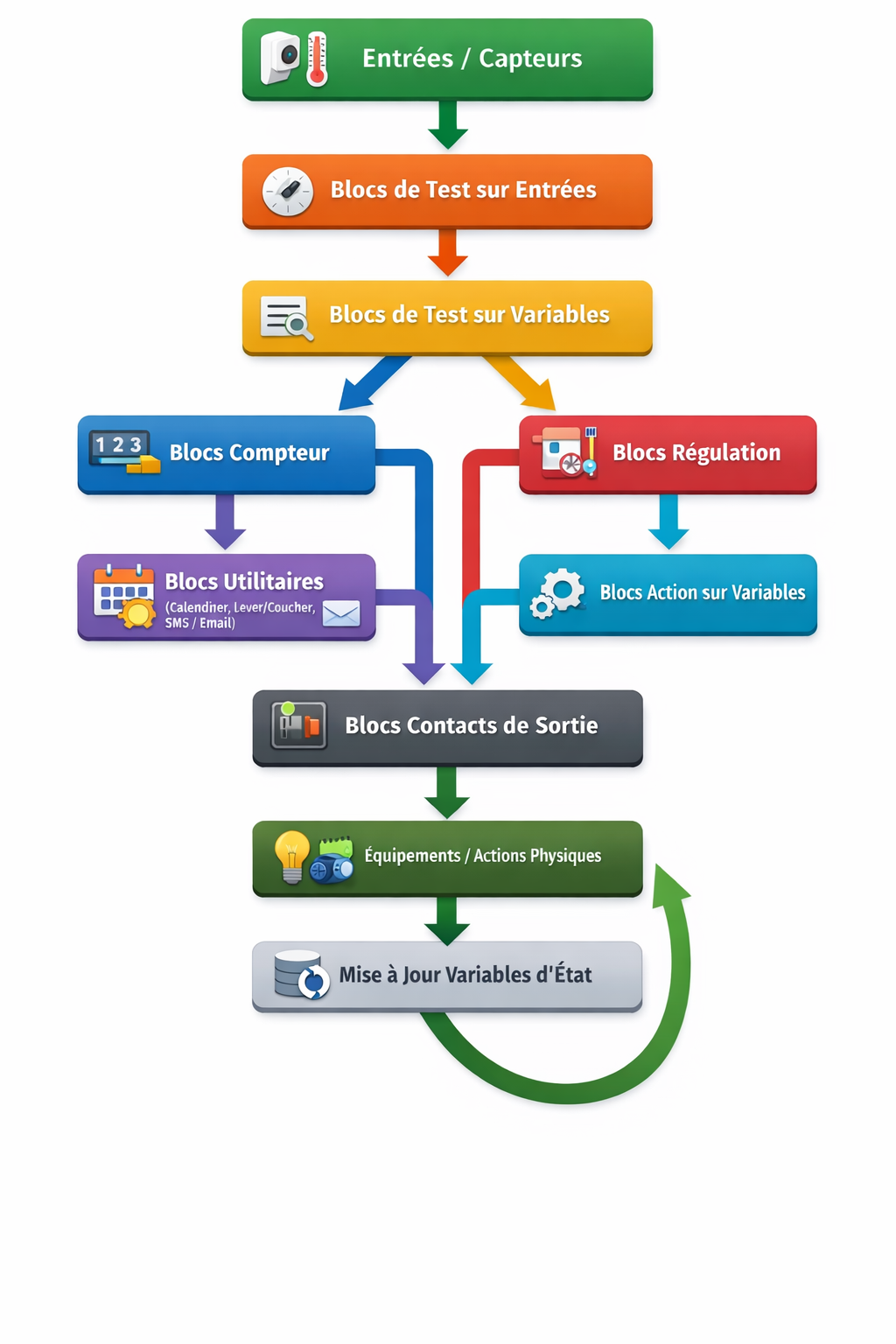
Timers
Les Timers ou temporisations permettent de gérer le temps dans les scénarios.
Chaque timer est associé à une exécution automatique basée sur un intervalle de temps. Il permet de déclencher une étape cible du scénario de manière répétitive ou temporisée.
1- Blocs "Timers" disponibles
1.1- Temporisation avant action
Permet de déclencher une action après un délai défini.
👉 Exemple : allumer une lumière 30 secondes après la détection de mouvement.
1.2- Temporisation cyclique (répétition)
Exécute une action à intervalles réguliers.
👉 Exemple : envoyer une information toutes les 5 minutes.
1.3- Durée d’état (maintien)
Maintient une sortie active pendant une durée donnée, puis revient à l’état initial.
👉 Exemple : activer un relais pendant 10 secondes.
1.4- Retard à l’arrêt / à l’enclenchement
- Retard à l’enclenchement : l’action ne démarre que si la condition reste vraie pendant un certain temps.
- Retard à l’arrêt : l’action reste active encore un moment après la disparition de la condition.
👉 Exemple : éviter les déclenchements intempestifs d’un capteur.
Par exemple :
- Autoriser une action uniquement entre 08h00 et 18h00
- Maintenir une sortie active pendant 10 minutes
- Déclencher une action après un délai de 30 secondes
- Vérifier qu'une condition est remplie pendant une certaine durée
Les timers permettent de gérer les temporisations à l'intérieur d'un scénario.
Ils interviennent dans la logique d'exécution en introduisant des délais, des temporisations ou des actions différées entre les différentes étapes du scénario
La planification, quant à elle, permet de définir quand un scénario doit être exécuté. Elle sert à programmer le lancement automatique d'un scénario selon un calendrier (heure, jour, date, etc.)
2- Configurer un "Timer" dans un scénario
Les scénarios permettent l’utilisation de 10 créneaux de temporisation (timers) maximum par scénario. Ces timers servent à exécuter des actions à intervalles réguliers ou différés.
Pour chaque timer disponible, trois éléments doivent être configurés :
2.1-Nom du "Timer"
Champ libre permettant d’identifier le Timer dans le scénario.
Il est recommandé d’utiliser un nom explicite lié à la fonction.
Exemples :
- Surveillance chauffage
- Relance éclairage
- Contrôle présence
2.2- Intervalle
Définit la périodicité d’exécution du timer.
- Unité : secondes
- Le timer se déclenche à chaque intervalle écoulé
Exemples :
- 10 → exécution toutes les 10 secondes
- 60 → exécution toutes les minutes
2.3- Étape cible
Correspond à l’étape du scénario exécutée lors du déclenchement du Timer.
Cette étape peut être :
- une action
- un test logique
- une séquence de blocs
Contrairement aux planifications, qui déterminent les dates et heures d'exécution d'un scénario, les Timers sont utilisés au sein même des scénarios pour gérer des plages horaires, des délais ou des temporisations. Ils permettent d'ajouter une logique temporelle sans avoir à créer de planification dédiée
3. Fonctionnement
Une fois activé dans le scénario :
- le timer démarre automatiquement selon sa configuration
- à chaque échéance, il exécute l’étape cible définie
- plusieurs timers peuvent fonctionner simultanément dans un même scénario
Bonnes pratiques :
- Donner des noms explicites à chaque timer pour faciliter le débogage
- Limiter les intervalles très courts afin d’éviter une surcharge de traitement
- Bien associer chaque timer à une étape précise pour garder un scénario lisible
- Eviter les doublons de timers pour des fonctions identiques
Scénarios modèles
Contrairement aux scénarios préconfigurés qui sont installés par défaut sur le module et peuvent être utilisés immédiatement, les scénarios modèles doivent être téléchargés depuis le serveur distant ModLink.
Une fois importés sur le module, un scénario modèle peut être utilisé tel quel ou bien modifié afin de répondre aux besoins spécifiques de l'installation.
Les scénarios modèles couvrent les cas d'usage les plus courants et constituent une solution rapide pour tester les entrées/sorties (I/O), les relais ou certaines fonctions du système.
Ils intègrent déjà les variables, les widgets et la logique de fonctionnement nécessaires, ce qui permet une mise en œuvre rapide sans avoir à créer un scénario à partir de zéro.
Ils représentent également un excellent support d'apprentissage pour découvrir l'environnement ModLink, comprendre la structure d'un scénario et se familiariser avec les différents blocs de fonction disponibles.
Objectif des scénarios modèles :
- Vérifier le bon câblage des entrées et des sorties
- Tester le fonctionnement des relais
- Valider la communication entre les modules
- Faciliter la mise en service
1. Scénarios modèles disponibles
Les scénarios préconfigurés sont fournis afin de simplifier la mise en service, les tests fonctionnels et le diagnostic des modules.
Ils couvrent les cas d’usage standards liés aux entrées, aux relais et à la connectivité.
1.1- Scénario variables
Usage :
- ???
1.2- Scénario ouvrant
Usage :
- ???
1.3- Scénario Test
Usage :
- ???
2. Importer un scénario modèle
Un redémarrage du système est nécessaire afin de prendre en compte la mise à jour du scénario.
Après redémarrage :
- le scénario apparaît dans le bandeau latéral situé à gauche de l’écran,
- les variables, blocs de fonction et widgets associés sont automatiquement disponibles.
Avantages d'un scénario modèle :
- Mise en place immédiate
- Logique déjà validée
- Réduction du risque d’erreur
3- Modifier un scénario modèle
-
Dupliquer un scénario modèle pour créer un scénario personnalisé
-
Permet d’adapter la logique aux besoins spécifiques de l’application
-
Modifications courantes :
-
Ajout de temporisation ou délai anti-rebond
-
Inversion logique (1 → OFF, 0 → ON)
-
Ajout de conditions supplémentaires (ex. seuils, état réseau, watchdog)
-
Voir Créer un scénario personnalisé
Créer un scénario personnalisé
Pour créer ou modifier un scénario, il est recommandé d’utiliser un ordinateur.
L’édition sur téléphone peut entraîner des problèmes d’affichage ou une visibilité limitée des paramètres avancés
1- Généralités
Les scénarios personnalisés permettent d'adapter le fonctionnement du module à des besoins spécifiques qui ne sont pas couverts par les scénarios préconfigurés ou les scénarios modèles.
Ils offrent une grande souplesse pour automatiser des actions en fonction d'événements, de mesures, d'états ou de conditions définies par l'utilisateur.
Avant de commencer un scénario, assurez-vous que :
- vous disposez des droits d'accès nécessaires
- les entrées et sorties sont correctement configurées dans la section « I/O »
- les variables associées sont bien définies
2- Préparer le scénario
Pour créer un scénario personnalisé, il n'est pas nécessaire de partir de zéro. Un scénario préconfiguré ou un scénario modèle peut servir de base de travail. Il suffit alors de modifier les paramètres, les conditions ou les actions existantes afin d'adapter le fonctionnement aux besoins spécifiques de l'installation.
Cette méthode facilite la prise en main et accélère la création de nouveaux scénarios.
2.1- Modifier un scénario préconfiguré
- Depuis l'accueil, "éditez" un scénario préconfiguré ; cliquer sur "modifier" pour personnaliser les informations du nouveau scénario et "sauvegardez" vos modifications
- Enregistrez et activez le nouveau scénario personnalisé
2.2- Importer et modifier un scénario modèle
Vous pouvez aussi "importez un scénario" depuis une bibliothèque de scénarios modèle sur le serveur distant de ModLink ou bien en local depuis l'ordinateur utilisé.
Il faudra adapter et personnaliser les paramètres du scénario modèle à la configuration de l'installation.
- Cliquez sur "import distant" puis choisissez le scénario modèle que vous souhaitez importer
- Cliquer sur "créer un nouveau scénario"
2.3- Construire un nouveau scénario
créer un scénario de toutes pièces pour répondre à un besoin spécifique.
- Depuis le bandeau de gauche, cliquez sur "nouveau scénario" puis sur "éditer" pour commencer
- ajoutez des blocs de fonction
- configurez les paramètres des blocs
- créez et utilisez les variables
- vérifiez et activez le scénario
2.3.1- Construire le flux
Créez la logique de votre scénario en utilisant les blocs de fonction disponibles dans la barre latérale.
Repérez les blocs qui correspondent aux actions que vous voulez effectuer :
- Glissez-déposez les blocs pour construire votre logique
Utilisez des blocs de test pour créer des conditions et des embranchements clairs - Reliez tous les blocs entre eux via les points de connexion (ronds rouges)
- Ajoutez des commentaires dans les champs prévus afin de faciliter la maintenance et la compréhension du scénario
- Vérifiez que la logique est cohérente et complète
Disposez les blocs de manière ordonnée pour que le flux reste clair et lisible
cela facilitera la compréhension et la maintenance du scénario
Insérer un bloc "Test d’entrée"
Ces blocs permettent de vérifier l'état d'une entrée (par exemple un capteur, un interrupteur, un bouton ...).
Ils agissent alors comme un filtre dans votre scénario. Tout ce qui suit ne se déclenche que si la condition définie est remplie.
Choisissez parmi :
- un appui (simple, double, long…),
- un test d’état,
- un test de changement d’état ...
Ajouter un bloc de condition "Test variables"
Les blocs de "tests" permettent de vérifier des états et de contrôler la logique du scénario avant d’exécuter une action. Ils peuvent porter sur :
- les variables locales,
- les variables distantes d'autres modules,
- l'état des entrées
- l'état des sorties
Types de blocs de test de variables :
- Test variable simple : vérifie la valeur actuelle d’une variable,
- Test changement de variable : détecte si une variable a changé depuis la dernière lecture,
- Test variable égale : compare la valeur d’une variable à une valeur précise
💡 Astuce : Les blocs de tests peuvent avoir plusieurs sorties pour gérer différents chemins selon le résultat du test.
Ajouter un bloc de sortie "Contact sortie"
Les blocs de sortie définissent l’action finale ou le résultat du scénario.
Types de sortie disponibles :
- On / Off / Flip : activation, désactivation ou inversion de l’état d’un module,
- Impulsion cyclique : envoie des impulsions répétées selon un intervalle défini,
- On / Off après temporisation : déclenche une action avec délai,
- BSO : contrôle des brise-soleil orientables,
- Ouvrant : commande d’ouverture ou de fermeture d’un ouvrant (volet, porte, fenêtre)
💡 Astuce : Plusieurs blocs de sortie peuvent être utilisés pour des actions différentes selon les conditions
Ajouter des blocs d’action sur les variables
Ces blocs permettent de modifier ou de suivre des variables dans votre scénario.
Types de blocs d’action sur les variables :
- Action variable : modifier la valeur d’une variable
- Incrémenter un compteur : augmenter la valeur d’une variable compteur
- Décrémenter un compteur : diminuer la valeur d’une variable compteur
Ajouter des blocs de régulation du chauffage
Ces blocs permettent de piloter et réguler le chauffage dans un scénario.
Types de blocs de régulation :
- Régulation température consigne : ajuste la température cible d’une zone
- Mode chauffage / arrêt : active ou désactive le chauffage
- Mode confort / éco / hors gel : sélectionne un programme prédéfini selon les besoins
- Pilotage via capteur : ajuste le chauffage en fonction de la température mesurée, de l’occupation ou d’autres variables
Ajouter des sauts
Les blocs de saut permettent de rediriger le flux du scénario vers un autre bloc, sans exécuter la séquence linéaire.
- Placez le bloc exactement à l’endroit où vous souhaitez insérer le "saut",
- Reliez-le au bloc de départ via les ronds rouges,
- Vérifiez que le saut ne crée pas de boucle infinie
2.3.2- Insérer et organiser
- attrapez les différents blocs depuis le bandeau latéral
- faites-les glisser vers l’espace de travail dédié et placez-les à l’endroit souhaité
2.3.3- Configurer les blocs
Renseignez les paramètres suivants :
- Nom du bloc
- Descriptif
- Choix de l'entrée / sortie à tester
- Module associé
- Scénario
- Définissez la condition : par exemple ON, OFF, ou autre état spécifique selon votre matériel
- Condition par défaut si tout est faux
2.3.4- Effectuer les connexions
chaque scénario doit former une boucle fonctionnelle complète :
entrée → test / logique → sortie / action → mise à jour variable d’état
Il est impératif de refermer la boucle fonctionnelle : toute commande générée par un bloc de sortie doit avoir un impact sur un état ou une variable réutilisable par un bloc d’entrée, garantissant ainsi un fonctionnement cohérent du scénario.
Un scénario est structuré sous forme de boucles logiques :
- Entrée dans une boucle
- Tests (servant de déclencheurs)
- Tests de conditions
- Actions
- Retour
- dans la même boucle
- dans une autre boucle
- reliez les blocs entre eux pour définir la logique de fonctionnement du scénario, identifier les points de connexion (ronds de couleur) - chaque bloc possède des entrées et des sorties
- Relier les blocs entre eux
Cliquez sur la sortie d’un bloc et faites glisser vers l’entrée du bloc suivant.
Reliez la sortie du bloc aux actions à exécuter si la condition est vraie et éventuellement à une autre sortie si la
condition est fausse
- Vérifier la logique, les paramètres et les liaisons (assurez-vous que le flux respecte la séquence souhaitée et que tous les blocs nécessaires sont connectés)
- Vérifier que le scénario forme une boucle complète
2.3.5- Tester le scénario
Sauvegardez votre scénario et redémarrez le module pour synchroniser les scénarios et appliquer les modifications.
Testez le comportement du scénario via les widgets ou les entrées physiques reliées
Un redémarrage du module est nécessaire pour appliquer un nouveau scénario
La barre d’icônes de visualisation affichée sur la droite de l'écran permet de :
- agrandir la vue
- réduire la vue
- recentrer l’affichage sur la zone des blocs scénario
- verrouiller et déverrouiller les blocs
- réinitialiser l'édition de blocs
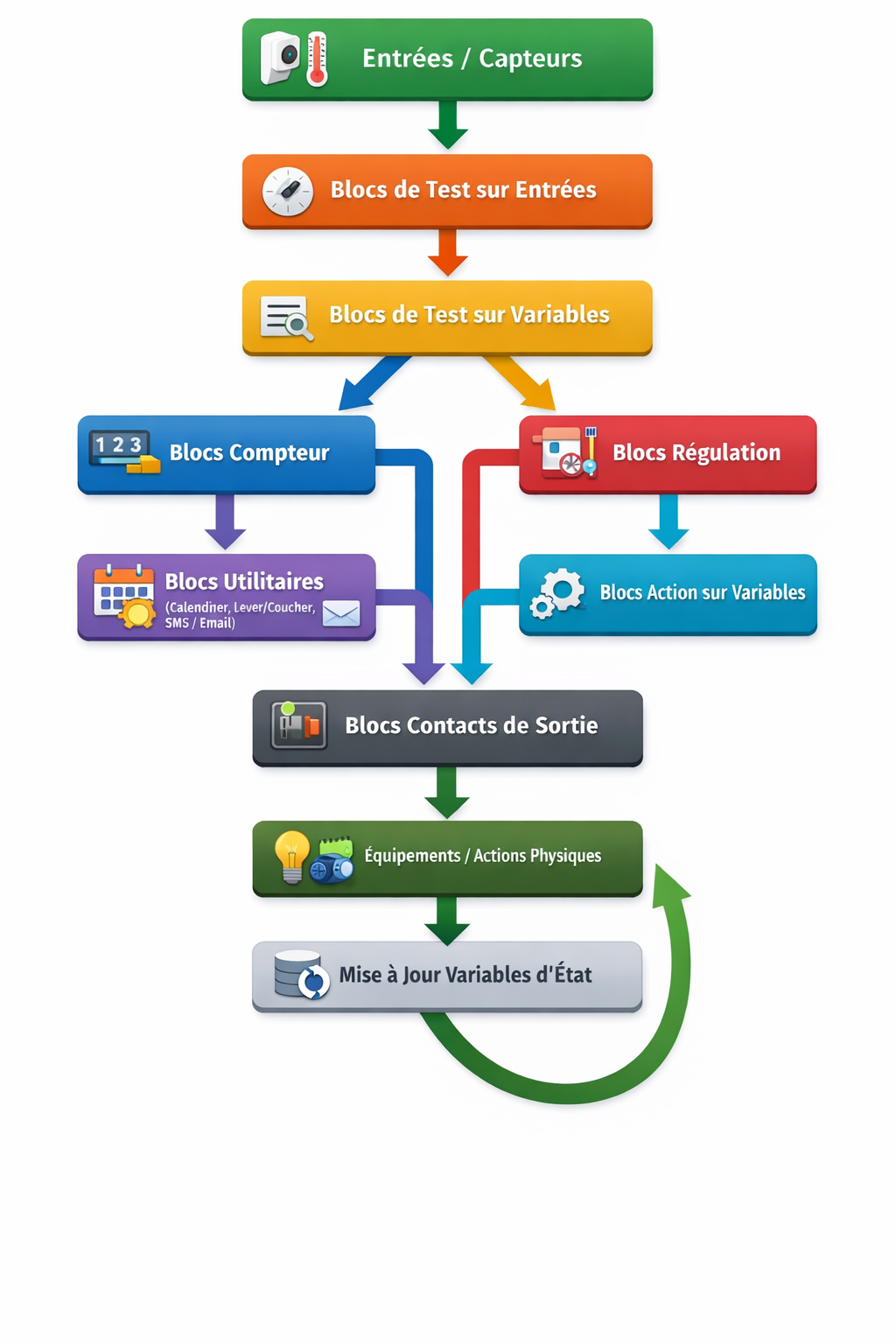
Scénarios modèles*** (vérif si utilisé)
Les scénarios modèles couvrent les cas d'usages les plus courants, ce sont des outils rapides et fiables pour tester les I/O et les relais.
Ils permettent de tester rapidement le fonctionnement du système sans avoir à créer une logique de commande complète.
Ces scénarios peuvent être utilisés tels quels, ou bien modifiés pour réponde à des besoins spécifiques.
1. Scénarios modèles disponibles
Les scénarios modèles sont fournis afin de simplifier la mise en service, les tests fonctionnels et le diagnostic des modules.
Ils couvrent les cas d’usage standards liés aux entrées, aux relais et à la connectivité.
1.1 Test des entrées (Inputs)
Lecture d’entrée
-
Surveillance de l’état d’une entrée digitale
-
Affichage temps réel de l’état (0 / 1)
-
Historisation des changements d’état
Usage :
- Validation du câblage
- Test capteur, bouton, contact sec
1.2 Test des relais (Outputs)
Commande manuelle de relais
-
Activation / désactivation manuelle d’un relais
-
Commande depuis l’interface
Usage :
- Test du relais
- Validation actionneur (lampe, moteur, contacteur)
Commande temporisée de relais
-
Activation du relais pendant une durée définie
-
Retour automatique à l’état OFF
Usage :
- Test de temporisation
- Simulation d’impulsion
1.3 Test Entrée → Relais (I/O binding)
Entrée digitale → relais (mode suivi)
Scénario standard
-
Entrée = 1 → relais ON
-
Entrée = 0 → relais OFF
Usage :
- Test complet DI/DO
- Validation bout-en-bout
- Commissioning
Entrée digitale → relais (logique inversée)
-
Entrée = 1 → relais OFF
-
Entrée = 0 → relais ON
Usage :
- Cas de sécurité
- Adaptation logique terrain
1.4 Scénarios conditionnels
Seuil sur entrée analogique
-
Si valeur > seuil → activer relais
-
Si valeur < seuil → désactiver relais
Usage :
- Alarmes
- Régulation simple
Entrée → relais avec temporisation
-
Entrée = 1
-
Délai configurable
-
Activation relais
Usage :
- Anti-rebond
- Séquencement simple
1.5 Scénarios de connectivité et supervision
Test de connectivité réseau
-
Vérification connexion Wi-Fi / Ethernet
-
Test ping ou heartbeat
-
Remontée état connecté / déconnecté
Usage :
- Diagnostic réseau
- Validation accès plateforme
Heartbeat / watchdog
-
Envoi périodique d’un message de vie
-
Mise en sécurité du relais en cas de perte de communication
Usage :
- Sécurité
- Supervision industrielle
Planification
La planification permet d'automatiser l'exécution des scénarios selon des dates, des horaires ou des périodes prédéfinis.
Elle offre une gestion centralisée des plages de fonctionnement récurrentes pouvant être utilisées par un ou plusieurs scénarios.
Par exemple :
- Tous les jours à 08h00
- Du lundi au vendredi à 18h00
- Les jours fériés à 10h00
Généralités
La planification permet de programmer l'exécution automatique d'un scénario à des dates et heures définies. Elle permet de déclencher un scénario selon un calendrier, de manière ponctuelle ou récurrente, sans intervention de l'utilisateur.
Les événements peuvent être programmés selon différentes périodicités :
- quotidienne
- hebdomadaire
- mensuelle
- annuelle
Il est également possible d’adapter les programmations en fonction du type de jour :
- Jours ouvrés
- Jours fériés
- Périodes spéciales (vacances, fermetures exceptionnelles ...)
Cette flexibilité permet de créer des planifications adaptées aux besoins récurrents comme aux situations particulières.
Les actions configurées dans ce menu sont exécutées automatiquement par le module aux dates et heures définies.
Contrairement aux timers, qui gèrent des délais ou des temporisations directement au sein d'un scénario, les programmations horaires sont configurées indépendamment et peuvent être réutilisées par plusieurs scénarios
Créer une planification, un jour férié ou un calendrier spécial
En bas de page, le bouton "+ Ajouter" permet de créer :
- une nouvelle programmation
- un jour férié
- une période spéciale (vacances, fermeture exceptionnelle, maintenance ...)
Les jours fériés et les périodes spéciales peuvent être pris en compte dans les règles de planification afin d'adapter automatiquement le comportement du module à ces périodes particulières.
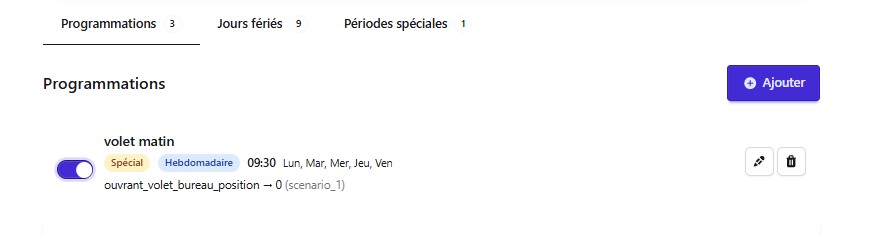
1- Ajouter une nouvelle programmation
Sélectionnez l'onglet "Programmations", cliquez sur le bouton "+Ajouter"
Renseignez les informations demandées dans la fenêtre qui s'affiche
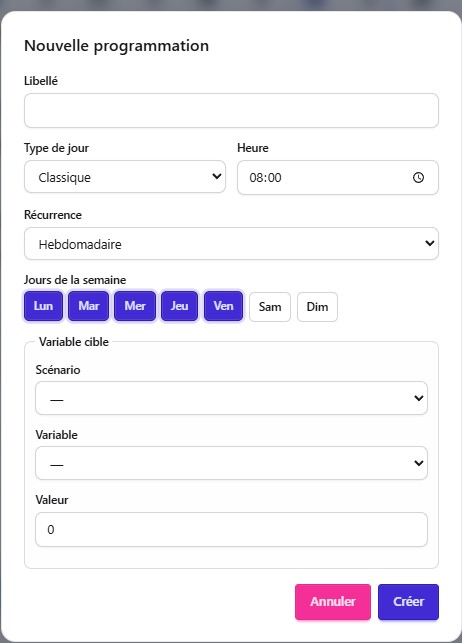
- Libellé de la programmation
- Type de jour (classique ou jour férié)
- L'heure de déclenchement
- Type de récurrence (quotidienne, hebdomadaire, mensuelle ou annuelle)
- Sélectionnez les jours concernés
- Horaire d'exécution
- Scénario à exécuter
- Variable à mettre à jour
- La valeur à appliquer lors du déclenchement de l'événement
Une fois enregistrée, la programmation sera exécutée automatiquement par le module aux dates et horaires définis.
2- Ajouter un jour férié
Dans l'onglet "jours fériés", il est possible d'ajouter de nouveaux jours fériés en cliquant sur le bouton "+ Ajouter".
Renseignez les informations demandées dans la fenêtre qui s'affiche.
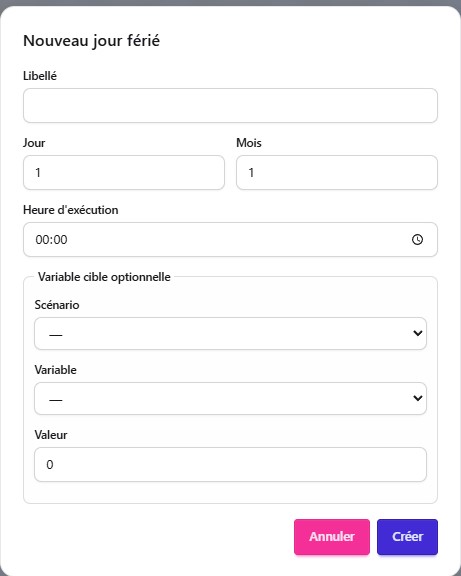
Les jours fériés préconfigurés sont fournis par défaut avec le système et ne peuvent pas être supprimés.
Ils peuvent néanmoins être désactivés à tout moment depuis la liste des jours fériés afin d'adapter le calendrier aux besoins de l'installation.
3- Ajouter une période spéciale
Depuis l’onglet « Période spéciale », il est possible de définir des périodes particulières (par exemple, les vacances).
Pour cela, cliquez sur « + Ajouter », puis renseignez les informations dans la fenêtre qui s’ouvre.
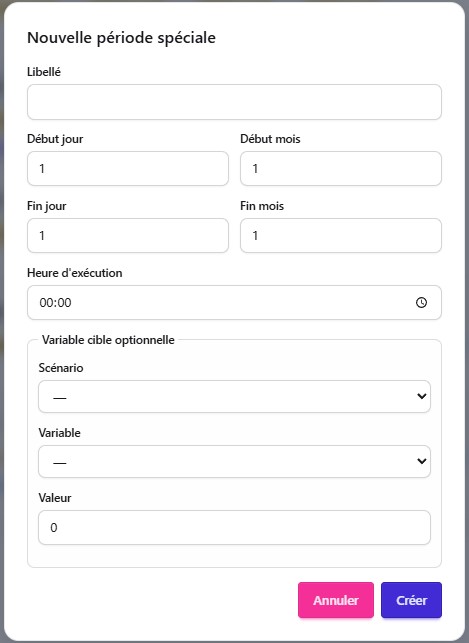
Activer, désactiver, modifier et supprimer une planification
L'ensemble des planifications configurées s'affiche en bas de la page à la suite du calendrier.
Chaque programmation peut être activée ou désactivée à tout moment à l'aide du bouton bleu situé à sa gauche.
Il est également possible de modifier une programmation existante (icône pinceau) ou de la supprimer (icône corbeille).

Consulter la programmation
Lorsque vous accédez au menu "Planification", une vue du calendrier du mois en cours s'affiche permettant de repérer rapidement les événements planifiés.
Les flèches de navigation situées en haut à droite permettent d’afficher les programmations des mois précédents ou suivants.
Les jours comportant une programmation sont clairement identifiés.
Une couleur spécifique est associée à chaque type de récurrence (quotidienne, hebdomadaire, mensuelle ou annuelle), tandis que le nombre affiché indique le total des planifications prévues pour la journée.
Un simple survol de la planification permet de consulter l’ensemble des événements programmés pour la journée.
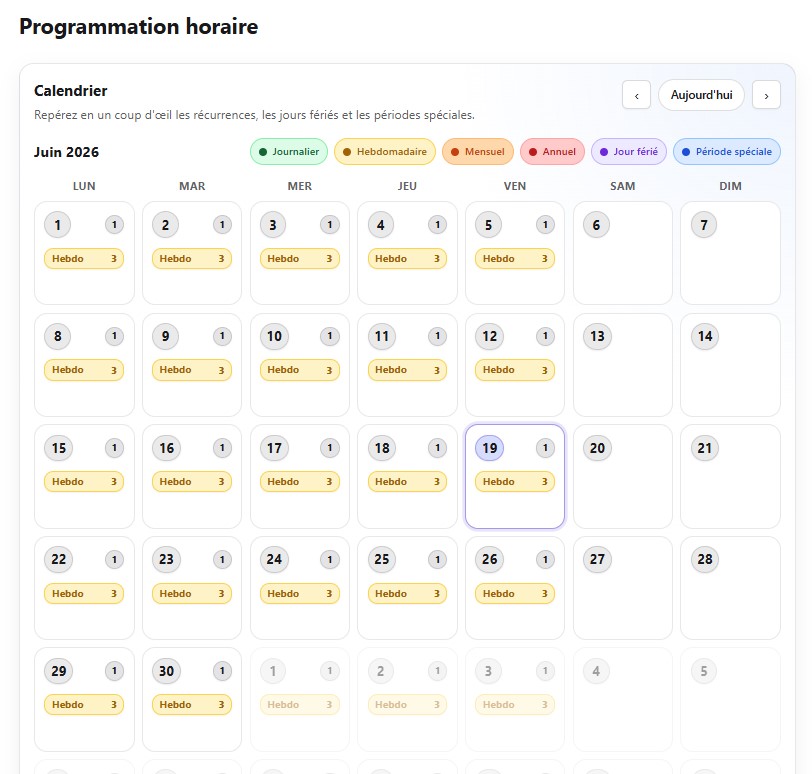
Widgets
Présentation
Un widget est un élément du tableau de bord qui permet d'interagir avec le système pour lire ou modifier une variable.
On distingue deux types de widgets :
- les widgets d'action
ils permettent d’envoyer des commandes d'action directement depuis le tableau de bord (par exemple un interrupteur pour allumer et éteindre un appareil). - les widgets d'états
ils permettent de visualiser des états ou des mesures sans possibilité d'interaction.
Selon le type de widget, différentes fonctionnalités peuvent être disponibles :
- affichage d’état,
- commande manuelle,
- variation,
- visualisation de mesures,
- retour d’information,
- pilotage d’équipements
1- Widgets d'action
- Interrupteur : permet de commander une sortie en ON/OFF.
exemple : éclairage, relais - Variateur : permet d’ajuster une valeur sur une plage définie
exemple : variation d’intensité lumineuse, consigne - Variateur d’ouvrant : permet de piloter la position d’un ouvrant (volet, BSO…)
exemple : ouverture partielle, fermeture complète - Switch à glissière : permet de basculer entre plusieurs états
exemple : auto / manuel / arrêt
2- Widgets d'états
- Capteur (affichage de valeur) : affiche une mesure issue d’un capteur
exemple : température, humidité, niveau - Voyant d’état : indique l’état d’une variable
exemple : marche/arrêt, défaut, alarme
3- Widgets avancés
- Régulation : permet de piloter automatiquement un équipement en fonction d’une consigne et d’une mesure
exemple : régulation de température, gestion de ventilation
💡 Accès direct en mode application sur Smartphone
Permet un accès rapide aux widgets pour piloter les équipements et consulter leur état.
L’utilisateur peut rester connecté afin d’accéder aux widgets sans avoir à s’authentifier à chaque utilisation.
Gestion des widgets
Les widgets sont administrés depuis la page d'accueil du tableau de bord en cliquant le bouton Gérer les widgets, ou directement depuis le menu "Widgets".
Ce gestionnaire permet d'ajouter, de modifier, de réorganiser et de supprimer les widgets.
1- Créer un widget
La création de widgets est réservée aux utilisateurs disposant des droits appropriés
-
- Apuyez sur + Ajouter un widget
-
Une nouvelle fenêtre s'ouvre, configurez les paramètres du widget :
- Nom du widget ;
- Variable d'entrée associée ;
- Scénario à associer (si applicable) ;
- Type de widget.
Les autres champs sont facultatifs et permettent de personnaliser l'affichage du widget, notamment :
- son emplacement ;
- son icône ;
- l'unité de la valeur affichée
- Apuyez sur + Ajouter un widget
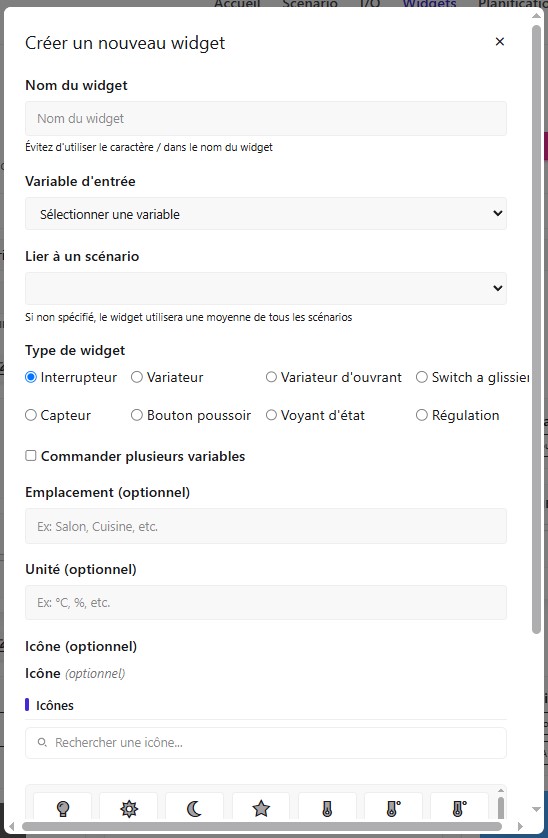
Le nouveau widget est alors ajouté au tableau de bord.
Bonnes pratiques :
- Limiter le nombre de widgets afin de conserver une interface lisible
- Donner un nom explicite à chaque widget
- Réserver les widgets techniques aux utilisateurs expérimentés
- Consultez régulièrement les widgets d'état pour contrôler le bon fonctionnement du système et détecter rapidement toute anomalie
1.1- Modifier ou supprimer un widget
Une fois le widget créé, vous pouvez à tout moment le modifier ou le supprimer
-
- Pour modifier un widget, cliquez sur l'icône Modifier, apportez les modifications souhaitées, puis enregistrez-les

- Si vous n'avez plus besoin d'un widget, cliquez sur l'icône Supprimer, puis confirmez l'opération
Le widget est alors retiré du gestionnaire et ne sera plus affiché sur le tableau de bord
- Si vous n'avez plus besoin d'un widget, cliquez sur l'icône Supprimer, puis confirmez l'opération
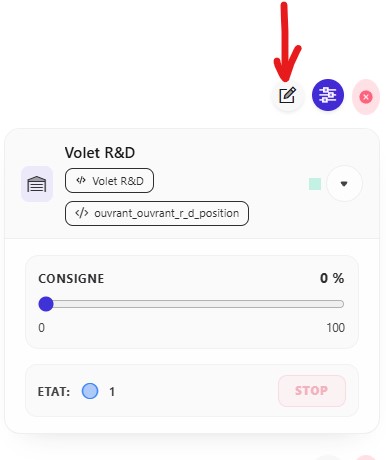
2- Configurer les mappages d'état et d'action
Le mappage d'état permet de personnaliser l'affichage des widgets d'état en associant à chaque valeur d'une variable une icône, une couleur et un libellé.
Il permet ainsi de représenter visuellement les différents états de la variable de manière adaptée à votre application
Le mappage d'action permet d'associer chaque valeur lue à la commande de sortie à exécuter.
Le libellé décrit l'action qui sera envoyée lorsque cette valeur est sélectionnée ou reçue
- Pour définir le mappage, cliquez sur l’icône Réglages du widget
Une fenêtre de configuration s’ouvre
- Pour ajouter une correspondance, cliquez sur Ajouter un état / Ajouter un mappage (selon le type de widget)
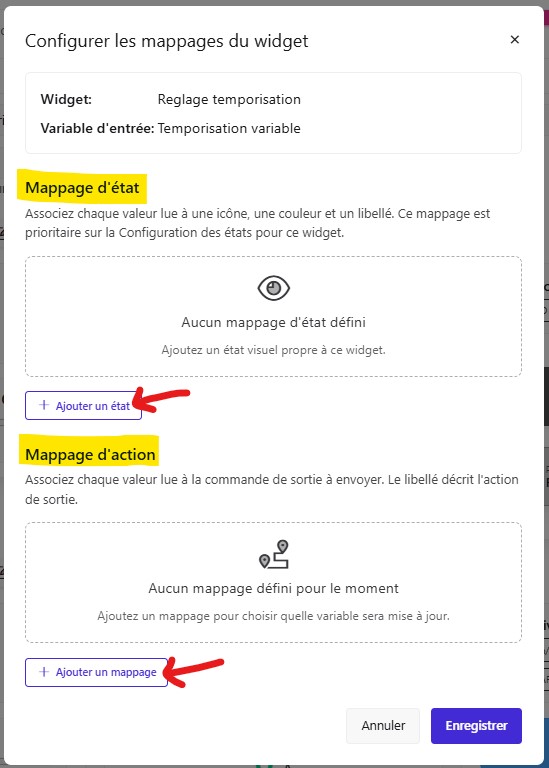
- Cliquez sur chaque état / action nouvellement créé pour saisir les paramètres de configuration
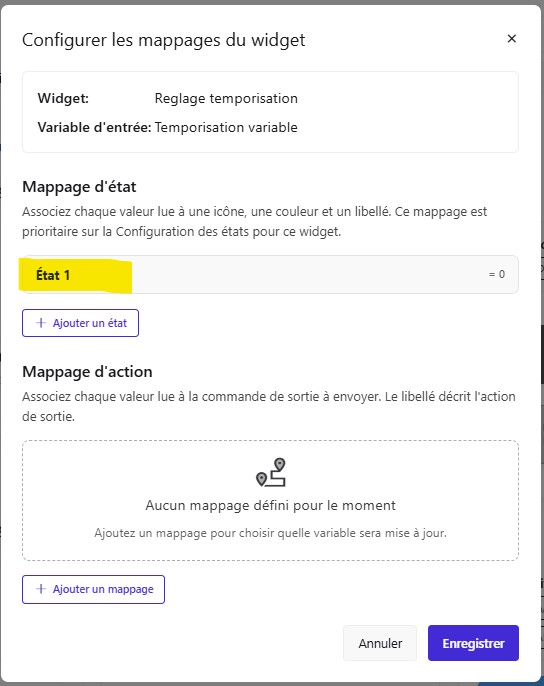
- Paramétrez un affichage visuel pour chaque état configuré
- Icône : symbole affiché dans le widget ;
- Couleur : couleur associée à cet état ;
- Libellé : texte affiché pour identifier l’état
- Paramétrez un libellé personnalisé pour chaque action configurée
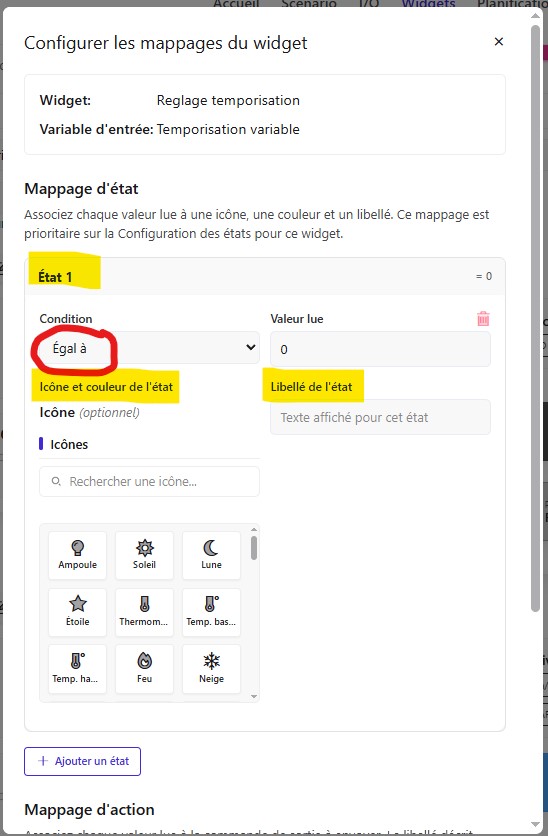
Le mappage est prioritaire sur la configuration générale des états.
Lorsqu’un état possède un mappage personnalisé, ses paramètres d’affichage remplacent ceux définis dans la configuration des états
3- Outils de gestion des widgets
Dépliez le widget pour afficher l'ensemble des informations, notamment tous les états associés
Plusieurs fonctions facilitent également l'administration des widgets.
Vous pouvez rechercher un widget, le filtrer selon son type, réorganiser son affichage, l'exporter ou l'importer afin de simplifier sa gestion et son déploiement.
- Rechercher un widget
Permet de retrouver rapidement un widget en saisissant tout ou partie de son nom dans le champ de recherche - Filtrer les widgets
Permet d'afficher uniquement les widgets d'un type donné (interrupteur, interrupteur à glissière, bouton, widget d'état, etc.) afin de faciliter leur gestion - Réorganiser les widgets
Permet de modifier l'ordre d'affichage des widgets dans le gestionnaire ou sur le tableau de bord - Exporter des widgets
Permet d'exporter un ou plusieurs widgets afin de les sauvegarder ou de les réutiliser sur une autre installation - Importer des widgets
Permet d'importer des widgets afin de les intégrer rapidement dans une nouvelle configuration
Widgets préconfigurés
Les widgets préconfigurés sont fournis par défaut avec le système afin de faciliter la mise en service et l’exploitation de l’installation. Ils permettent d’afficher et de piloter rapidement les principales fonctions du module sans nécessiter de configuration avancée.
Ils apparaissent sur la page d’accueil du tableau de bord ou bien depuis le menu Widget.
Les widgets préconfigurés peuvent être utilisés tels quels ou adaptés selon les besoins de l’installation et les autorisations accordées à l’utilisateur.
1- Widgets disponibles
Deux widgets préconfigurés sont disponibles par défaut :
- un widget de type switch ON/OFF permettant le pilotage d’une sortie bistable
- un widget de type bouton permettant l’envoi d’une commande impulsionnelle
Ces widgets permettent une mise en service rapide des fonctions de commande principales sans configuration supplémentaire.
L’accès, la création et la modification des widgets dépendent des droits attribués à l’utilisateur ainsi que de son rôle.
Paramètres complémentaires
Entrées et sorties
L'interface permet de configurer et de visualiser en temps réel l'état de chaque entrée et de chaque sortie, facilitant le diagnostic, la mise en service et le suivi du fonctionnement du module.
1- Configurer les entrées et les sorties
Les entrées et les sorties du module peuvent être visualisées et configurées depuis le menu « I/O », à la suite des variables du système.
Pour chaque entrée et sortie, les paramètres suivants peuvent être personnalisés :
- Nom : permet d'attribuer un nom explicite à l'entrée ou à la sortie afin de faciliter son identification
- Accessible : lorsque cette option est cochée, l'I/O est diffusé et devient visible sur le réseau
- Commentaire : ce champ est renseigné par défaut avec la référence de la borne à laquelle l'entrée ou la sortie est raccordée. Il peut être modifié pour ajouter des informations complémentaires
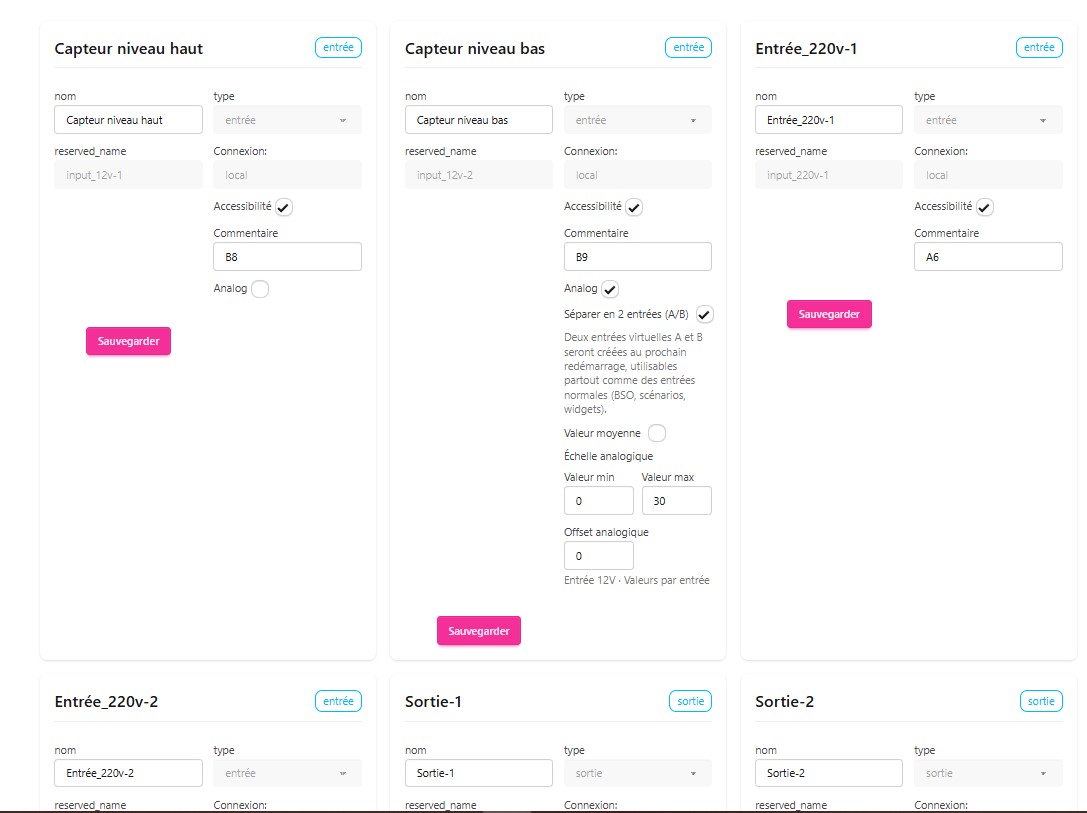
1.1- Paramétrage spécifique des entrées analogiques en double canal
Lorsqu'une entrée est utilisée en mode analogique :
- Cochez l'option « Analogique »
- Si nécessaire, cochez « Séparer en 2 entrées A et B » afin de créer deux canaux analogiques distincts
- Activez l'option « Valeur moyenne » pour lisser les mesures, puis renseignez la fenêtre de moyenne en millisecondes (durée pendant laquelle il faut faire la moyenne)
- Renseignez les valeurs minimale et maximale correspondant à la plage de mesure du capteur (par exemple : -20 °C à +40 °C pour une sonde de température)
- Ajustez l'offset si nécessaire afin de corriger un éventuel décalage de mesure observé sur le capteur
Une fois la configuration terminée, appuyer sur "Sauvegarder" pour enregistrez vos modifications.
Chaque entrée peut être sauvegardée individuellement ou l'ensemble de la configuration peut être enregistré en une seule opération à l'aide du bouton « Sauvegarder toutes les I/O ».
Pour diffuser les "I/O" sur le réseau, cochez l'option « Diffuser sur le réseau (mDNS) après sauvegarde » avant d'enregistrer la configuration. Les I/O marqués comme « Accessible » seront alors publiés sur le réseau et pourront être découverts et utilisés par les équipements ou services compatibles. Un redémarrage du module est nécessaire pour que les changements soient pris en compte.
Après avoir enregistré les modifications et activé leur diffusion, un redémarrage du module est nécessaire pour que les changements soient pris en compte.
L'utilisation d'une entrée en mode analogique nécessite une configuration préalable dans le menu « I/O ».
L'option « Séparer en 2 entrées A et B » requiert un câblage spécifique du capteur Câblage d'une entrée analogique en mode double canal
1.2- Etat des relais
Par défaut, les relais 1 et 2 sont éteints au démarrage du module.
Pour modifier la configuration par défaut des relais,
2- Vérifier le fonctionnement des entrées et sorties
Le câblage des entrées et des sorties peut être vérifié directement sur le module à l'aide des voyants d'état Etat des voyants . Ceux-ci permettent de contrôler visuellement l'activation des entrées et des relais et constituent un moyen simple de valider les raccordements réalisés avant toute phase de configuration ou de mise en service.
Lorsqu'une action est effectuée sur une entrée - par exemple en réalisant une boucle ou en activant un contact - la valeur de la variable correspondante est mise à jour instantanément dans l'interface.
Cette visualisation permet de vérifier rapidement le bon fonctionnement de l'entrée et de valider sa configuration.
De la même manière, l'état des sorties peut être observé afin de confirmer leur activation ou leur désactivation et de faciliter les opérations de mise en service et de diagnostic.
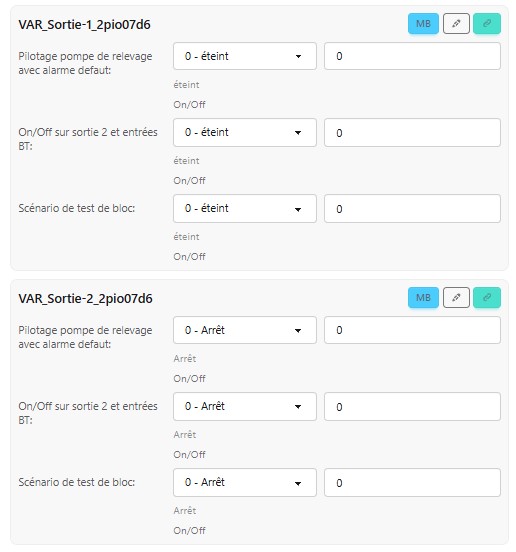
Comptes utilisateurs
Le système prévoit :
- 5 comptes "Installateur"
- 10 comptes "Utilisateur"
attribuer les autorisations et niveaux d’accès en fonction du rôle défini
Le rôle "Installateur" offre un accès étendu aux fonctions de configuration et de maintenance :
- changement de nom d’appareil
- gestion des utilisateurs
- gestion des sauvegardes
Le rôle "Utilisateur" donne un accès limité à l’exploitation et à la supervision du module :
Pour accéder aux paramètres des comptes :
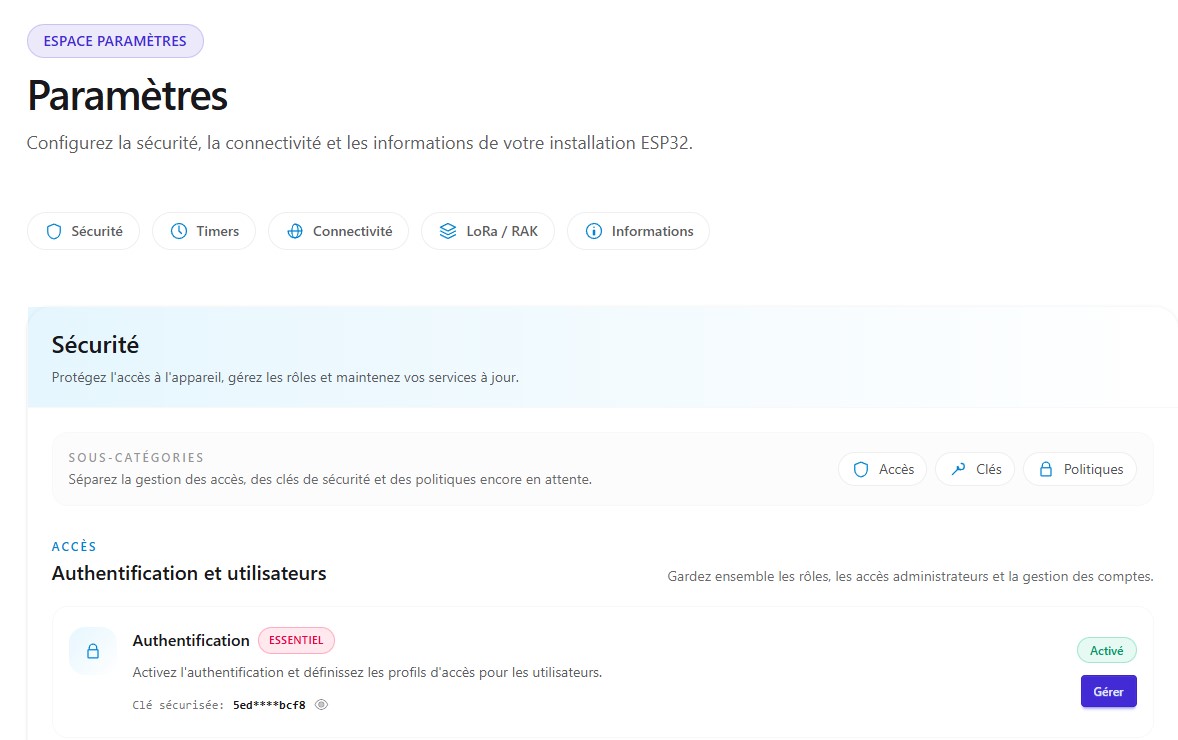
⚠️ L'accès aux fonctions du menu « Paramètres » est déterminé par le rôle et les permissions attribués à chaque utilisateur.
Cette gestion des droits permet de sécuriser la configuration et l'exploitation du module tout en assurant une répartition claire des responsabilités entre les différents profils d'utilisateurs
1- Créer un compte
Dans la fenêtre "créer un utilisateur"
- Renseignez un identifiant et un mot de passe
- Sélectionnez le rôle souhaité (Installateur ou Utilisateur)
- Cochez les permissions et les accès aux pages de l'interface que vous souhaitez autoriser
- Cliquez sur Créer l'utilisateur
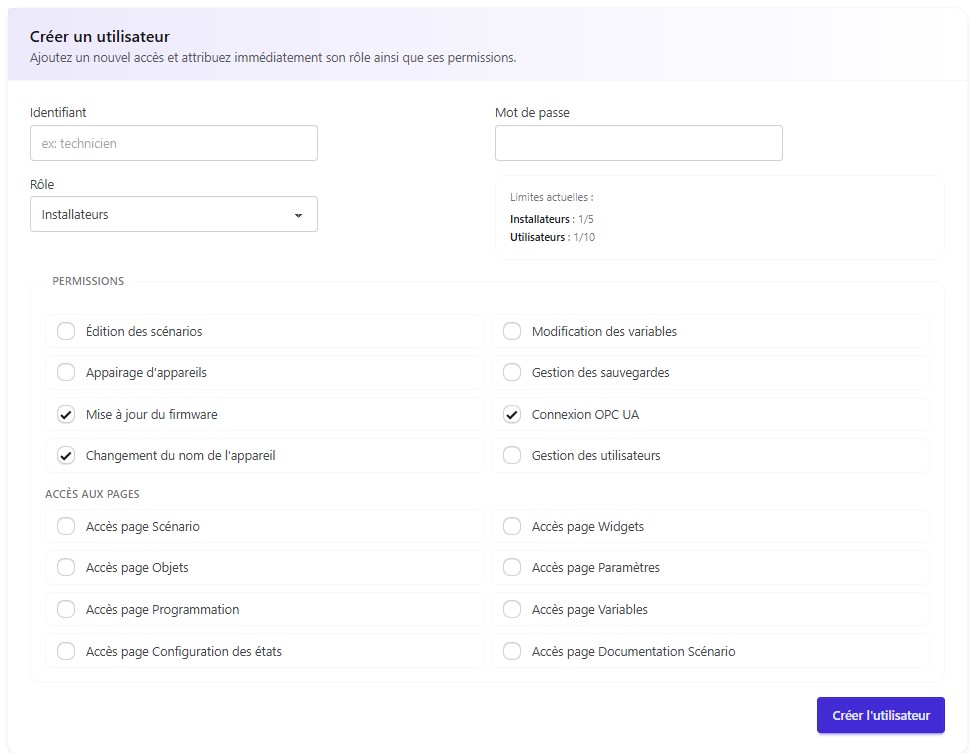
La création d’un compte Installateur nécessite des droits spécifiques.
Assurez-vous de disposer des autorisations nécessaires avant de créer ce type de compte.
Lors de la création d'un nouveau compte installateur, seules les permissions minimales requises sont activées par défaut (mise à jour du firmware, changement de nom et connexion OPC UA).
Aucun autre accès aux pages de l'interface n'est accordé tant qu'il n'a pas été explicitement autorisé par l'administrateur
Pour des raisons de sécurité, il est recommandé de standardiser les rôles, limiter les droits administratifs et vérifier régulièrement les comptes inactifs
2- Afficher les comptes
La liste des comptes utilisateurs apparaît directement sous le bloc « Créer un utilisateur ».
Elle permet de visualiser rapidement toutes les informations des comptes existants, leurs rôles et leurs permissions.
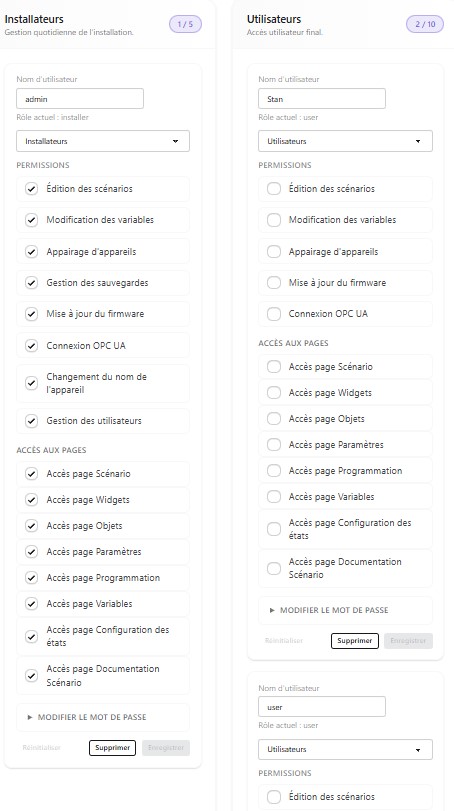
3- Gestion des comptes
⚠️ Les actions disponibles dépendent du rôle et des droits qui ont été attribués
3.1- Modifier un compte
Selon les droits d'accès, il est possible de modifier l'identifiant, le mot de passe, le rôle, les permissions ainsi que les pages accessibles pour un compte utilisateur.
3.2- Supprimer un compte
Seuls les comptes disposant des droits nécessaires peuvent être supprimés. La suppression est définitive et entraîne la perte de toutes les permissions associées.
Modifier la configuration WiFi
1- Le module est toujours connecté à Internet
Si le module est encore connecté au réseau Wi-Fi et accessible depuis l'interface, la modification de la configuration Wi-Fi peut être réalisée directement depuis les paramètres du module.
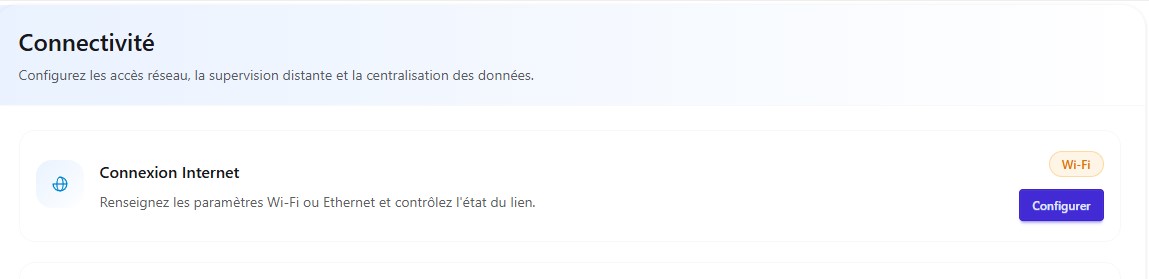
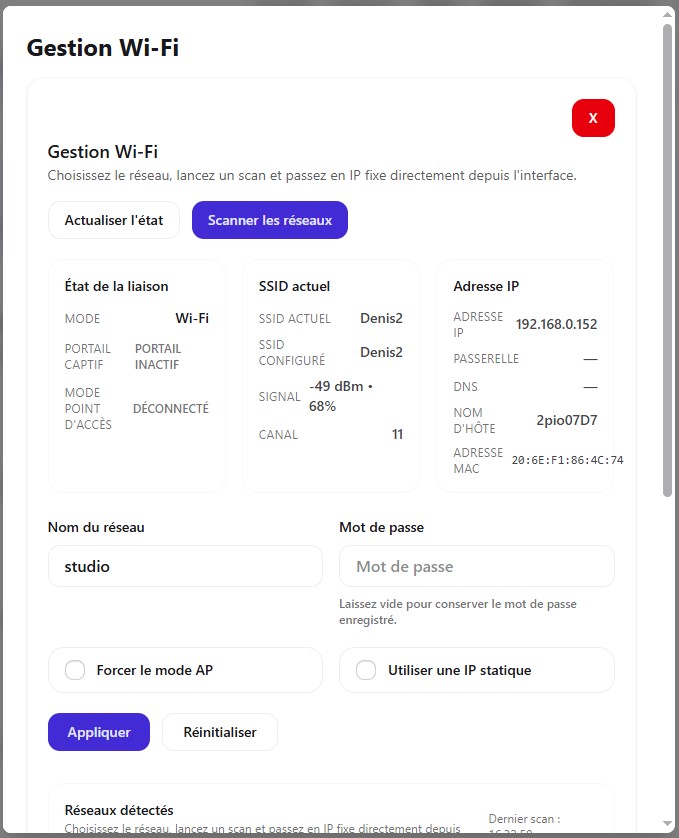
2- Le module n'est plus connecté à Internet
Le voyant Wi-Fi du module clignote en vert s'il n'est plus connecté à Internet
Si le module n'est plus connecté au réseau Wi-Fi (suite à un changement de box Internet, à la modification du mot de passe ou encore au déplacement du module ...), alors il n'est pas possible de modifier la configuration à distance.
La nouvelle configuration Wi-Fi devra être réalisée en local afin de reconnecter le module au réseau.
- Activez le Wi-Fi dans les paramètres de l'appareil utilisé pour la configuration du module (Smartphone, ordinateur, tablette ...)
- Dans la liste des réseaux sans fils disponibles, sélectionnez celui du module que vous voulez configurer.
Le SSID du module apparait sous la forme "2pioXXXX"
un message "réseau non sécurisé peut s'afficher et c'est normal.
Une fenêtre peut apparaître aussi pour indiquer que le réseau Wi-Fi sélectionné n'est pas connecté à Internet ; il faut rester en Wi-Fi et conserver la connexion - Si la connexion est validée, le réseau 2pioXXXX apparait comme étant le réseau actif avec les informations "connecté sans internet / non sécurisé" (comportement normal)
- Connectez-vous en local à l'interface Web du module 2pioXXX.local
Une fois connecté, allez dans le menu « Paramètres », cliquez sur l’onglet « Connectivité » puis dans la section
« Connexion Internet », appuyer sur le bouton « Configurer »
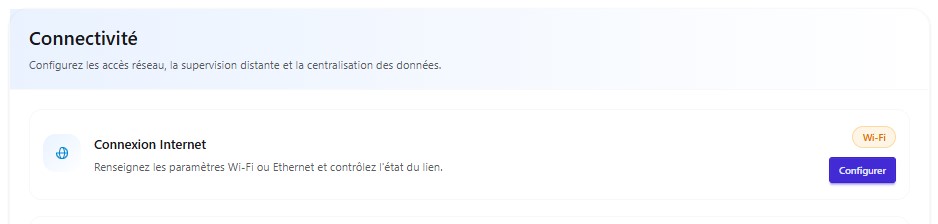
- Cliquez ensuite sur "Scanner les réseaux"
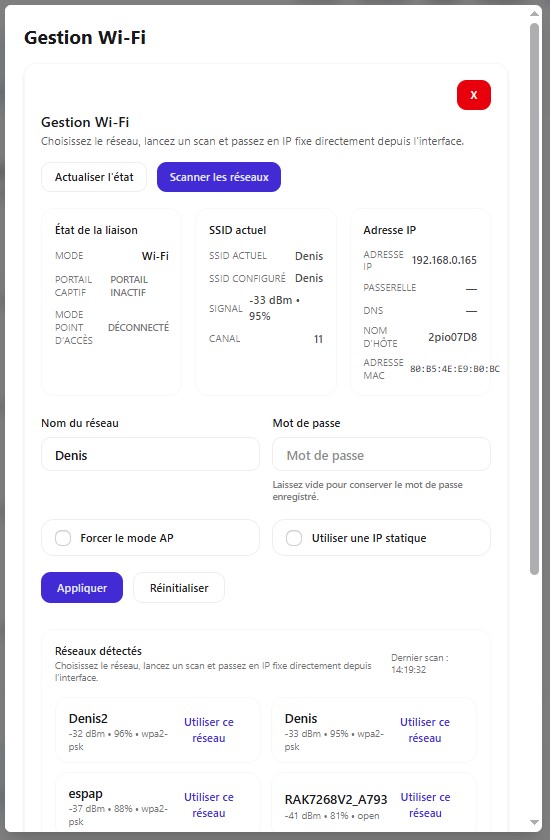
- La liste des réseaux disponibles s'affiche en bas de page
Sélectionnez le réseau que le module utilisera pour se connecter
Vérifiez que la qualité du signal réseau est suffisante pour garantir une connexion stable du module (à minima 25 %) - Saisissez le mot de passe du réseau puis appuyez sur "Appliquer" pour valider la configuration
Le voyant "Wi-Fi mode" passe en rouge (connecté à Wi-Fi) puis en violet fixe (tunnel SSH actif).
S'il y a un problème de connexion au Wi-Fi (erreur de mot de passe ou signal faible), alors le voyant continue de clignoter en vert et la page "portail captif" devrait de nouveau s'afficher
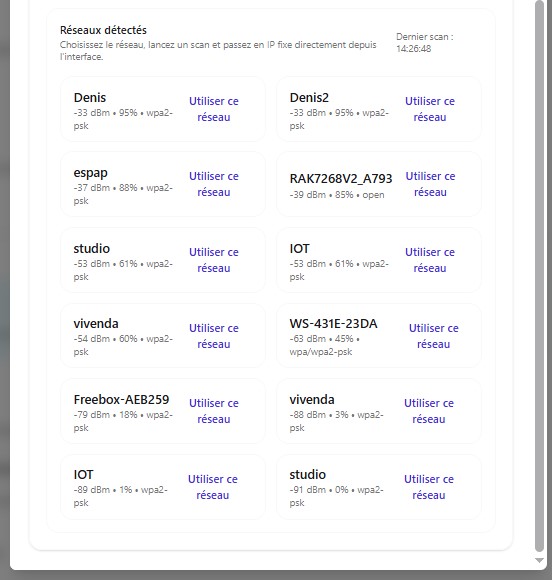
Le module devient accessible à distance une fois la configuration du Wi-Fi effectuée.
Il cesse alors de fonctionner en mode point d'accès (routeur) et n’apparaît plus sur la liste des réseaux disponibles
Pour la connexion à distance, Modlink peut utiliser :
-
le réseau Wi-Fi local
-
un réseau Wi-Fi indépendant (souvent dédié aux IoT)
-
un routeur 4G
Attention :
Le module utilise exclusivement les paramètres Wi-Fi enregistrés lors de la configuration initiale (SSID et mot de passe).
En cas de modification du SSID et/ou du mot de passe du réseau, la reconnexion automatique ne sera plus possible et une reconfiguration du module sera requise
réseau local dédié = plus de sécurité
fonctionne même en cas de changement des paramètres du réseau Wi-Fi local
Protocoles de communication et interopérabilité
Configuration préalable : exposition des variables
Avant de poursuivre la configuration de l'intégration, exposez toutes les variables qui devront être échangées avec Modbus, OPC UA ou Home Assistant.
Sans cette configuration, les variables resteront internes au module et ne seront pas accessibles depuis les systèmes externes
1- Intégration ModBus
Modbus est un protocole de communication industriel ouvert et largement utilisé pour l'échange de données entre des équipements d'automatisation tels que des automates, contrôleurs, capteurs, compteurs ou systèmes de supervision.
1.1- Activation de l'accès Modbus distant
Pour autoriser l'échange de données via Modbus à distance :
- Sélectionnez l'onglet "Connectivité" puis cliquez sur le bouton "Configurer"
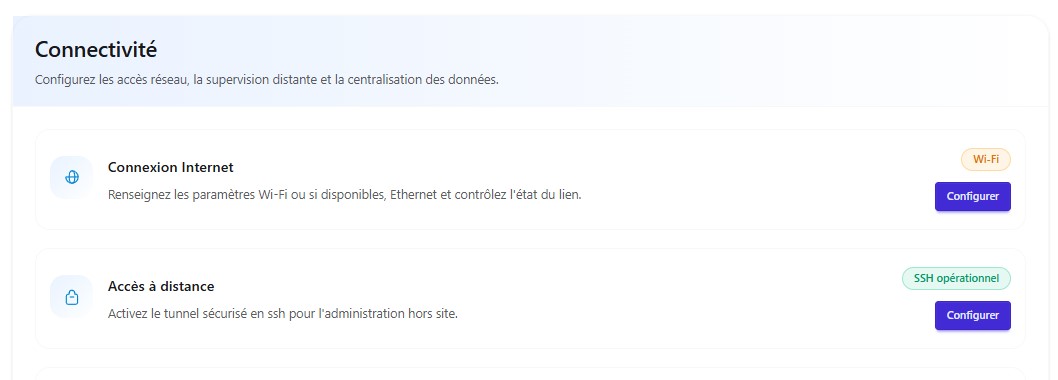
- Une nouvelle fenêtre s'affiche alors, dans "Commande Modbus", activez l'option "Modbus distant"
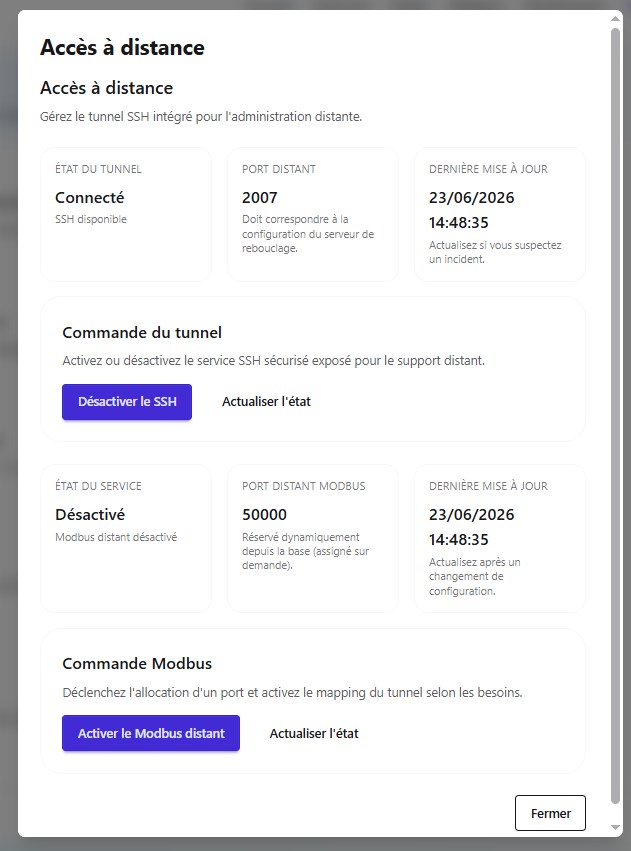
Une fois cette option activée, les échanges de données Modbus à distance sont autorisés sur le module.
2- Intégration Home Assistant
Home Assistant est une plateforme open source de domotique permettant de centraliser et d'automatiser la gestion de nombreux équipements connectés au sein d'une interface unique.
Le module peut être connecté à Home Assistant afin de permettre son pilotage et sa supervision depuis une interface domotique centralisée.
Une fois l'intégration configurée, les équipements, mesures et commandes du module sont automatiquement accessibles dans Home Assistant et peuvent être utilisés dans des tableaux de bord, automatisations et scénarios personnalisés.
2.1- Configuration depuis l'interface ModLink
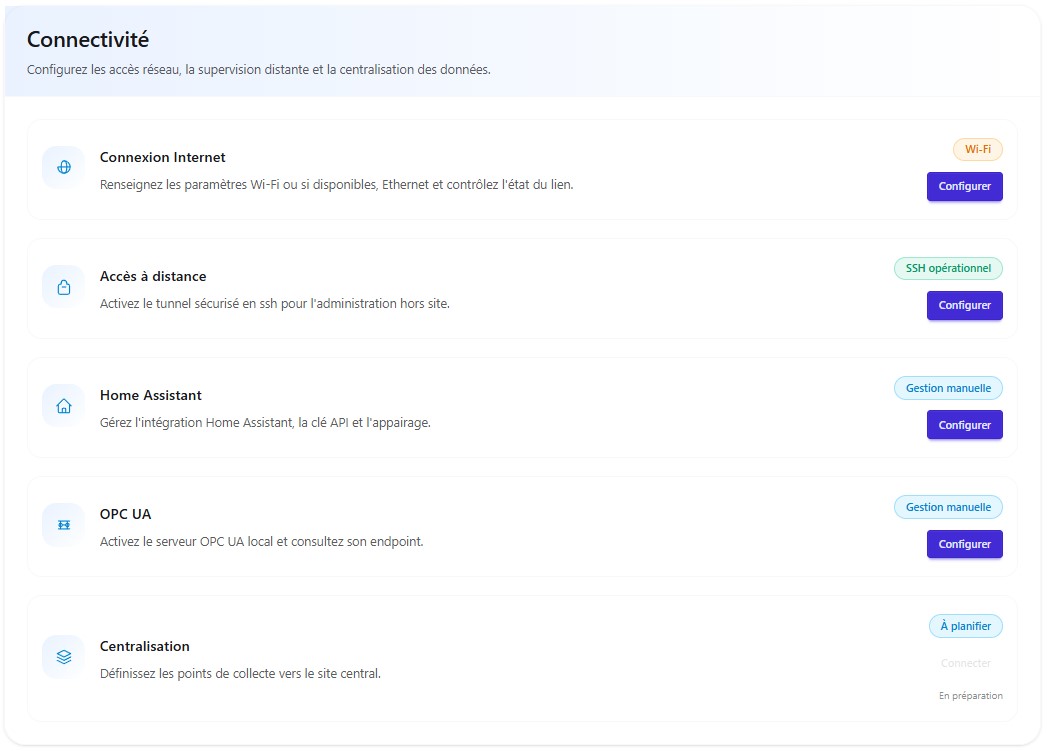
Vous pourrez alors accéder aux paramètres nécessaires à l'intégration du module dans Home Assistant.
2.2- Ajout du module dans Home Assistant
- Dans Home Assistant, ouvrez le menu "Paramètres" puis "Appareils et services"
- Dans la barre de recherchez tapez ALCANTE / module Alcante
Deux méthodes d'ajout sont alors possibles :
Découverte automatique
Home Assistant lance automatiquement une recherche des modules présents sur le réseau local.
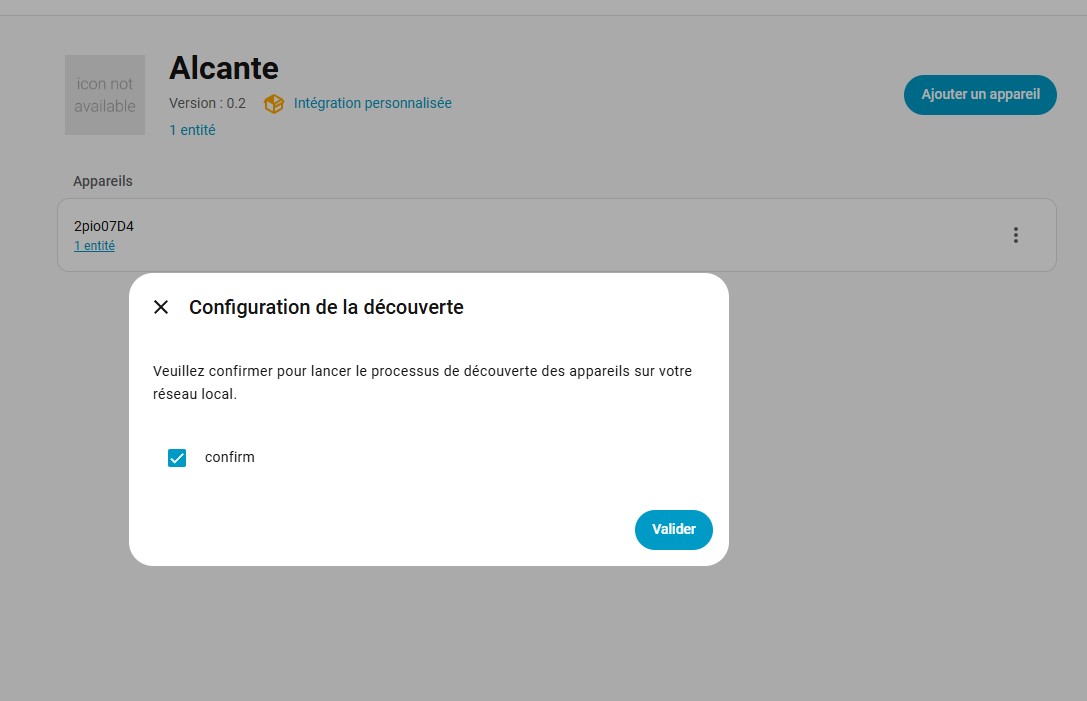
Sélectionnez le(s) module(s) que vous souhaitez ajouter
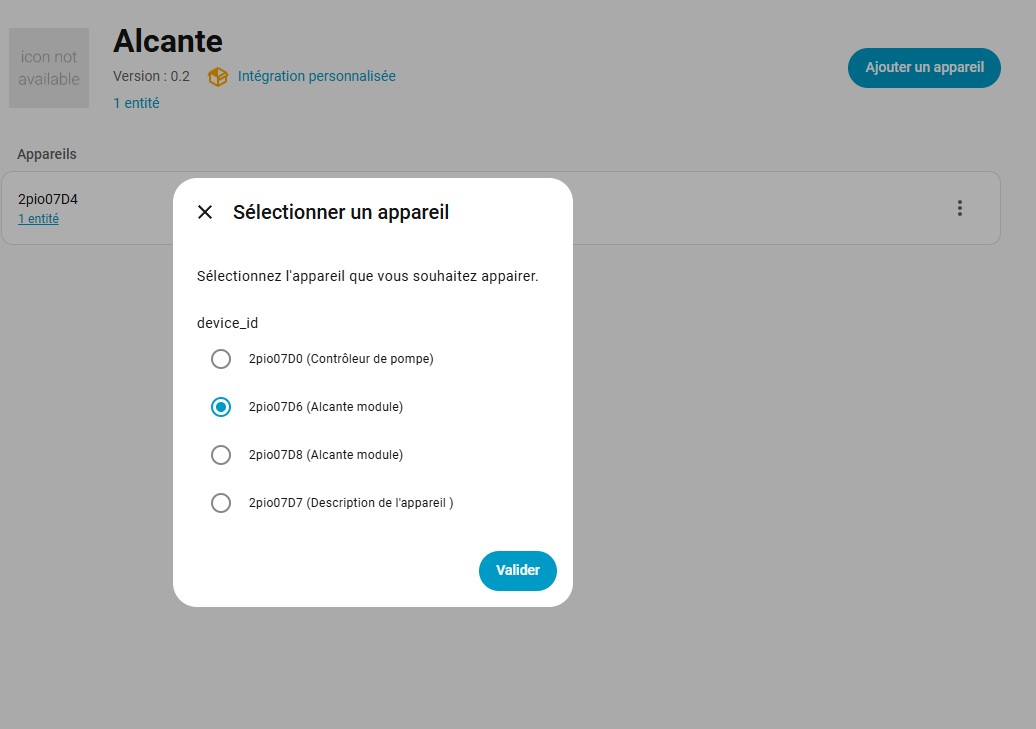
Un code de validation à 6 chiffres s'affiche dans l'interface ModLink.
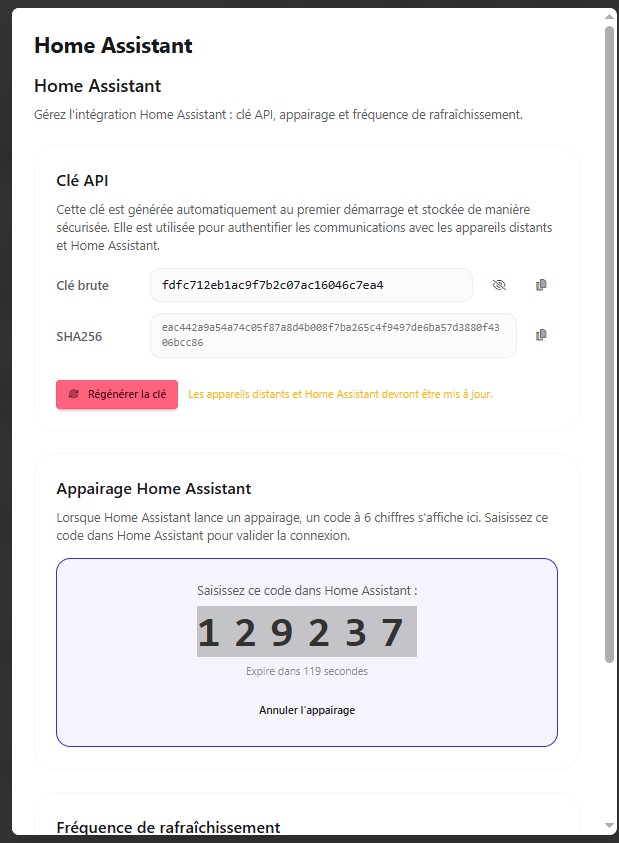
Saisissez ce code dans la fenêtre de configuration de Home Assistant afin de confirmer l'intégration.
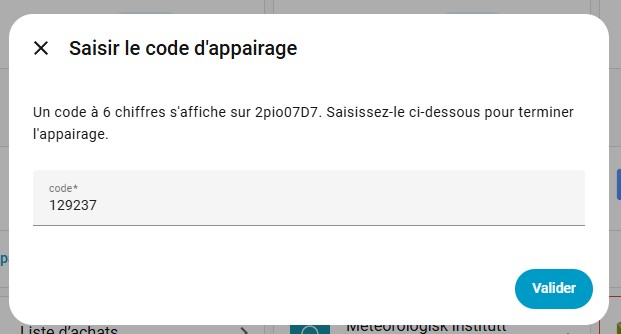
Une fois la validation effectuée, le module est ajouté à Home Assistant et ses équipements deviennent accessibles pour la supervision, le pilotage et les automatisations.
Configuration manuelle
Si le module n'est pas détecté automatiquement, il est possible de procéder à une configuration manuelle.
Lors de l'ajout de l'intégration, il faut renseignez la clé API du module.
Une fois la clé validée, Home Assistant établit la connexion avec le module l'ajoute automatiquement.
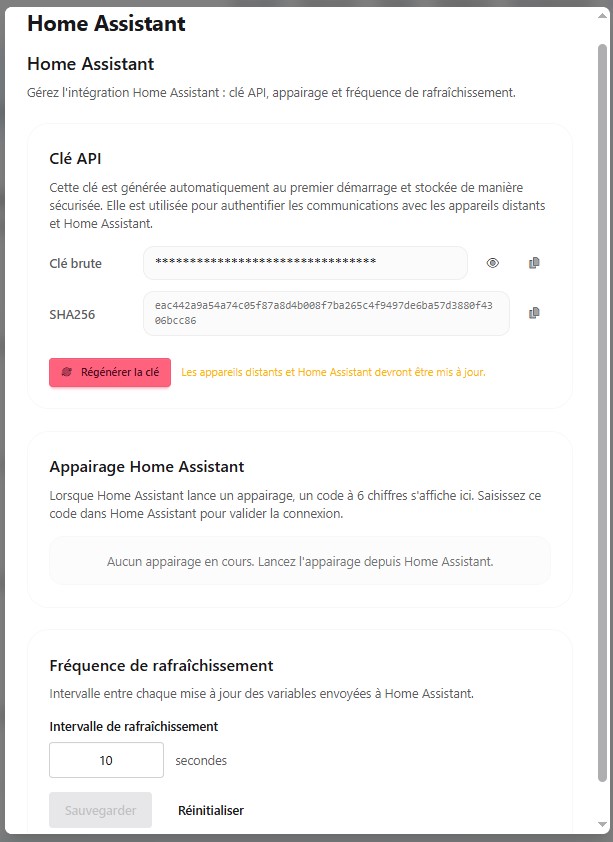
La fréquence de rafraîchissement détermine l'intervalle entre chaque mise à jour des variables envoyées à Home Assistant. Cette durée est configurable en secondes afin d'adapter la réactivité du système aux besoins de l'installation.
3- Intégration OPC UA
OPC UA (Open Platform Communications Unified Architecture) est un protocole de communication standardisé permettant l'échange sécurisé de données entre différents équipements et logiciels de supervision.
Dans le domaine de la GTB (Gestion Technique du Bâtiment), OPC UA facilite l'interconnexion entre les systèmes de contrôle, de supervision et les équipements techniques du bâtiment. Il permet de centraliser les informations, de superviser les installations et d'échanger des données de manière fiable et sécurisée.
L'intégration OPC UA permet au module de mettre à disposition ses variables, états et mesures auprès des systèmes GTB compatibles afin de faciliter la supervision et le pilotage de l'installation.
3.1- Activation du serveur OPC UA
- Dans la fenêtre qui s'ouvre, activez l'option Serveur
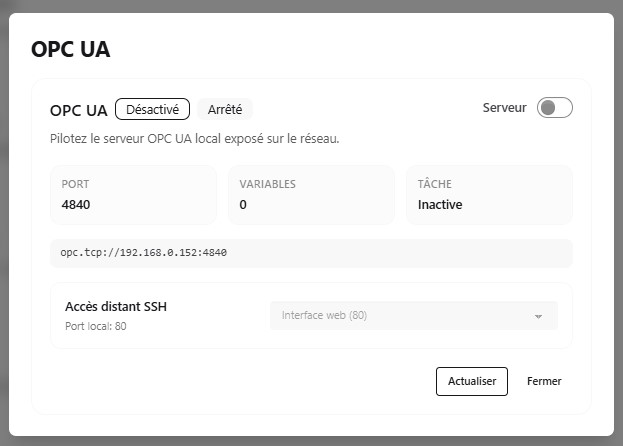
Les indicateurs Activé et Actif s'affichent alors pour confirmer que le serveur distant est opérationnel et accessible via OPC UA.
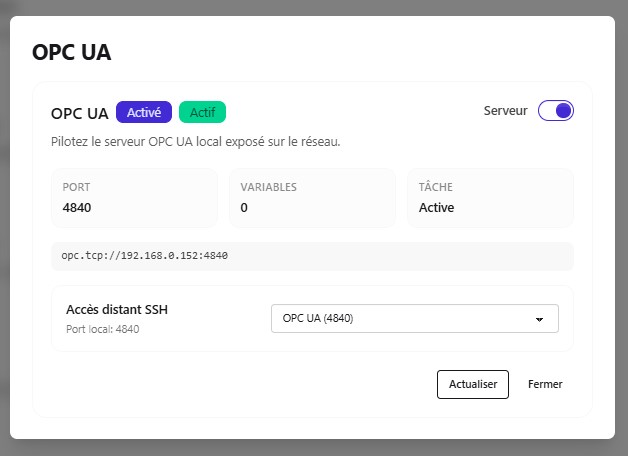
Le tunnel SSH est partagé entre l'accès distant ModLink et l'accès OPC UA distant - il ne peut être utilisé que par une seule de ces fonctionnalités à la fois.
Lorsque le tunnel SSH est affecté à l'accès OPC UA distant, l'accès distant ModLink est désactivé.
Le module reste alors accessible uniquement depuis le réseau local
4- Exposition des variables
Pour qu'une variable soit accessible depuis un système externe, elle doit être exposée dans sa configuration sur l'interface Modlink.
L'exposition des variables permet de les rendre disponibles pour les différents protocoles et services pris en charge par le module, tels que Modbus, OPC UA et Home Assistant.
4.1- Configuration de l'exposition d'une variable
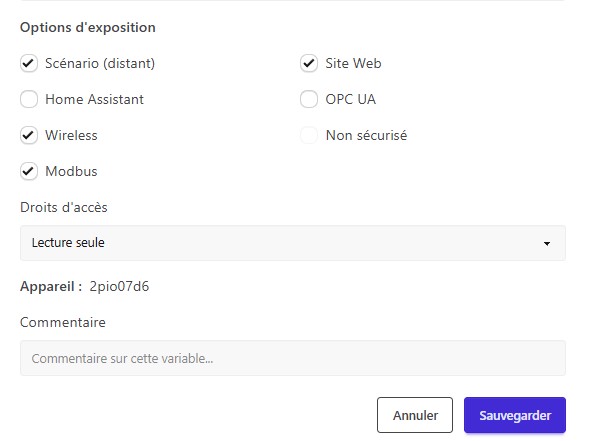
La variable devient alors accessible via les protocoles et services sélectionnés.
Seules les variables exposées peuvent être partagées avec les services et protocoles externes.
Pensez à exposer les variables nécessaires avant de configurer les intégrations Home Assistant, OPC UA ou Modbus.
Les variables non exposées restent internes au module et ne sont pas accessibles depuis le services tiers
Pour plus d'information, vous pouvez consulter Configurer une variable
Ouvrants / BSO
Le pilotage des ouvrants motorisés (volets roulants, rideaux métalliques, stores...) et des BSO nécessite un paramétrage préalable dans le menu "Paramètres" > "Informations" > "Sorties".
Lors de cette configuration, le module crée automatiquement les variables nécessaires au pilotage de l'actionneur.
Ces variables sont ensuite disponibles dans les scénarios.
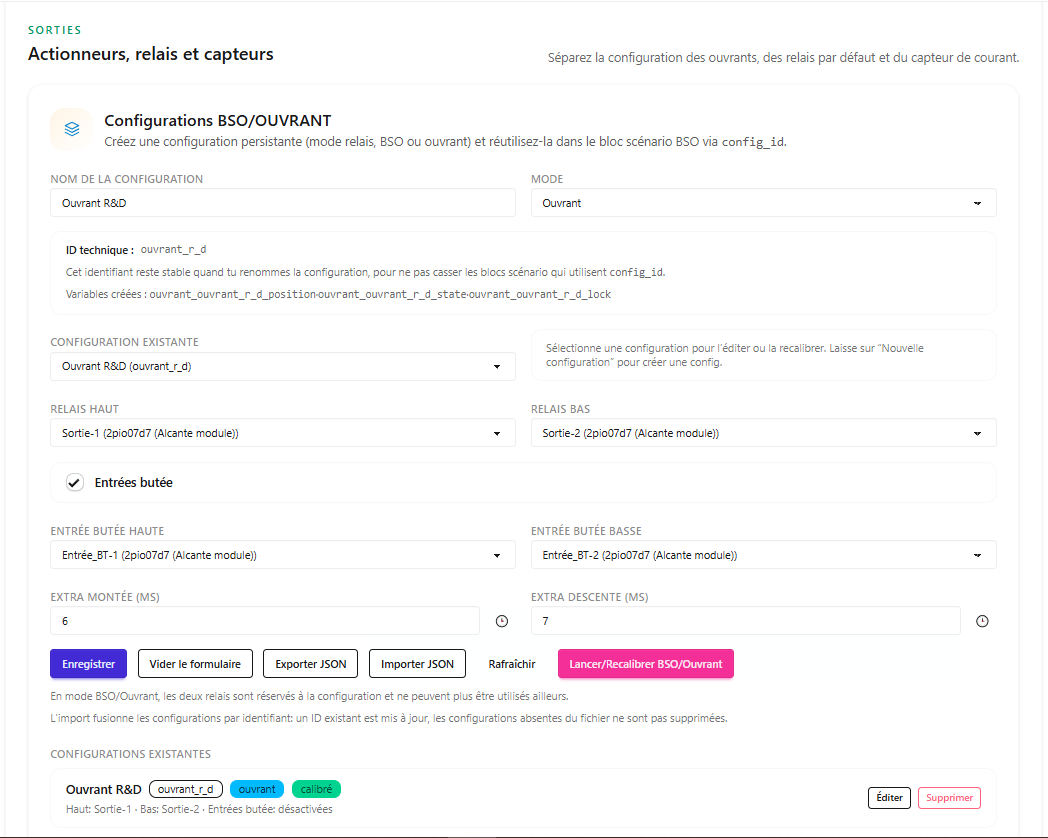
lorsqu'une paire de relais est affectée à une configuration "BSO ou Ouvrant", ces deux relais sont réservés au pilotage de cet actionneur et ne peuvent plus être utilisés par d'autres scénarios ou fonctions
Les ouvrants motorisés peuvent être équipés de fins de course réglables intégrées au moteur.
Si ce n'est pas le cas, il est possible d'installer des butées de fin de course afin de définir précisément les positions d'ouverture et de fermeture
1- Créer une nouvelle configuration
- Saisissez un nom de configuration permettant d'identifier facilement l'actionneur (par exemple : BSO Salon, Volet bureau, Store Terrasse)
- Sélectionnez le mode de fonctionnement :
- Relais : utilisation classique des sorties sans gestion d'ouvrant
- Ouvrant : pilotage d'un volet roulant, d'un store ou de tout autre ouvrant motorisé
- BSO : pilotage d'un brise-soleil orientable avec gestion de l'orientation des lames
- Un ID technique est automatiquement généré à partir du nom de la configuration. Cet identifiant est utilisé dans les blocs de scénario via le paramètre
config_id - Sélectionner le relais utilisé pour le haut et pour le bas
- Si l'option "Butées" est activée, indiquez les entrées raccordées aux butées haute et basse
- Dans les champs "Extra montée" et "Extra descente" indiquez un décalage temporel en millisecondes afin d'ajuster précisément les positions d'ouverture et de fermeture
- Une fois la configuration terminée, cliquez sur Enregistrer pour la sauvegarder dans le module.
Vous pouvez également exporter les configurations au format JSON afin de les sauvegarder ou de les réutiliser sur un autre module, ou importer un fichier JSON existant pour restaurer ou compléter les configurations.
La liste des configurations enregistrées s'affiche en bas de page. Il est possible de sélectionner une configuration pour la modifier, la recalibrer ou la supprimer
2- Centralisation des ouvrants
La centralisation permet de piloter simultanément plusieurs ouvrants à l'aide d'une seule commande.
Cette fonction est particulièrement utile pour ouvrir ou fermer l'ensemble des ouvrants d'un bâtiment, d'un étage ou d'une zone, sans avoir à les commander individuellement.
Les ouvrants peuvent être centralisés de deux façons :
- à l'aide d'un widget Position/Stop
- à l'aide d'un scénario personnalisé
2.1- Centralisation à l'aide d'un widget
Le widget Position/Stop permet de commander simultanément tous les ouvrants appartenant au groupe de centralisation.
Les ordres d'ouverture, de fermeture, de positionnement et d'arrêt sont automatiquement transmis à l'ensemble des ouvrants concernés.
2.2- Centralisation à l'aide d'un scénario
La centralisation peut également être réalisée au moyen d'un scénario, ce qui permet d'adapter le comportement aux besoins de l'installation.
Le principe consiste à utiliser l'ouvrant local (celui du module exécutant le scénario) comme référence, puis à reproduire la même commande sur les autres ouvrants.
Le scénario est construit de la manière suivante :
- Tester l'état de l'ouvrant local à l'aide d'un bloc Test d'état
- Déterminer la commande à exécuter en fonction de l'état détecté (ouverture, fermeture, arrêt, position, etc.)
- Commander les autres ouvrants à l'aide du bloc "Variable multiple". Ce bloc envoie directement la commande aux autres ouvrants du groupe, sans vérifier leur état ou leur position actuelle
seul l'état de l'ouvrant local est analysé. Les autres ouvrants reçoivent directement la commande correspondante afin de garantir une exécution rapide de la centralisation.
2.3- Exclure un ouvrant du groupe de centralisation
Il possible d'exclure un ou plusieurs ouvrants afin qu'ils ne répondent pas aux commandes de centralisation, tout en conservant leur pilotage individuel.
L'ouvrant continuera à fonctionner normalement et pourra toujours être commandé individuellement ou par d'autres scénarios, mais il ne recevra plus les commandes envoyées au groupe de centralisation.
Pour exclure un ouvrant :
Cas d'usages
De la surveillance industrielle à la gestion énergétique, en passant par la maintenance prédictive, le suivi environnemental ou encore le contrôle d'accès, ModLink s'adapte à tous vos besoins
Gestion de deux pompes de relevage
Objectif :
Assurer automatiquement le fonctionnement en alternance de deux pompes de relevage en fonction du niveau d’eau, tout en permettant de détecter les situations de défaut.
Les informations provenant des capteurs de niveau sont utilisées par un scénario pour commander les deux pompes.
La logique permet d'adapter le fonctionnement des pompes en fonction du niveau détecté et de gérer les situations anormales.
Configuration ModLink :
- Entrées : capteurs de niveau
- Sorties : relais de commande des deux pompes
- Variables : états des pompes et informations de fonctionnement
- Scénario : gestion automatique des pompes
- Widgets : visualisation des états et des défauts
Principe de fonctionnement
- Le niveau d’eau augmente dans le réservoir
- Le système surveille en continu le niveau d’eau via un capteur de niveau.
- Deux pompes sont installées : Pompe 1 et Pompe 2
La première pompe est mise en marche lorsque le niveau atteint le seuil défini
Si le niveau continue d’augmenter, la seconde pompe est activée - Les différents états et éventuels défauts sont signalés dans l’interface ModLink
Logique de fonctionnement
- En fonctionnement normal, les pompes fonctionnent en alternance pour équilibrer l’usure :
- Cycle 1 → Pompe 1 active
- Cycle 2 → Pompe 2 active
- Si une pompe est en défaut, la seconde prend automatiquement le relais (mode secours)
La gestion des pompes est automatisée et leur état peut être supervisé depuis l’interface ModLink.
Sécurité
- Si le niveau d’eau reste élevé trop longtemps, une alarme peut être déclenchée.
- En cas de défaut des deux pompes, une alerte est envoyée.
Action automatique
En cas d’anomalie (défaut pompe ou niveau critique persistant) :
- envoi d’un email d’alerte automatique
- possibilité d’activation d’un relais d’alarme externe
Surveillance d'une chambre froide
Objectif :
Surveiller en continu la température d’une chambre froide et détecter rapidement une situation anormale
Fonctionnement
- La température est analysée en continu via une sonde connectée au système
- Des seuils sont définis afin d’identifier une température trop élevée ou toute autre situation nécessitant une intervention
- L’état correspondant est affiché dans le widget
- En cas de dépassement du seuil, une action ou une alerte peut être déclenchée selon la configuration
par exemple :
- supérieure à -17°C
- inférieure à -20°C
Action automatique : déclenchement d'alerte en cas d'anomalie
Une alerte est déclenchée si la température sort de la plage définie :
- un email d’alerte est envoyé automatiquement aux personnes concernées
- l’information permet une intervention rapide pour sécuriser la chaîne du froid
Configuration ModLink
- Entrée : information provenant de la sonde ou du dispositif de mesure
- Variable : température
- Scénario : surveillance des seuils
- Widget : affichage de la température et des états associés
Résultat
L’état de la chambre froide est facilement identifiable depuis l’interface ModLink et les situations anormales peuvent être détectées.
Redémarrage automatique de systèmes (watchdog)
Objectif :
Surveiller automatiquement le bon fonctionnement d’un équipement et provoquer son redémarrage en cas de dysfonctionnement, afin de limiter les interruptions de service et les interventions manuelles
- onduleurs, routeurs
- serveurs
- caméras IP
- appareils intelligents
- ordinateurs, postes de travail
- ouvre-portes de parkings
Principe de fonctionnement
ModLink surveille un signal indiquant que l’équipement fonctionne correctement. Si ce signal n’est plus détecté dans le délai défini, ModLink considère que le système est potentiellement bloqué et déclenche automatiquement une action de redémarrage.
Configuration ModLink
- Entrée : signal de fonctionnement ou de présence de l’équipement à surveiller
- Variable : mémorisation de l’état ou du signal de surveillance
- Scénario : contrôle du signal et gestion du délai d’absence
- Temporisation : délai au-delà duquel le système est considéré comme défaillant
- Sortie : commande permettant de couper puis de rétablir l’alimentation de l’équipement
Fonctionnement
- ModLink surveille régulièrement le signal de fonctionnement du système.
- Tant que le signal est présent, le système est considéré comme opérationnel.
- Si le signal disparaît pendant une durée supérieure au délai configuré, ModLink détecte une anomalie.
- ModLink commande alors la sortie associée au redémarrage de l’équipement.
- L’alimentation de l’équipement est coupée pendant la durée définie, puis rétablie.
- Le système redémarre automatiquement.
- ModLink reprend ensuite la surveillance du signal de fonctionnement.
Résultat
Le système peut retrouver automatiquement un fonctionnement normal après un blocage, sans intervention sur site. ModLink assure ainsi une surveillance autonome et un redémarrage automatique des équipements.
Exemple : redémarrage automatique d’un équipement réseau
ModLink surveille périodiquement un équipement qui doit rester opérationnel en permanence. En l’absence du signal attendu pendant une durée définie, ModLink coupe son alimentation puis la rétablit afin de provoquer son redémarrage. Une fois le fonctionnement rétabli, la surveillance reprend automatiquement.
Système de secours et continuité de service
Objectif :
Garantir la continuité de service d’un équipement ou d’une installation en basculant automatiquement vers un système de secours en cas de défaillance du système principal
Principe de fonctionnement
ModLink surveille le fonctionnement du système principal. En cas de défaillance détectée, le module commande automatiquement le basculement vers le système de secours afin de maintenir le service.
Configuration ModLink
- Entrée(s) : informations permettant de surveiller l’état ou le bon fonctionnement du système principal
- Variables : mémorisation et traitement des états nécessaires au contrôle
- Scénario : détection de la défaillance et gestion du basculement
- Sorties : commande du système principal et du système de secours
- Temporisation : définition du délai avant le déclenchement du basculement
Fonctionnement
- ModLink surveille en permanence le fonctionnement du système principal
- Tant que celui-ci fonctionne normalement, il reste actif et le système de secours est en attente
- En cas de défaillance du système principal, ModLink détecte l’anomalie
- ModLink commande alors le basculement vers le système de secours
- Le système de secours prend le relais afin d’assurer la continuité du service
- Le retour au fonctionnement normal peut ensuite être géré selon la configuration définie
Résultat
En cas de défaillance du système principal, ModLink assure automatiquement le basculement vers le système de secours, limitant ainsi l’interruption de service et la nécessité d’une intervention immédiate.
Maintenance
Redémarrer le système
Le redémarrage permet de relancer le système du module afin d’appliquer certaines modifications de configuration et de réinitialiser les services en cours d’exécution.
Pour redémarrer le module :
Le redémarrage interrompt temporairement le fonctionnement du module.
Les scénarios et les équipements pilotés sont donc momentanément indisponibles pendant cette opération

Centre d'erreurs
Le Centre d’erreurs permet de consulter les erreurs détectées par le module afin d’identifier les éventuels dysfonctionnements et d’en faciliter le diagnostic.
Le Centre d’erreurs affiche notamment :
- le nombre d’erreurs non acquittées
- le nombre total d’erreurs
- le nombre d’erreurs critiques
- l’état général de santé du module
- l’historique des erreurs
Vous pouvez utiliser les filtres disponibles pour afficher les erreurs selon leur niveau et choisir d’afficher également les erreurs déjà acquittées.
Les erreurs affichées peuvent notamment concerner :
- les scénarios
- les variables
- les entrées et sorties
- la communication
- le système
Lorsqu’une erreur est détectée, la LED "Process information" clignotte en rouge sur le module
1- Consulter les erreurs
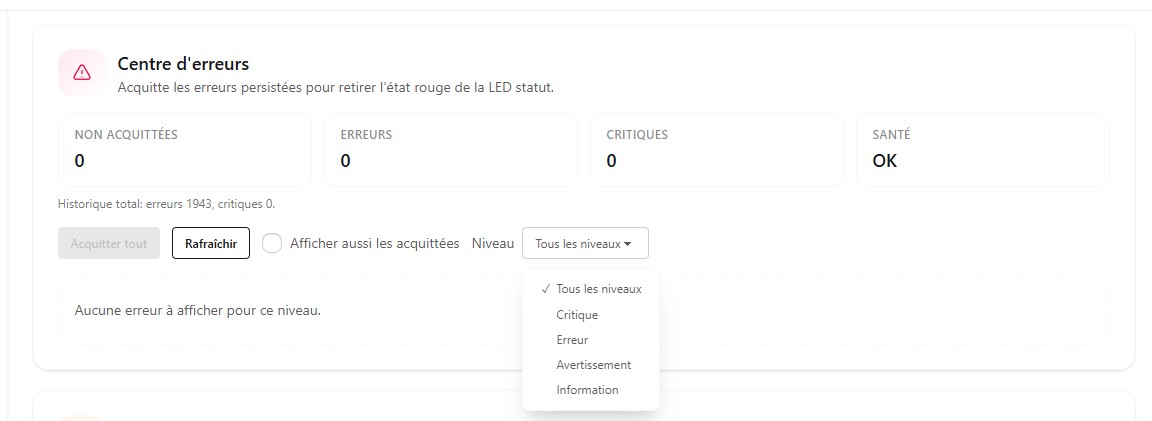
2- Acquitter une erreur
Lorsqu’une erreur a été prise en compte, elle peut être acquittée afin de ne plus apparaître comme erreur non acquittée.
- le bouton Acquitter permet d’acquitter individuellement une erreur
- le bouton Acquitter tout permet d’acquitter simultanément l’ensemble des erreurs affichées
Pour chaque erreur, les informations disponibles peuvent notamment indiquer :
- le niveau de l’erreur (critique, erreur, avertissement, information)
- le type d’équipement ou de fonction concerné
- la description de l’erreur
- la source à l’origine de l’erreur ;
- le nombre d’occurrences ;
- la date et l’heure de détection.
Remarque : l’acquittement d’une erreur ne corrige pas nécessairement la cause du problème. Il permet uniquement de signaler que l’erreur a été prise en compte. Si la cause persiste, l’erreur peut réapparaître
Le bouton Rafraîchir permet de mettre à jour la liste des erreurs et d'afficher les éventuelles nouvelles occurrences.
Sauvegardes
La fonction Sauvegardes permet de créer et de restaurer des copies de la configuration du module.
Les sauvegardes sont chiffrées et stockées sur le serveur afin de pouvoir récupérer la configuration du module en cas de besoin.
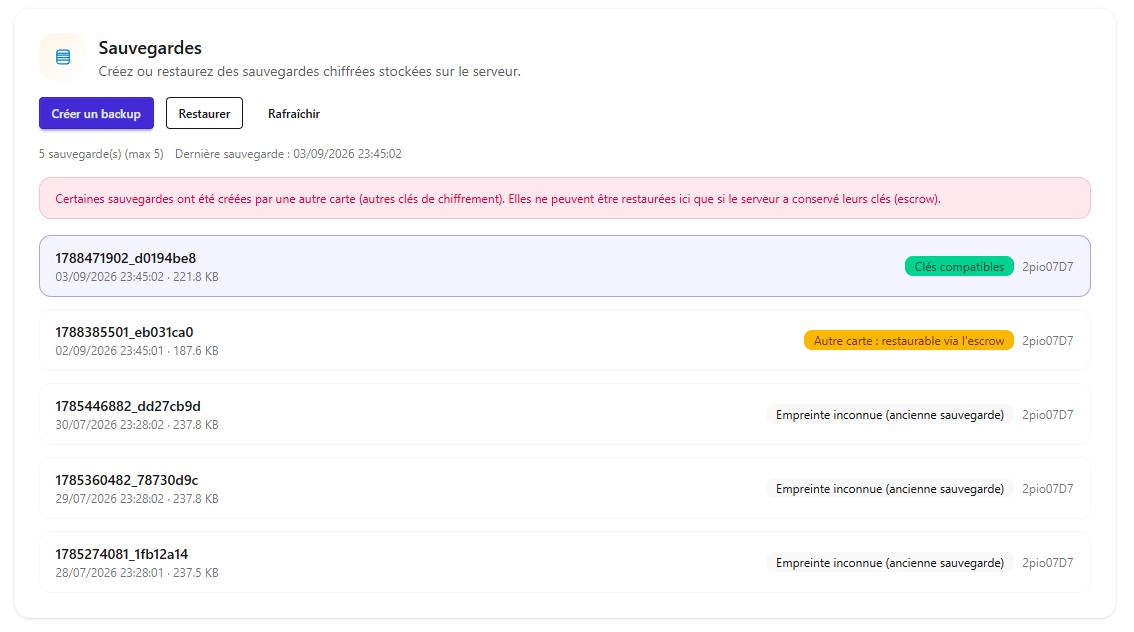
1- Créer une sauvegarde
Le système effectue automatiquement une sauvegarde quotidienne de l’ensemble de la configuration du module (scénarios, variables, widgets, paramétrages ...).
Il est également possible de créer manuellement une sauvegarde à tout moment en cliquant sur le bouton Créer un backup.
Le module conserve jusqu’à 5 sauvegardes. Lorsque cette limite est atteinte, les sauvegardes les plus anciennes sont remplacées par les nouvelles.
2- Restaurer une sauvegarde
La restauration permet de rétablir la configuration du module à partir d’une sauvegarde existante.
Pour restaurer une sauvegarde :
- Accédez à "Paramètres" > "Informations" > "Maintenance" > "Sauvegardes"
- Sélectionnez dans la liste la sauvegarde à restaurer
la date et l’heure de création de chaque sauvegarde est indiquée - Cliquez sur le bouton Restaurer
- Confirmez la restauration lorsque cela est demandé
- Attendez la fin de l’opération avant d'effectuer toute autre action sur le module.
Un redémarrage du système peut être nécessaire.
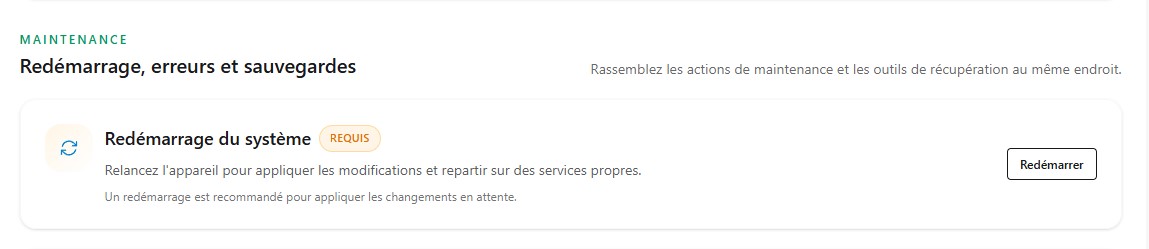
Attention : la restauration remplace la configuration actuelle du module par celle enregistrée dans la sauvegarde. Vérifiez la date de la sauvegarde avant de lancer l’opération.
2.1- Sauvegardes provenant d’une autre carte
Certaines sauvegardes peuvent avoir été créées avec une autre carte et donc une autre clé de chiffrement. Elles ne peuvent être restaurées que si le serveur dispose de la clé de chiffrement correspondante (escrow).
Un message d’avertissement est affiché lorsqu’une sauvegarde est concernée.
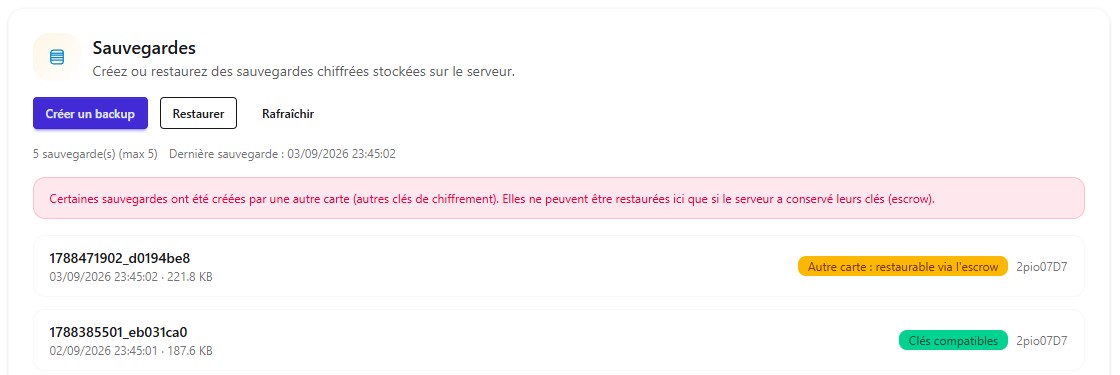
3- Actualiser la liste des sauvegardes
Cliquez sur le bouton Rafraîchir pour mettre à jour la liste et afficher les sauvegardes disponibles.
Questions fréquemment posées
Droits et permissions des comptes utilisateurs
Les administrateurs disposent de tous les droits, y compris la modification des paramètres du compte et des appareils, tandis que les utilisateurs standards (gestionnaires et opérateurs) disposent uniquement des permissions d’accès et d’utilisation, sans possibilité de modifier les paramètres.
Message "non sécurisé" dans navigateur
Lorsque vous accédez à votre module Modlink via la barre d’adresse du navigateur, il est possible que le message “non sécurisé” apparaisse.
Important : Ce message ne signifie pas que votre réseau ou vos données sont en danger
Pourquoi ce message apparaît
-
Le module utilise une connexion HTTP non chiffrée pour optimiser la rapidité et la réactivité
-
L’activation de HTTPS / SSL sur le module augmenterait la latence, ce qui pourrait ralentir le pilotage et la supervision en temps réel
-
Les navigateurs affichent ce message car la connexion n’est pas chiffrée avec un certificat reconnu, mais cela n’affecte pas la sécurité sur un réseau local sécurisé
Ce que vous pouvez faire
-
Continuer l’accès au module : cliquez sur “Avancé” puis “Continuer” si le navigateur le propose
-
Assurez-vous que votre réseau local est sécurisé (Wi-Fi protégé, utilisateurs autorisés)
-
Aucune action supplémentaire n’est nécessaire pour un usage normal du module
Remplacer un module défaillant dans un réseau de modules
Dans une installation comportant plusieurs modules, il est possible de remplacer rapidement un module défaillant sans avoir à reconfigurer l'ensemble du système.
Pour cela, attribuez au nouveau module le même nom que celui du module défectueux. Les autres modules pourront ainsi le retrouver automatiquement sur le réseau et poursuivre leurs échanges sans nécessiter de modifications supplémentaires.
Cette méthode permet de remplacer un module tout en conservant le fonctionnement existant de l'installation, sans re-paramétrage des communications entre modules.
Pour modifier le nom d'un module, accédez au menu "Paramètres" > "Informations" > "Identité", puis cliquez sur "Changer de nom" à côté du champ "Nom de l'appareil".
Renseignez ensuite le numéro de série du module défaillant (indiqué sous le capot) et confirmez la modification. Le nouveau module pourra alors être utilisé sans nécessiter de reconfiguration.
Attribuez ensuite au nouveau module le nom du module défaillant afin de conserver automatiquement les communications existantes.