# Scénario (automation)
### 1- Définition
Un **scénario** est un ensemble de règles qui détermine le comportement d'un module.
Le **scénario**, c'est la liste des consignes que le module exécute à chaque cycle de fonctionnement
ModLink peut gérer jusqu'à **3 scénarios**, exécutés de manière autonome et pouvant être **activés** ou **désactivés** indépendamment.
Lorsque plusieurs modules sont utilisés ensemble, ils peuvent échanger des informations grâce au **partage des variables, des entrées et des sorties**
### 2- Principe de fonctionnement
#### 2.1- Boucle de fonctionnement
Un scénario fonctionne selon le principe d’une **boucle d’exécution continue**
Chaque scénario doit former une **boucle fonctionnelle complète** :
**entrée → test / logique → sortie / action → mise à jour variable d’état**
- les conditions sont analysées en permanence,
- les tests sont exécutés dans l'ordre défini,
- lorsqu'une condition est satisfaite, l'action correspondante est exécutée,
- dans le cas contraire, le scénario poursuit son exécution selon la logique configurée
#### 2.2- Déclencheurs
Les déclencheurs déterminent quand le scénario est exécuté.
Exemples :
- Changement d'état d'une entrée
- Valeur d'une mesure
- Horaire ou calendrier
- Modification d'une variable
#### 2.3- Conditions
Les conditions permettent de vérifier qu'un ou plusieurs critères sont respectés avant l'exécution des actions.
Exemples :
- Température supérieure à une valeur définie
- Sortie inactive
- Plage horaire spécifique
#### 2.4- Actions
Les actions définissent les opérations à exécuter lorsque les conditions sont remplies.
Exemples :
- la commande de sorties
- l'écriture de variables
- l'envoi d'email et / ou SMS
- la modification d'états utilisateurs
Tel un agent de sécurité qui effectue des rondes, le scénario surveille en permanence différents points de contrôle dans un ordre défini :
- les entrées (voyants, ouvrants, environnement ...)
- les sorties (interrupteur, vanne, alerte ...)
- les variables (rapports des agents précédents)
Une fois l’ensemble des vérifications effectué, le cycle se répète en permanence
Comprendre le principe de fonctionnement d'un scénario
**Cette section présente un *exemple de scénario.*
Le *visuel* est accompagné d'une *description des différents blocs utilisés*, afin de faciliter la compréhension de leurs rôles et de leurs interactions.**
##### **Surveillance d'une pompe de relevage**
Fonctionnement général :
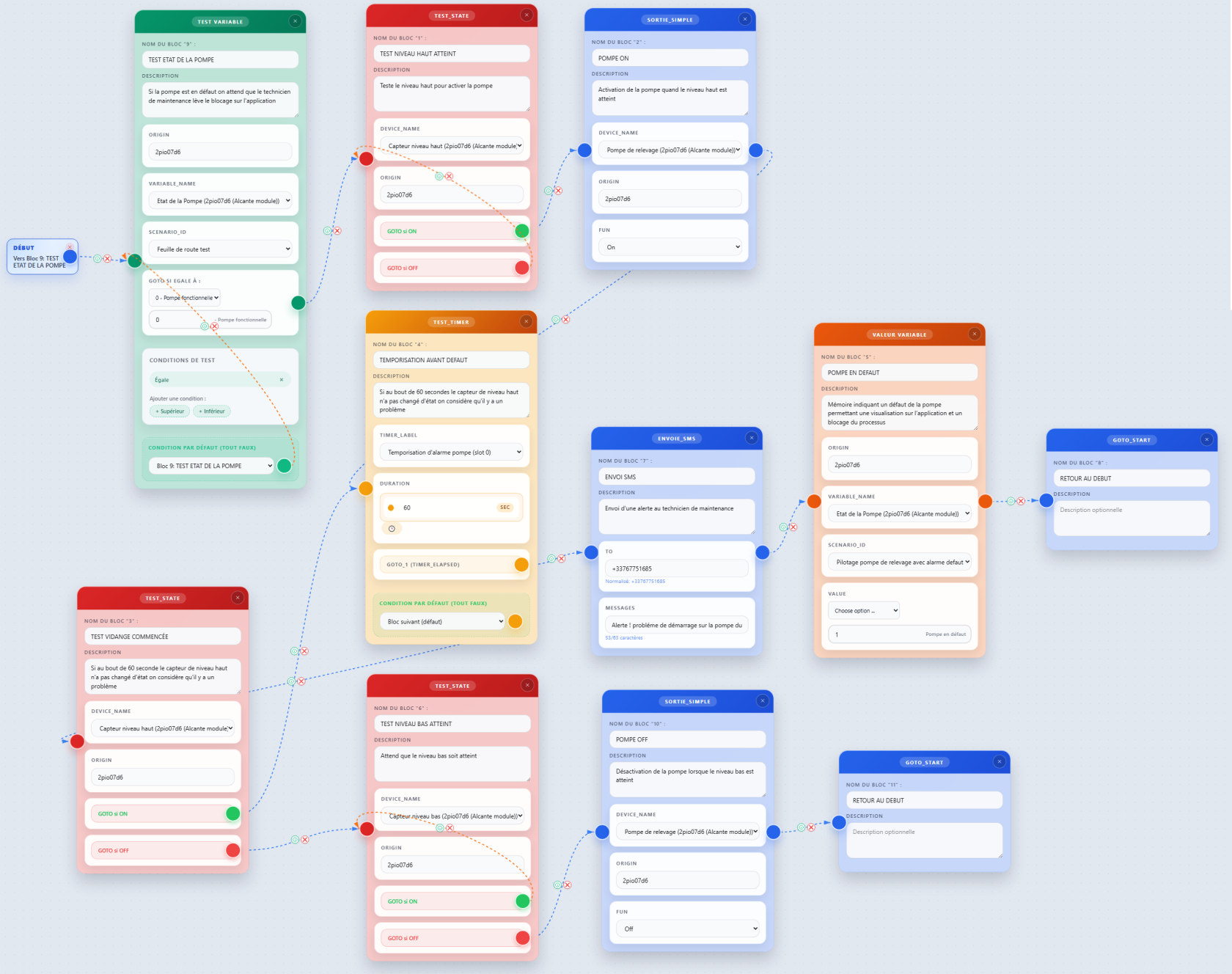
Ce scénario pilote une pompe de relevage (sortie 1) et surveille son bon fonctionnement : la pompe démarre lorsque le niveau haut est atteint et s'arrête lorsque le niveau bas est atteint.
Le scénario surveille deux capteurs :
\- capteur niveau haut (entrée 1) : indique que la cuve est pleine et qu'il faut démarrer la pompe
\- capteur niveau bas (entrée 2) : indique que la cuve est suffisamment vidée et que la pompe peut être arrêtée
Le scénario stoppe le processus et envoie un SMS d'alerte si la cuve n'a pas commencé à se vider après 60 secondes. Il vérifie également qu'aucun défaut n'est déjà signalé avant de lancer un nouveau cycle.
[](https://modlink.fr/help/uploads/images/gallery/2026-06/ebWscenario-exemple-pompe.png)
- **Label "DEBUT"
*Point de départ du scénario (lors de la mise sous tension du module et du redémarrage du système)*
**
- **Bloc 9 "TEST VARIABLE" / Test état de la pompe
*Vérifie la variable "état de la pompe"* ***- égale à 1 "pompe fonctionnelle" → va au bloc 1 "TEST STATE"* *- égale à 0 "pompe en défaut" → retour au début du scénario "LABEL DEBUT"
*le processus est arrêté jusqu'à ce que l'agent de maintenance réinitialise le défaut (à l'aide du widget "état de la pompe")
- **Bloc 1 : "TEST STATE" / Test niveau haut atteint
*****Teste le capteur de niveau haut (entrée 1) - le niveau haut est-il atteint ?***
\- si ON (la cuve est pleine) → va au bloc 2 "SORTIE SIMPLE"
\- si OFF (la cuve n'est pas pleine) → retour au début du bloc 1 "TEST STATE"
- **Bloc 2 "SORTIE SIMPLE" / Pompe ON
*Active la sortie 1* la pompe démarre et commence à évacuer l'eau *→ ***va ensuite au bloc 3 "TEST TIMER"
- **Bloc 4 "TEST TIMER" / Temporisation avant défaut *Lance une temporisation de 60 secondes, au bout de laquelle s'il n'y a pas eu de changement d'état du capteur de niveau haut (entrée 1), on estime qu'il y a une anomalie de la pompe, on continue alors vers le bloc 7 "ENVOI SMS"*** "*Condition par défaut / test en cours*" → va au bloc 3 "TEST STATE" tant que le décompte n'est pas terminé
*"GOTO1 time elapsed"* : une fois le temps écoulé, si l'état de la variable "niveau haut" n'a toujours pas changé (le niveau de la cuve n'a pas diminué malgré le fonctionnement de la pompe) on estime qu'il y a un défaut → va au bloc 7 "ENVOI SMS"
- **Bloc 3 "TEST STATE" Test vidange commencée** ***Teste le niveau du capteur haut (entrée 1)** On s'attend à ce que le niveau du capteur baisse. Si le niveau n'a pas changé au bout de 60 secondes, on sort en anomalie au niveau du bloc 4.* si ON (contact fermé : le capteur haut n'a pas changé d'état) ***→** *retourne* *au bloc 4 "TEST TIMER"
si OFF (contact ouvert : le niveau a baissé avant les 60 secondes) ***→** *va* *au bloc 6 "TEST NIVEAU BAS ATTEINT"
**Bloc 6 : "TEST STATE" / Test niveau bas atteint
*****Teste le capteur de niveau bas (entrée 2) - le niveau bas est-il atteint ?***
\- si ON (le niveau bas n'est pas encore atteint : la cuve n'est pas encore vide ) → retour au début du bloc 6 "TEST STATE"
\- si OFF (le niveau bas est atteint : la cuve est vide) → va au bloc 10 "SORTIE SIMPLE"
- **Bloc 10 "SORTIE SIMPLE" / Pompe Off
*Arrête la sortie 1*** la pompe est stoppée ***→ ***va ensuite au bloc 11 "GOTO START"
- **Bloc 7 "ENVOI SMS" / ENVOI SMS**
***Envoie une alerte par SMS*** ***→*** va ensuite au bloc 5 "VALEUR VARIABLE"
personnalisation du message et du numéro de Smartphone
- **Bloc 5 "VALEUR VARIABLE" / Pompe en défaut**
***Fixe la valeur de l'état de la pompe à 1 (pompe en défaut) → ***va ensuite au bloc 8 "GOTO START"
*Visualisation de l'état de la pompe depuis l'application et possibilité pour le technicien de bloquer le processus de fonctionnement*
- **Bloc 8 "GOTO START" / Retour au début
*Retour au début du scénario (boucle) → ****va au bloc 9 "TEST VARIABLE"*
Ce scénario nécessite la création préalable d'une variable nommée **« état de la pompe »**
##### **Widgets :
Pour ce scénario, 4 widgets ont été créés
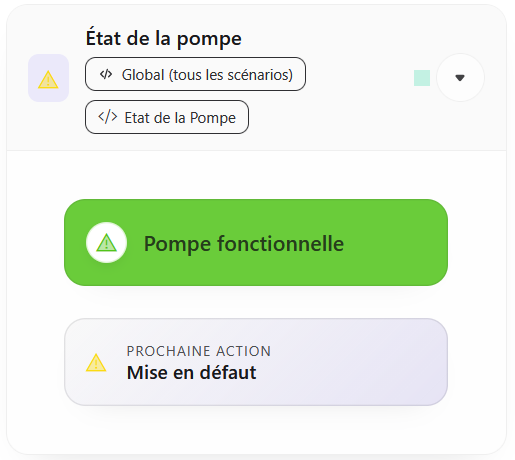
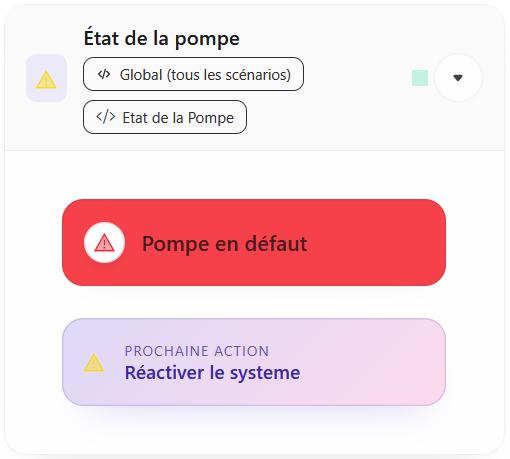
- ##### Widget pour l'**état de la pompe**
Il permet au technicien d'**activer** ou bien de **mettre en défaut** la pompe de relevage, après la réception du SMS d'alerte
[](https://modlink.fr/help/uploads/images/gallery/2026-06/widget-anomalie-pompe-fonctinnelle-bis.PNG)
**OU**
[](https://modlink.fr/help/uploads/images/gallery/2026-06/widget-anomalie-pompe-en-defaut-bis.PNG)
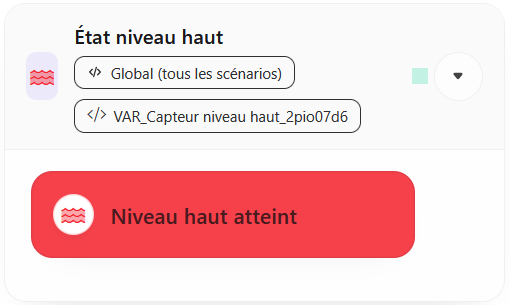
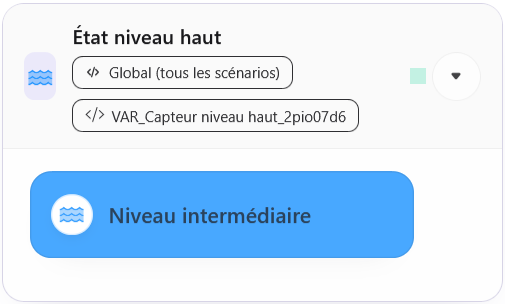
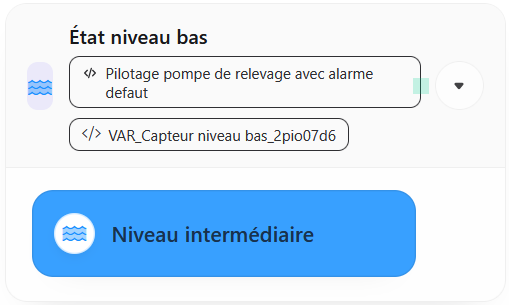
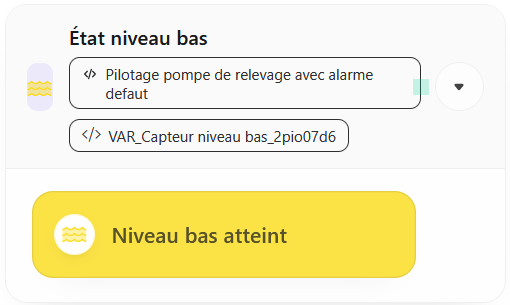
- ##### Widgets de visualisation des **niveaux de la cuve** :
[](https://modlink.fr/help/uploads/images/gallery/2026-06/widget-niveau-haut-atteint.PNG)
**OU**
**[](https://modlink.fr/help/uploads/images/gallery/2026-06/widget-niveau-haut-intermediaire.PNG)**
---
[](https://modlink.fr/help/uploads/images/gallery/2026-06/widget-niveau-bas-intermediaire.PNG)
**OU**
[](https://modlink.fr/help/uploads/images/gallery/2026-06/widget-niveau-bas-atteint.PNG)
Ce scénario est fourni à titre d'exemple et présente un cas d'usage simple.
Selon les besoins de l'installation, il peut être enrichi par des fonctions avancées telles que la surveillance de la tension ou du courant de la pompe, l'envoi d'alertes par e-mail, l'affichage de défauts sur d'autres modules, la gestion d'une pompe de secours, ou toute autre logique de contrôle adaptée à l'application.
**Pour plus d'information, consulter [Gestion des scénarios](https://modlink.fr/help/books/2-pio/chapter/scenarios "Gestion des scénarios")**