# Rechercher un module

<details id="bkmrk-%C2%A0"><summary>Prérequis</summary>

Avant de lancer la découverte des modules sur le réseau local, assurez-vous que :

- les modules sont sous tension et à portée de communication les uns des autres
- les modules ont été correctement appairés (configuration WiFi et clé de chiffrement) [Ajouter un module](https://modlink.fr/help/link/184#bkmrk-page-title)
- vous êtes connecté à l'interface Web d'un module en local

</details>### 1- Découverte automatique par mDNS

Les modules présents sur le **réseau local** sont **automatiquement détectés** grâce au protocole mDNS.   
Cette découverte ne nécessite aucune configuration préalable et permet de retrouver rapidement les modules disponibles.

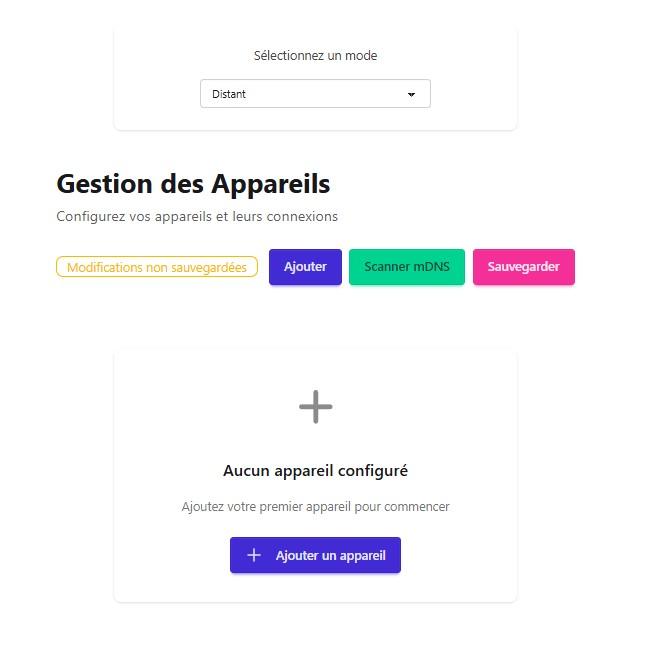
- dans le menu « *I/O* » sélectionnez *« Distant »* dans le champ *"valeur"* La liste des modules connectés au module s'affiche le cas échéant
- cliquez sur *« mDNS »* pour lancer une recherche des modules présents sur le réseau local.
    
    Les modules détectés s'affichent, cochez ceux que vous souhaitez importer, puis cliquez sur *« Importer la sélection »* pour valider votre choix et les ajouter à la liste des modules connectés

[![Capture d’écran 2026-06-26 121423.jpg](https://modlink.fr/help/uploads/images/gallery/2026-06/scaled-1680-/capture-decran-2026-06-26-121423.jpg)](https://modlink.fr/help/uploads/images/gallery/2026-06/capture-decran-2026-06-26-121423.jpg)

<p class="callout warning">Avant toute importation, **transférez les clés de cryptage vers les modules** afin de sécuriser les communications.   
Une fois cette opération réalisée, vous pouvez lancer la découverte mDNS et importer les modules souhaités  
  
*[Transférer les clés de cryptage](https://modlink.fr/help/link/184#bkmrk-3--transfert-des-cl%C3%A9)*  
</p>

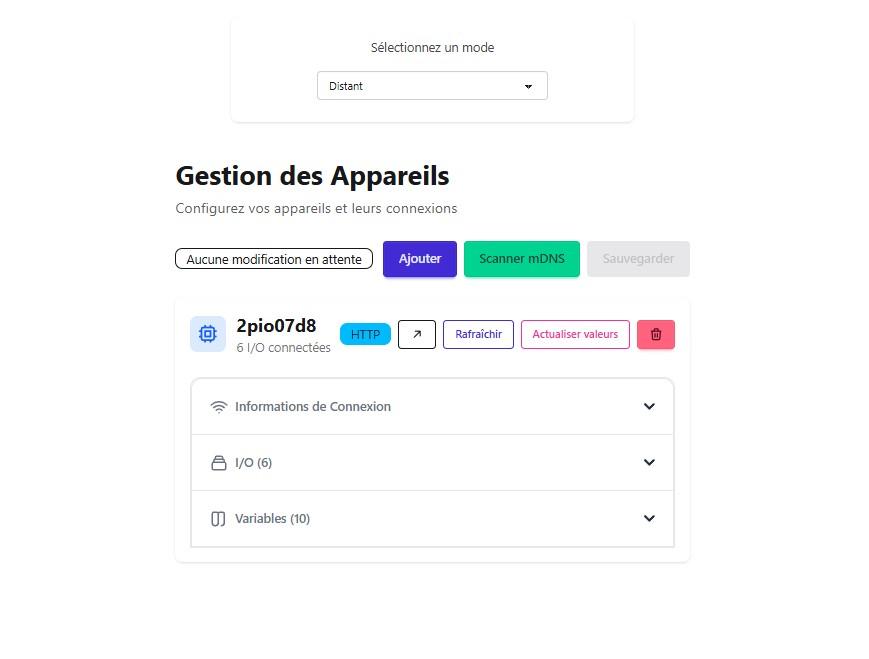
Une fois importé, le module apparaît dans la liste des modules connectés.   
Pour chaque module, il est possible de consulter les **informations de connexion** (ports, adresse MAC, clé API), la **liste des I/O** et des **variables** partagées.   
Cliquez sur les listes déroulantes pour développer leur contenu et afficher les informations disponibles.

[![Capture d’écran 2026-07-07 142350.jpg](https://modlink.fr/help/uploads/images/gallery/2026-07/scaled-1680-/capture-decran-2026-07-07-142350.jpg)](https://modlink.fr/help/uploads/images/gallery/2026-07/capture-decran-2026-07-07-142350.jpg)
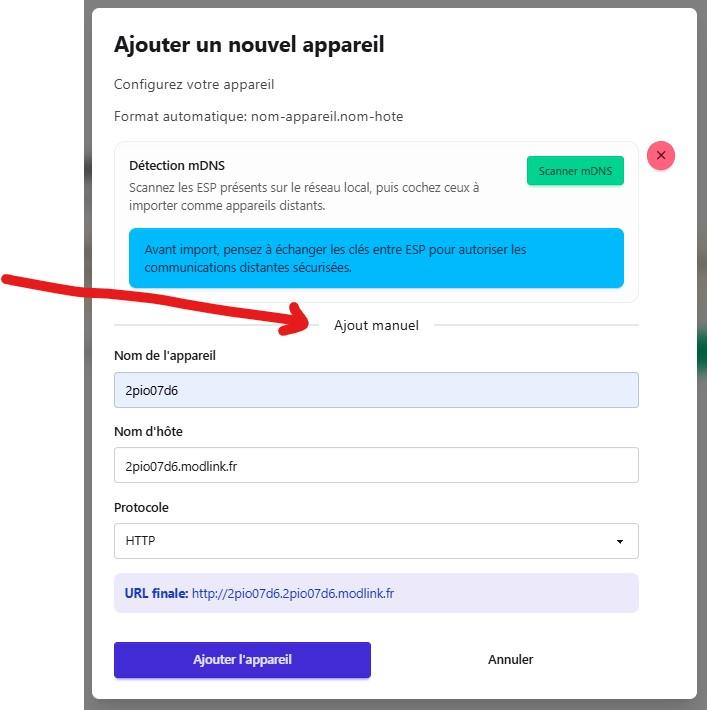
Si vous connaissez l'identifiant du module, vous pouvez **l'ajouter manuellement** sans effectuer de scan mDNS

- Cliquer sur <span style="background-color: rgb(53, 152, 219); color: rgb(0, 0, 0);">*+ Ajouter un appareil*</span>

**[![Capture d’écran 2026-07-07 165512.jpg](https://modlink.fr/help/uploads/images/gallery/2026-07/scaled-1680-/capture-decran-2026-07-07-165512.jpg)](https://modlink.fr/help/uploads/images/gallery/2026-07/capture-decran-2026-07-07-165512.jpg)**

- Renseignez les champs **Nom de l'appareil** et **Nom d'hôte** (au format 2pioxxxx.modlink.fr)
- Sélectionnez ensuite le protocole **HTTP**, puis cliquez sur le bouton <span style="color: rgb(0, 0, 0); background-color: rgb(53, 152, 219);">Ajouter l'appareil</span>

[![Capture d’écran 2026-07-07 170004.jpg](https://modlink.fr/help/uploads/images/gallery/2026-07/scaled-1680-/capture-decran-2026-07-07-170004.jpg)](https://modlink.fr/help/uploads/images/gallery/2026-07/capture-decran-2026-07-07-170004.jpg)

### 2- Recherche par adresse IP

Il est également possible de visualiser et d'accéder aux modules grâce à leur **adresse IP**.

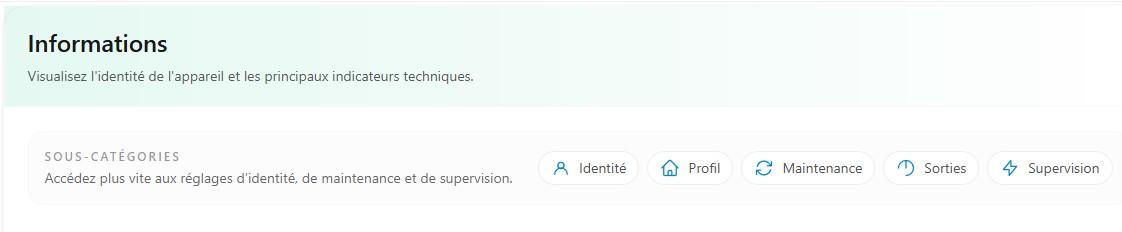
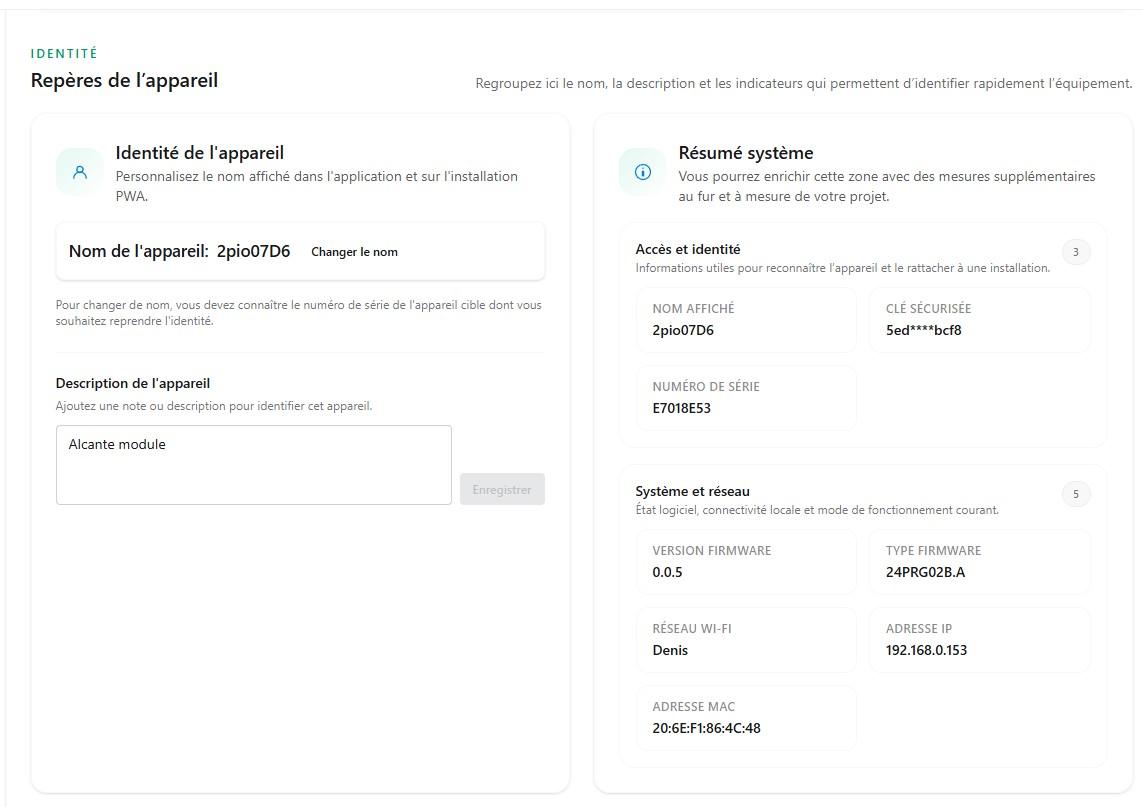
L'adresse IP d'un module peut être consultée dans le menu *« Paramètres »*, onglet *« Informations »*, puis *« Résumé système ».* Cette page regroupe également les principales informations d'identification du module, notamment :

- le numéro de série
- l'adresse MAC
- l'adresse IP
- la clé sécurisée
- les informations relatives au réseau Wi-Fi

[![Capture d’écran 2026-06-26 143500.jpg](https://modlink.fr/help/uploads/images/gallery/2026-06/scaled-1680-/capture-decran-2026-06-26-143500.jpg)](https://modlink.fr/help/uploads/images/gallery/2026-06/capture-decran-2026-06-26-143500.jpg)
[![Capture d’écran 2026-06-26 143528.jpg](https://modlink.fr/help/uploads/images/gallery/2026-06/scaled-1680-/capture-decran-2026-06-26-143528.jpg)](https://modlink.fr/help/uploads/images/gallery/2026-06/capture-decran-2026-06-26-143528.jpg)
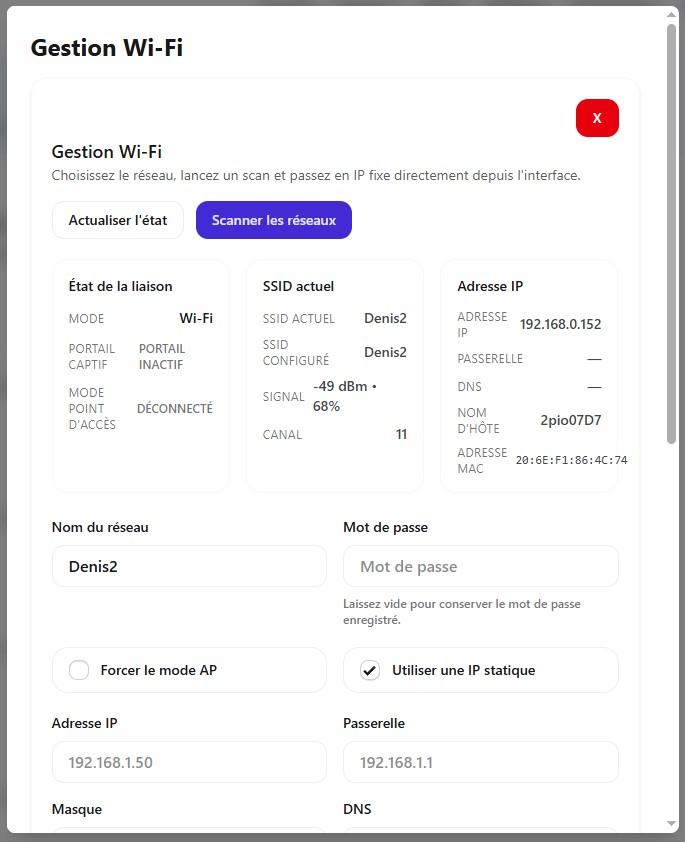
Pour faciliter l'identification des modules et garantir qu'ils **conservent toujours la même adresse IP**, cochez l'option "*Utiliser une IP statique*".

- Ouvrez le menu *Paramètres &gt; Connectivité*
- Dans la section *Connexion Internet*, cliquez sur <span style="background-color: rgb(53, 152, 219); color: rgb(0, 0, 0);">*Configurer*</span>
- <span style="color: rgb(68, 68, 68);">Cochez l'option "*Utiliser une IP statique*"</span>

[![Capture d’écran 2026-06-22 171605.jpg](https://modlink.fr/help/uploads/images/gallery/2026-06/scaled-1680-/capture-decran-2026-06-22-171605.jpg)](https://modlink.fr/help/uploads/images/gallery/2026-06/capture-decran-2026-06-22-171605.jpg)