Le voyant Wi-Fi du module clignote en vert s'il n'est plus connecté à Internet
Si le module n'est plus connecté au réseau Wi-Fi (suite à un changement de box Internet, à la modification du mot de passe ou encore au déplacement du module ...), alors **il n'est pas possible de modifier la configuration à distance.** La nouvelle configuration Wi-Fi devra être réalisée en local afin de reconnecter le module au réseau. - Activez le Wi-Fi dans les paramètres de l'appareil utilisé pour la configuration du module (Smartphone, ordinateur, tablette ...) - Dans la liste des réseaux sans fils disponibles, sélectionnez celui du module que vous voulez configurer. Le SSID du module apparait sous la forme "***2pioXXXX**"* un message "réseau non sécurisé peut s'afficher et c'est normal. Une fenêtre peut apparaître aussi pour indiquer que le réseau Wi-Fi sélectionné n'est pas connecté à Internet ; il faut rester en Wi-Fi et conserver la connexion - Si la connexion est validée, le réseau 2pioXXXX apparait comme étant le réseau actif avec les informations "connecté sans internet / non sécurisé" (comportement normal) - Connectez-vous en local à l'interface Web du module **2pioXXX.local** Une fois connecté, allez dans le menu « *Paramètres* », cliquez sur l’onglet « *Connectivité* » puis dans la section « *Connexion Internet* », appuyer sur le bouton « *Configurer* » [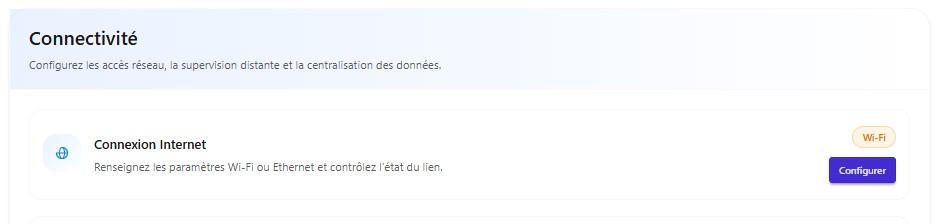](https://modlink.fr/help/uploads/images/gallery/2026-06/capture-decran-2026-06-25-143757.jpg) - Cliquez ensuite sur "*Scanner les réseaux*" [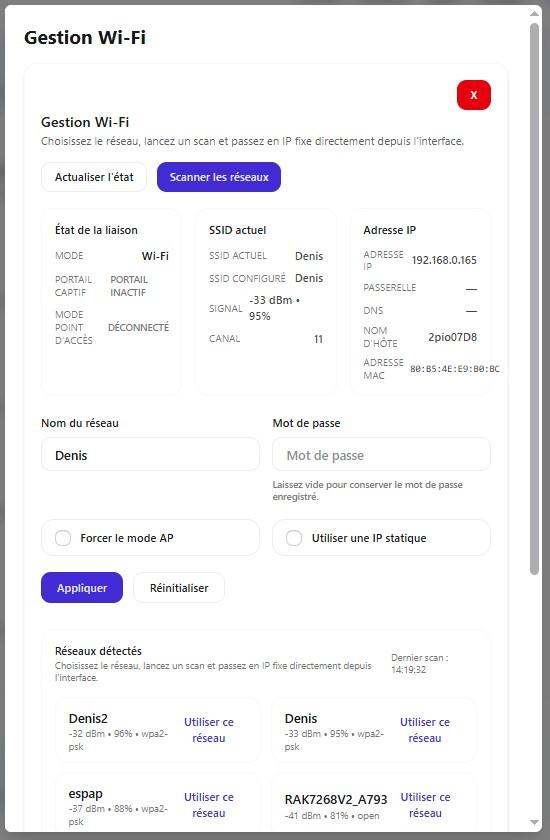](https://modlink.fr/help/uploads/images/gallery/2026-06/capture-decran-2026-06-25-142635.jpg) - La liste des réseaux disponibles s'affiche en bas de page Sélectionnez le réseau que le module utilisera pour se connecter *Vérifiez que la qualité du signal réseau est suffisante pour garantir une connexion stable du module (à minima 25 %)* - Saisissez le mot de passe du réseau puis appuyez sur "*Appliquer*" pour valider la configuration *Le voyant "Wi-Fi mode" passe en rouge (connecté à Wi-Fi) puis en violet fixe (tunnel SSH actif).* *S'il y a un problème de connexion au Wi-Fi (erreur de mot de passe ou signal faible), alors le voyant continue de clignoter en vert et la page "portail captif" devrait de nouveau s'afficher* *[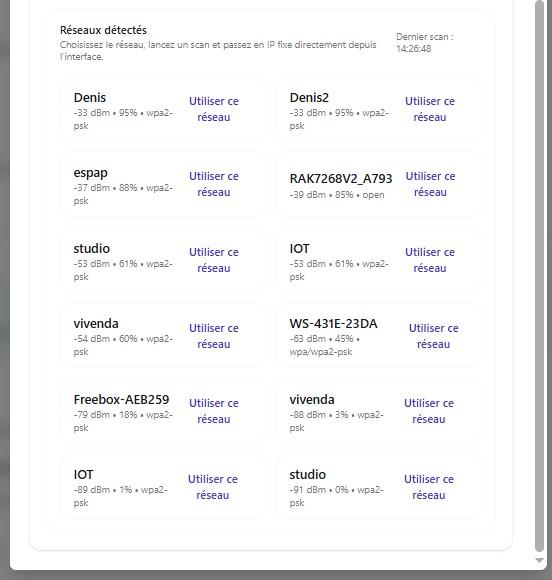](https://modlink.fr/help/uploads/images/gallery/2026-06/capture-decran-2026-06-25-142731.jpg)*Le module devient **accessible à distance** une fois la configuration du Wi-Fi effectuée. *Il cesse alors de fonctionner en mode point d'accès (routeur) et n’apparaît plus sur la liste des réseaux disponibles*
Pour la **connexion à distance**, 2PIO peut utiliser : - le réseau Wi-Fi local - un réseau Wi-Fi indépendant (souvent dédié aux IoT) - un routeur 4G*Attention* : Le module utilise exclusivement les paramètres Wi-Fi enregistrés lors de la configuration initiale (SSID et mot de passe). En cas de modification du SSID et/ou du mot de passe du réseau, **la reconnexion automatique ne sera plus possible** et une reconfiguration du module sera requise **réseau local dédié = plus de sécurité** *fonctionne même en cas de changement des paramètres du réseau Wi-Fi local*