Le système permet de créer jusqu’à **5 comptes "Installateur"** et **10 comptes "Utilisateur"**
#### Permissions et accès aux pages Les droits d’accès reposent sur deux éléments complémentaires : - **Les permissions** définissent les actions autorisées, comme la modification des variables, la gestion des scénarios ou la mise à jour du firmware. - **Les accès aux pages** déterminent les rubriques de l'interface Web que le compte est autorisé à consulter.Le rôle sélectionné ne détermine donc pas, à lui seul, l'ensemble des droits du compte. Les **permissions** et les **accès aux pages** permettent d'adapter ces droits aux responsabilités de chaque utilisateur
l'accès aux fonctions du menu « Paramètres » dépend du rôle et des permissions attribués au compte connecté
### 1- Créer un compte Dans la fenêtre "créer un utilisateur" 1. Renseignez un **identifiant** et un **mot de passe** 2. Sélectionnez le rôle souhaité : **Installateur** ou **Utilisateur** 3. Sélectionnez les **permissions** à accorder et les **pages** auxquelles le compte pourra accéder 4. Cliquez sur **Créer l'utilisateur** [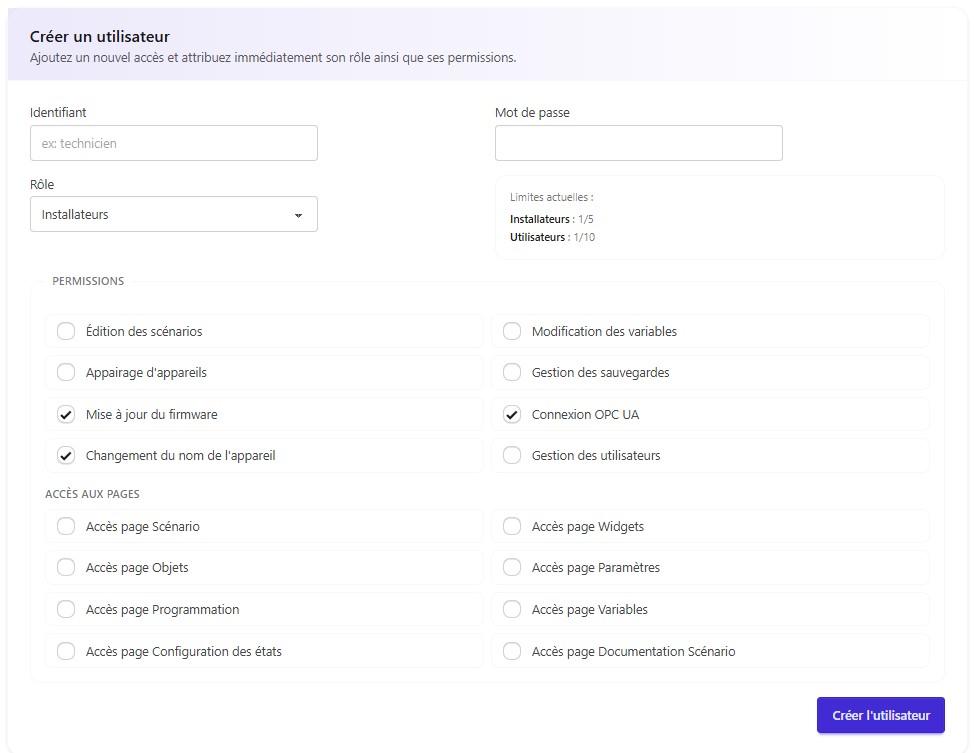](https://modlink.fr/help/uploads/images/gallery/2026-06/capture-decran-2026-06-04-174055.jpg) #### cas particulier du compte installateur : La création d'un compte Installateur nécessite des droits spécifiques. Par défaut, seules les **permissions minimales** prévues pour ce profil sont activées : \- la mise à jour du firmware \- le changement de nom d'un appareil \- uen connexion OPC UA Aucun autre accès aux pages de l'interface n'est accordé tant qu'il n'a pas été **explicitement autorisé par l'utilisateur disposant des droits nécessaires**.**Bonnes pratiques :** - accordez uniquement les permissions et les accès nécessaires à chaque utilisateur - standardisez les rôles et limitez les droits administratifs - vérifier régulièrement les comptes existants et supprimez ceux qui ne sont plus utilisés
### 2- Afficher les comptes La **liste des comptes utilisateurs** apparaît directement sous le bloc de création d'un utilisateur. Elle permet de consulter les comptes existants ainsi que les informations disponibles sur leurs rôles et leurs droits d'accès. [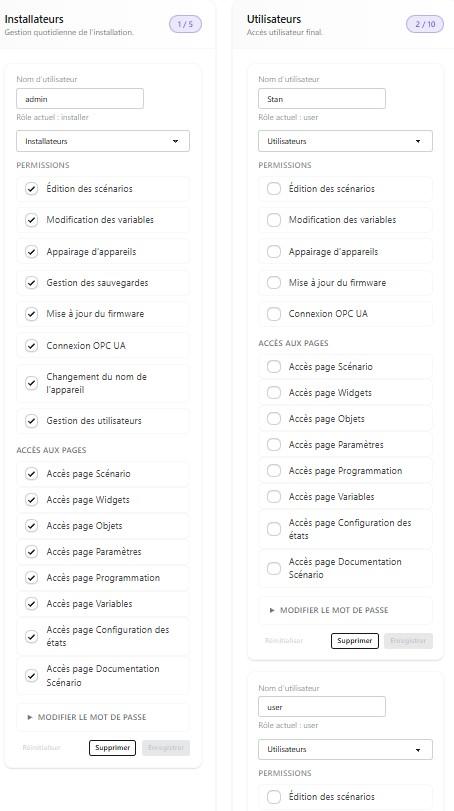](https://modlink.fr/help/uploads/images/gallery/2026-06/capture-decran-2026-06-11-121359.jpg) ### 3- Modifier un compteLes actions disponibles dépendent des droits attribués au compte connecté
Selon les autorisations disponibles, il est possible de modifier les informations et les droits d'un compte utilisateur, notamment - son identifiant - son mot de passe - son rôle - ses permissions - les pages auxquelles il peut accéder ### 4- Supprimer un compte La suppression d'un compte est réservée aux utilisateurs disposant des droits nécessaires. Cette **opération est** **définitive** : le compte supprimé ne peut plus être utilisé pour accéder à l'interface Web du module.