# Entrées et sorties
L'interface permet de **configurer** et de **visualiser en temps réel l'état** de chaque entrée et de chaque sortie, facilitant le diagnostic, la mise en service et le suivi du fonctionnement du module.
### 1- Configurer les entrées et les sorties
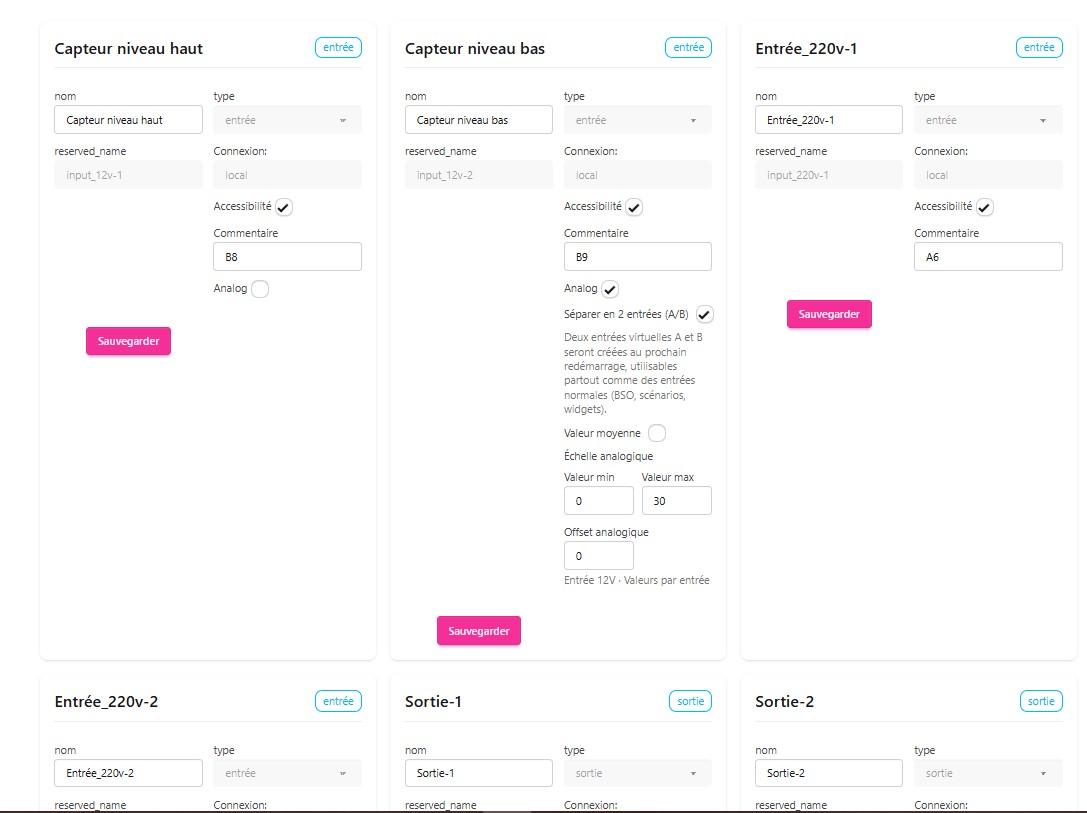
Les entrées et les sorties du module peuvent être visualisées et configurées depuis le menu *« I/O »*, à la suite des variables du système.
Pour chaque entrée et sortie, les paramètres suivants peuvent être personnalisés :
- **Nom** : permet d'attribuer un nom explicite à l'entrée ou à la sortie afin de faciliter son identification
- **Accessible** : lorsque cette option est cochée, l'I/O est diffusé et devient visible sur le réseau
- **Commentaire** : ce champ est renseigné par défaut avec la référence de la borne à laquelle l'entrée ou la sortie est raccordée. Il peut être modifié pour ajouter des informations complémentaires
### [](https://modlink.fr/help/uploads/images/gallery/2026-06/capture-decran-2026-06-12-122947.jpg)
#### 1.1- Paramétrage spécifique des entrées analogiques en double canal
Lorsqu'une entrée est utilisée en mode analogique :
1. Cochez l'option **« Analogique »**
2. Si nécessaire, cochez **« Séparer en 2 entrées A et B »** afin de créer deux canaux analogiques distincts
3. Activez l'option **« Valeur moyenne »** pour lisser les mesures, puis renseignez la **fenêtre de moyenne** en millisecondes (durée pendant laquelle il faut faire la moyenne)
4. Renseignez les **valeurs minimale et maximale** correspondant à la plage de mesure du capteur (par exemple : -20 °C à +40 °C pour une sonde de température)
5. Ajustez l'**offset** si nécessaire afin de corriger un éventuel décalage de mesure observé sur le capteur
Une fois la configuration terminée, appuyer sur "Sauvegarder" pour enregistrez vos modifications.
Chaque entrée peut être *sauvegardée individuellement* ou l'ensemble de la configuration peut être enregistré en une seule opération à l'aide du bouton *« Sauvegarder toutes les I/O ».*
Pour diffuser les "I/O" sur le réseau, cochez l'option *« Diffuser sur le réseau (mDNS) après sauvegarde »* avant d'enregistrer la configuration. Les I/O marqués comme *« Accessible »* seront alors publiés sur le réseau et pourront être découverts et utilisés par les équipements ou services compatibles. Un redémarrage du module est nécessaire pour que les changements soient pris en compte.
Après avoir enregistré les modifications et activé leur diffusion, un redémarrage du module est nécessaire pour que les changements soient pris en compte.
L'utilisation d'une entrée en **mode analogique** nécessite une configuration préalable dans le menu *« I/O ».*
L'option *« Séparer en 2 entrées A et B »* requiert un **câblage spécifique du capteur** [Câblage d'une entrée analogique en mode double canal](https://modlink.fr/help/link/179#bkmrk--4)
#### 1.2- Etat des relais
Par défaut, les relais 1 et 2 sont éteints au démarrage du module.
Pour modifier la configuration par défaut des relais,
- accédez au menu **Paramètres > Informations > Sorties**
- puis, dans le menu "**État par défaut des relais"**, définissez l'état à appliquer au prochain démarrage.
La modification sera effective après un redémarrage du module.
### 2- Vérifier le fonctionnement des entrées et sorties
Le **câblage des entrées et des sorties** peut être vérifié directement sur le module à l'aide des voyants d'état [Etat des voyants](https://modlink.fr/help/link/179#bkmrk-%C2%A0) . Ceux-ci permettent de contrôler visuellement l'activation des entrées et des relais et constituent un moyen simple de valider les raccordements réalisés avant toute phase de configuration ou de mise en service.
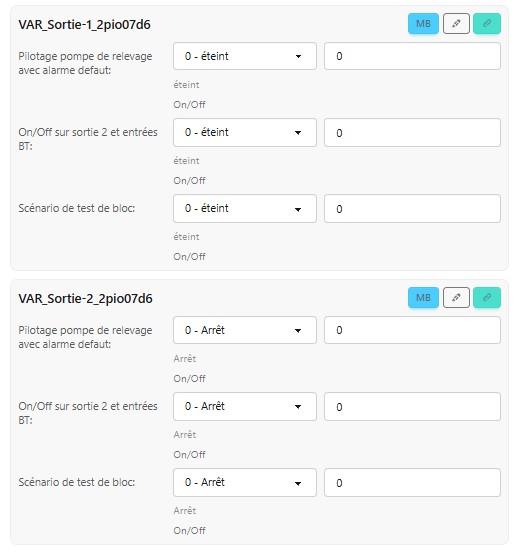
Le menu *« I/O »* permet de **contrôler en temps réel l'état** des entrées et des sorties du module à travers **les variables associées.**
Lorsqu'une action est effectuée sur une entrée - par exemple en réalisant une boucle ou en activant un contact - la valeur de la variable correspondante est mise à jour instantanément dans l'interface.
Cette visualisation permet de vérifier rapidement le bon fonctionnement de l'entrée et de valider sa configuration.
De la même manière, l'état des sorties peut être observé afin de confirmer leur activation ou leur désactivation et de faciliter les opérations de mise en service et de diagnostic.
[](https://modlink.fr/help/uploads/images/gallery/2026-06/capture-decran-2026-06-12-151418.jpg)