# Définir le rôle d'un module

<details id="bkmrk-pr%C3%A9requis-pour-d%C3%A9fin"><summary>Prérequis</summary>

Une fois les modules appairés et le réseau de communication établi, il est nécessaire de définir le rôle de chaque module. Cette configuration s'effectue depuis l'interface Web du module et peut être réalisée localement ou à distance si l'installation est accessible.

</details>Chaque module peut être configuré avec l'un des rôles suivants :

- **Maître** : module principal qui pilote le réseau et centralise les échanges entre les modules
- **Esclave** : module secondaire qui suit les instructions du maître et met à disposition ses entrées, sorties et variables
- **Neutre** : module qui n’assume aucun rôle particulier mais reste connecté au réseau. Il peut également être utilisé pour fournir un accès à distance à l'installation sans participer aux échanges du réseau de modules.

Configurez le module selon la topologie du réseau et la fonction souhaitée

### 1- Définir un module "maître" et un module "esclave"

<span style="text-decoration: underline;">Connectez-vous au serveur Web du module principal</span>

1. Ouvrez le menu *"I/O"*
2. Sélectionnez la valeur *"Wireless"*
3. Dans *"Clés et appairage sécurisé"*, cliquez sur le bouton *"Maître / Esclave"*
4. Cliquez sur *"Définir cet appareil comme maître"*

Le module devient alors le **maître du réseau**. Il héberge l'interface Web, exécute les scénarios et pilote les modules esclaves.

Dans la partie droite de la fenêtre, dans la section « *Provisionner un appareil distant* »

- Sélectionnez l'appareil cible à l'aide de la liste déroulante

[![Capture d’écran 2026-07-07 151429.jpg](https://modlink.fr/help/uploads/images/gallery/2026-07/scaled-1680-/capture-decran-2026-07-07-151429.jpg)](https://modlink.fr/help/uploads/images/gallery/2026-07/capture-decran-2026-07-07-151429.jpg)

- Cochez l'option « *Basculer en mode Wireless only après configuration* » si le module esclave n'a pas vocation à être accessible directement via son interface Web.   
    Après son redémarrage, les services Web, SSH et auxiliaires seront désactivés et le module communiquera uniquement avec le module maître via le réseau Wireless
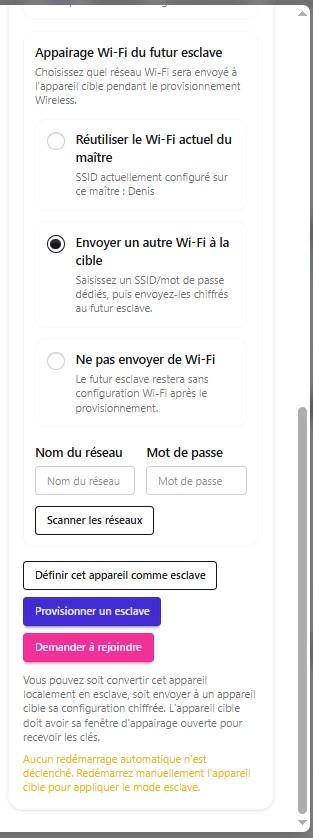
- Dans *« Appairage Wi-Fi du futur esclave »*, choisissez l'option de configuration WiFi qui vous convient

<p class="callout warning">L'appareil cible doit avoir sa fenêtre d'appairage ouverte pour recevoir la configuration</p>

1. *"Réutiliser le Wi-Fi actuel du maître"* : le futur esclave recevra la configuration Wi-Fi actuellement utilisée par le maître
2. *"Envoyer un autre réseau Wi-Fi à la cible" :* saisissez le SSID (nom du réseau) et le mot de passe du réseau Wi-Fi à transmettre. Vous pouvez également lancer un scan des réseaux Wi-Fi afin de sélectionner directement le réseau souhaité dans la liste des réseaux détectés
3. *"Ne pas envoyer de configuration Wi-Fi"* : aucune configuration Wi-Fi ne sera transmise à l'appareil cible (il ne sera donc pas accessible via son interface Web)

[![Capture d’écran 2026-07-07 151515.jpg](https://modlink.fr/help/uploads/images/gallery/2026-07/scaled-1680-/capture-decran-2026-07-07-151515.jpg)](https://modlink.fr/help/uploads/images/gallery/2026-07/capture-decran-2026-07-07-151515.jpg)

### 2- Définir un module esclave

<span style="text-decoration: underline;">Connectez-vous au serveur Web du module que vous souhaitez configurer en mode esclave</span>

1. Ouvrez le menu *"I/O"*
2. Sélectionnez la valeur *"Wireless"*
3. Dans l'onglet *"Provisionner un appareil distant" (fenêtre de droite)* cliquez sur le bouton *"<span style="background-color: rgb(53, 152, 219); color: rgb(0, 0, 0);">Définir cet appareil comme esclave</span>"*

### 3- Définir un module neutre

<span style="text-decoration: underline;">Connectez-vous au serveur Web du module que vous souhaitez configurer en mode neutre</span>

1. Ouvrez le menu *"I/O"*
2. Sélectionnez la valeur *"Wireless"*
3. Dans l'onglet *"Appareil maître" (fenêtre de gauche)* cliquez sur le bouton *"<span style="background-color: rgb(53, 152, 219); color: rgb(0, 0, 0);">Définir cet appareil comme neutre</span>"*

### 4- Redémarrage des modules

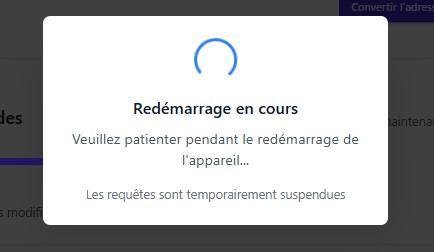
Après avoir terminé la configuration des rôles, redémarrez l'ensemble des modules du réseau afin d'appliquer la nouvelle configuration

[![Capture d’écran 2026-07-07 143834.jpg](https://modlink.fr/help/uploads/images/gallery/2026-07/scaled-1680-/capture-decran-2026-07-07-143834.jpg)](https://modlink.fr/help/uploads/images/gallery/2026-07/capture-decran-2026-07-07-143834.jpg)
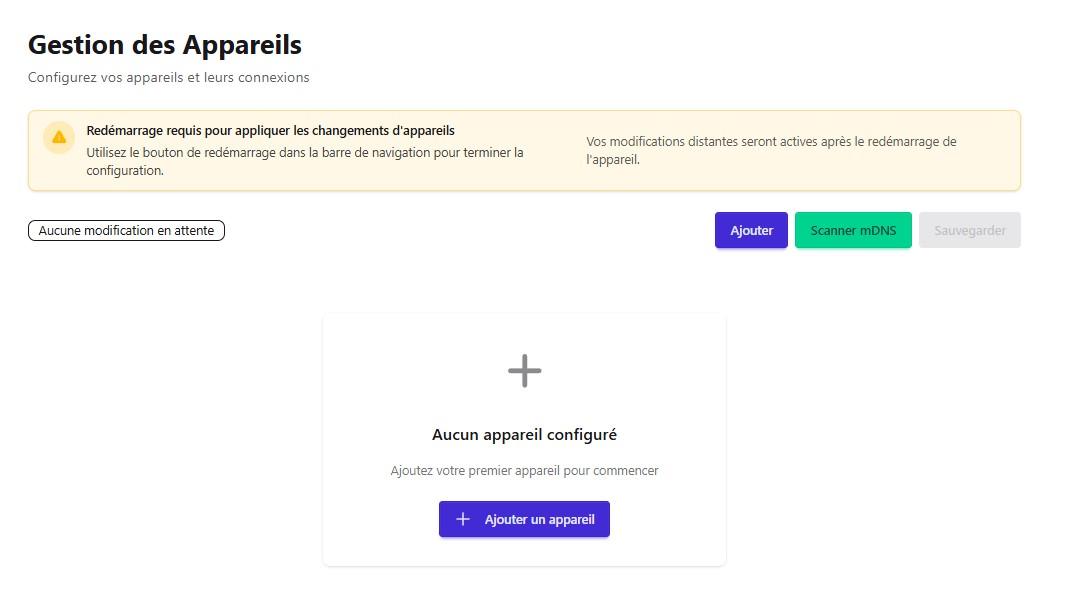
- cliquer sur le <span style="background-color: rgb(224, 62, 45); color: rgb(0, 0, 0);">bouton de redémarrage</span> qui s'affiche au niveau du menu de navigation

ou bien :

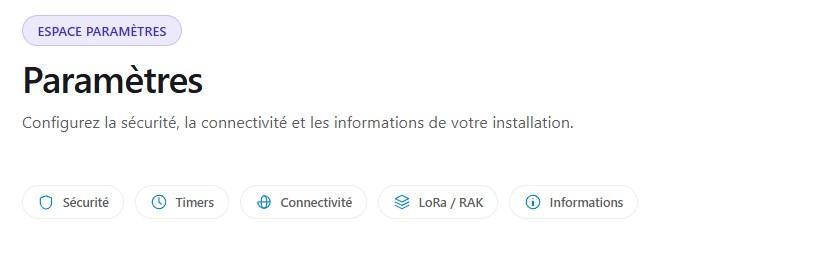
- allez dans le menu *"Paramètres",* choisir l'onglet *"Informations"*

[![Capture d’écran 2026-06-25 161149.jpg](https://modlink.fr/help/uploads/images/gallery/2026-06/scaled-1680-/capture-decran-2026-06-25-161149.jpg)](https://modlink.fr/help/uploads/images/gallery/2026-06/capture-decran-2026-06-25-161149.jpg)
- cliquez ensuite sur l'onglet *"Maintenance"*

**[![Capture d’écran 2026-06-25 160721.jpg](https://modlink.fr/help/uploads/images/gallery/2026-06/scaled-1680-/capture-decran-2026-06-25-160721.jpg)](https://modlink.fr/help/uploads/images/gallery/2026-06/capture-decran-2026-06-25-160721.jpg)**

- puis appuyer sur *"Redémarrer"*

  
[![Capture d’écran 2026-06-25 161255.jpg](https://modlink.fr/help/uploads/images/gallery/2026-06/scaled-1680-/capture-decran-2026-06-25-161255.jpg)](https://modlink.fr/help/uploads/images/gallery/2026-06/capture-decran-2026-06-25-161255.jpg)

[![Capture d’écran 2026-06-25 112732.jpg](https://modlink.fr/help/uploads/images/gallery/2026-06/scaled-1680-/capture-decran-2026-06-25-112732.jpg)](https://modlink.fr/help/uploads/images/gallery/2026-06/capture-decran-2026-06-25-112732.jpg)
### 3- Visualiser les informations du réseau Wireless

Vérifiez que le module apparaît correctement dans le réseau et que tous les paramètres sont actifs après le redémarrage.

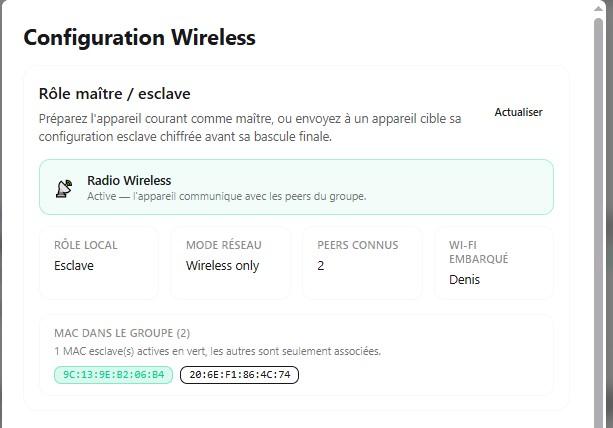
Dans la rubrique *« Configuration Wireless »* vous pouvez retrouvez toutes les informations relatives au réseau de modules (rôle, nombre de pairs (Peers), SSID du réseau Wi-Fi, etc.).

La section *« MAC dans le groupe »* répertorie les adresses MAC des modules appartenant au groupe Wireless.  
<span data-end="369" data-start="335">Les adresses MAC </span><span style="color: rgb(0, 0, 0);"><span style="background-color: rgb(191, 237, 210);">affichées en vert</span><span style="background-color: rgb(191, 237, 210);"> </span></span>correspondent aux modules esclaves actifs.   
Les autres adresses MAC correspondent à des *modules associés au groupe,* mais qui ne sont pas connectés ni actifs.

[![Capture d’écran 2026-07-07 154502.jpg](https://modlink.fr/help/uploads/images/gallery/2026-07/scaled-1680-/capture-decran-2026-07-07-154502.jpg)](https://modlink.fr/help/uploads/images/gallery/2026-07/capture-decran-2026-07-07-154502.jpg)