# Créer une planification, un jour férié ou un calendrier spécial
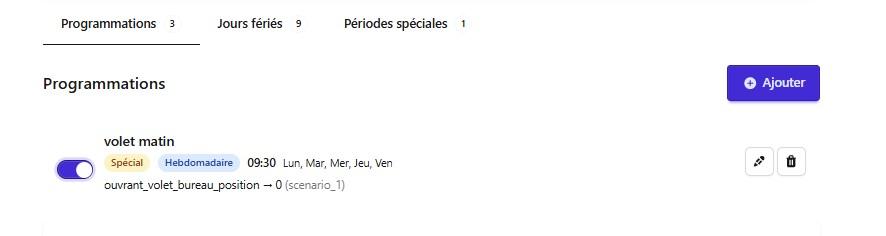
En bas de page, le bouton "*+ Ajouter*" permet de créer :
- une **nouvelle programmation**
- un **jour férié**
- une **période spéciale** (vacances, fermeture exceptionnelle, maintenance ...)
Les jours fériés et les périodes spéciales peuvent être pris en compte dans les règles de planification afin d'adapter automatiquement le comportement du module à ces périodes particulières.
[](https://modlink.fr/help/uploads/images/gallery/2026-06/capture-decran-2026-06-19-154555.jpg)
### 1- Ajouter une nouvelle programmation
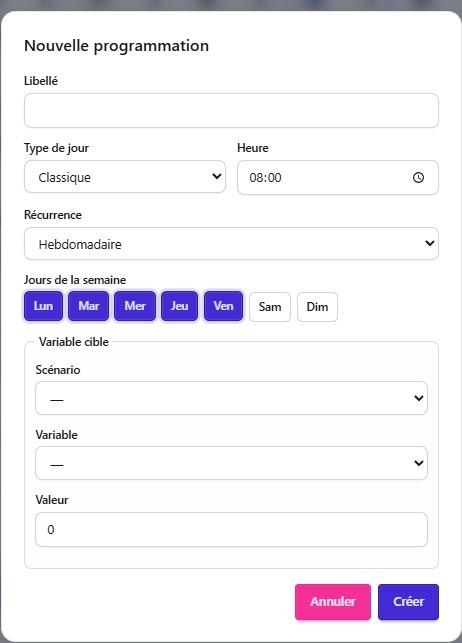
Sélectionnez l'onglet "*Programmations*", cliquez sur le bouton "*+Ajouter***"**
Renseignez les informations demandées dans la fenêtre qui s'affiche
[](https://modlink.fr/help/uploads/images/gallery/2026-06/capture-decran-2026-06-19-143351.jpg)
- **Libellé** de la programmation
- **Type de jour** (classique ou jour férié)
- **L'heure de déclenchement**
- **Type de récurrence** (quotidienne, hebdomadaire, mensuelle ou annuelle)
- **Sélectionnez les jours concernés**
- **Horaire d'exécution**
- **Scénario à exécuter**
- **Variable à mettre à jour**
- La **valeur à appliquer** lors du déclenchement de l'événement
Une fois enregistrée, la programmation sera exécutée automatiquement par le module aux dates et horaires définis.
### 2- Ajouter un jour férié
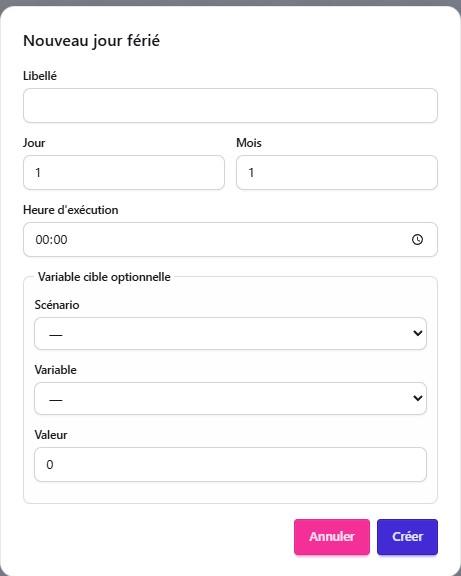
Dans l'onglet "*jours fériés"*, il est possible d'ajouter de nouveaux jours fériés en cliquant sur le bouton "*+ Ajouter"*.
Renseignez les informations demandées dans la fenêtre qui s'affiche.
[](https://modlink.fr/help/uploads/images/gallery/2026-06/capture-decran-2026-06-19-153834.jpg)
Les jours fériés préconfigurés sont fournis par défaut avec le système et ne peuvent pas être supprimés.
Ils peuvent néanmoins être **désactivés** à tout moment depuis la liste des jours fériés afin d'adapter le calendrier aux besoins de l'installation.
### 3- Ajouter une période spéciale
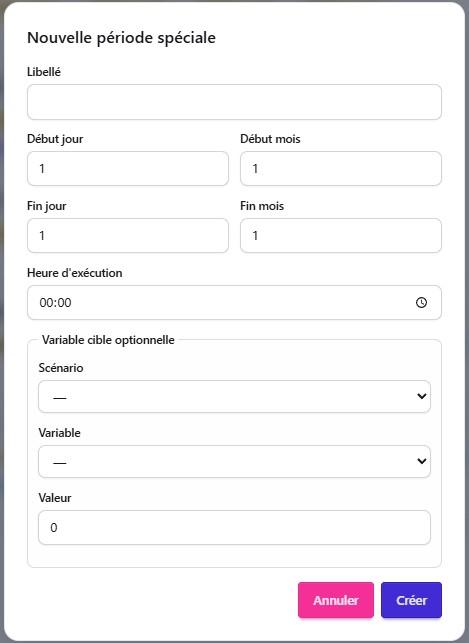
Depuis l’onglet *« Période spéciale »*, il est possible de définir des périodes particulières (par exemple, les vacances).
Pour cela, cliquez sur *« + Ajouter »*, puis renseignez les informations dans la fenêtre qui s’ouvre.
[](https://modlink.fr/help/uploads/images/gallery/2026-06/capture-decran-2026-06-19-155435.jpg)