Créer et supprimer une variable
Bonnes pratiques :
- Définir le besoin : identifiez exactement ce que la variable doit mesurer ou contrôler dans le scénario
- vérifier les variables préconfigurées pour éviter de recréer des éléments déjà disponibles
- Donner un nom explicite : le nom doit refléter clairement la fonction de la variable pour faciliter sa lecture et son
utilisation dans les scénarios
- vérifier la compatibilité des types de variables avec les actions et scénarios prévus (ex. : numérique, booléen, texte)
- les variables doivent avoir une valeur initiale avant utilisation
- identifier et noter le rôle de chaque variable pour faciliter la maintenance (dans commentaire)
En suivant ces étapes, chaque variable sera facile à comprendre, à configurer et à utiliser dans vos modules
1- Créer une nouvelle variable
Certaines variables sont préconfigurées sur le module et peuvent être utilisées immédiatement dans les scénarios. Elles couvrent les besoins les plus courants et ne nécessitent aucune configuration préalable.
Toutefois, pour répondre à des besoins fonctionnels spécifiques ou mettre en œuvre des logiques d'automatisation plus avancées, il peut être nécessaire de créer des variables supplémentaires. Ces variables personnalisées permettent d'adapter précisément le fonctionnement des scénarios aux exigences de l'installation.
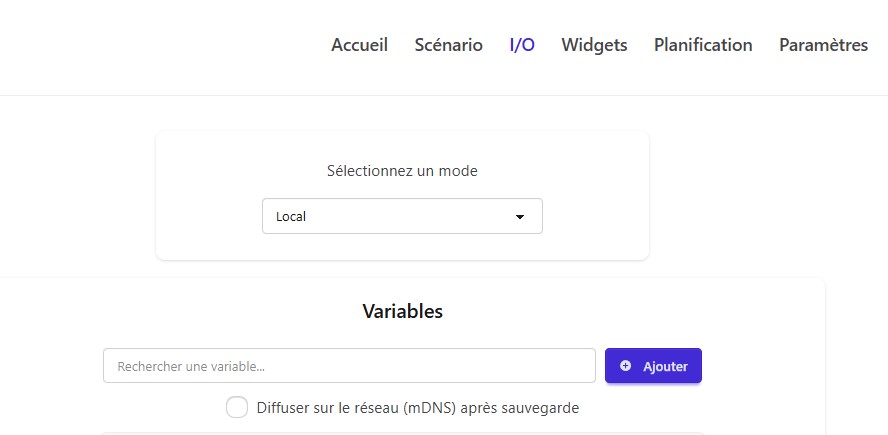
La variable créée apparaitra à la suite des variables déjà configurées.
Le nombre de variables maximal est limité à 32.
Une variable peut être utilisée simultanément dans plusieurs scénarios.
1.1- Paramétrer la nouvelle variable
Les paramètres à renseigner lors de la création d’une variable permettent de définir précisément son comportement et son intégration dans les scénario et modules distants.
Cliquer sur l'icône pinceau pour ouvrir la fenêtre de configuration et renseigner les éléments suivants :
- le nom
il est recommandé d'utiliser un nom explicite afin d’identifier clairement la variable dans les scénarios et la supervision
Important : Choisissez soigneusement le nom des variables lors de leur création.
Si une variable est renommée par la suite, son nouveau nom ne sera pas automatiquement mis à jour dans les scénarios et les widgets qui l'utilisent et il faudra nécessairement la remplacer manuellement
- la valeur par défaut
Valeur appliquée à la variable lors du démarrage du module ou après un redémarrage.
Ce paramètre permet de garantir un état de fonctionnement sûr au lancement - l’unité et le type d’unité
Précise l’unité de mesure associée à la variable (par exemple : température et degrés celcius).
Important pour la cohérence des scénarios et l’affichage correct dans la supervision - le type de variable Home Assistant
Ce paramètre est essentiel pour assurer la bonne communication et l’interopérabilité avec les plateformes domotiques - les droits d’accès
Ils permettent de définir comment la variable peut être utilisée :
- lecture seule : elle peut être consultée mais non modifiée
- écriture seule : elle peut être modifiée sans possibilité de lecture
- lecture et écriture : elle peut être à la fois consultée et modifiée
Ce paramétrage garantit un contrôle sécurisé de l’utilisation des variables dans les scénarios et les interfaces externes
- un commentaire
Champ libre permettant de saisir tout type de remarque ou d'information complémentaire pour documenter l’usage spécifique ou les particularités de la variable - les options d'exposition
Elles permettent de définir sur quelles interfaces et protocoles la variable est accessible. Elles facilitent l’intégration avec des systèmes tiers et le pilotage à distance
- Scénario distant
Permet l’utilisation de la variable par des scénarios exécutés à distance (supervision ...)
- Home Assistant
Expose la variable dans Home Assistant.
Exemple : récupération d’un état (alarme, disjoncteur) ou commande d’un équipement depuis Home Assistant
- Wireless
Autorise l’échange direct avec des modules ModLink distants
- Modbus
Expose la variable via le protocole Modbus, largement utilisé en automatisme, GTB
- Site Web
Rend la variable accessible depuis l’interface Web locale ou distante du système
- OPC UA
Permet l’intégration avec des superviseurs industriels (SCADA, GTB ...)
- Non sécurisé
Permet un accès simplifié à la variable sans mécanisme de sécurité renforcé.
À utiliser uniquement dans des environnements maîtrisés
Appuyer sur le bouton "Sauvegarder" pour enregistrer les modifications
1.2- Configurer les valeurs de la variable
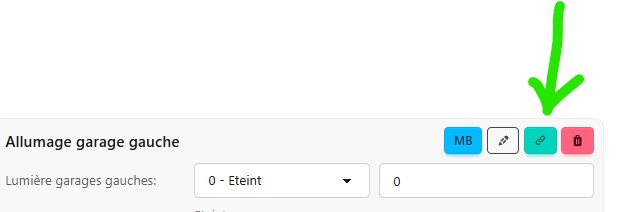
En cliquant sur le bouton vert (lien), une fenêtre de configuration s’ouvre et permet de définir les valeurs associées à une variable pour les rendre plus lisibles dans les scénarios.
Il est possible d’ajouter autant de lignes que nécessaire afin de détailler les différentes valeurs et leurs significations.
Chaque ligne doit comporter :
- un champ valeur
- un libellé associé
Cette configuration facilite la compréhension et l’interprétation des variables lors de la programmation des scénarios, en associant chaque valeur à une action ou un état clairement identifié.
Exemple :
- Valeur : 1 → Libellé : Allumage
- Valeur : 2 → Libellé : Extinction
2- Supprimer une variable
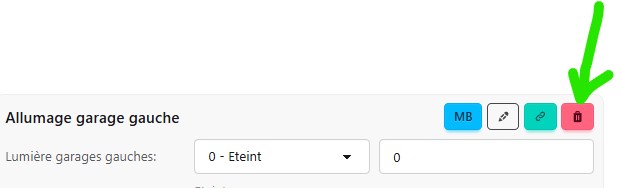
Utiliser le bouton rouge (corbeille) pour supprimer une variable créée par un utilisateur, sous réserve des droits d’accès octroyés.
Les variables préconfigurées nécessaires au fonctionnement du système, ne peuvent pas être supprimées.