Lorsqu’une erreur est détectée, la LED "Process information" clignote en rouge. En cas d'erreur critique, toutes les LEDS du module passent au rouge
Lorsqu'une erreur est détectée, un e-mail est automatiquement envoyé au **gestionnaire du compte** afin de l'en informer. L'adresse e-mail utilisée pour ces notifications est celle renseignée dans : **Paramètres > Informations > Profil > Gestionnaire** ### 1- Consulter les erreurs Depuis le menu Paramètres, accédez à **Informations >** **Maintenance > Centre d’erreurs** [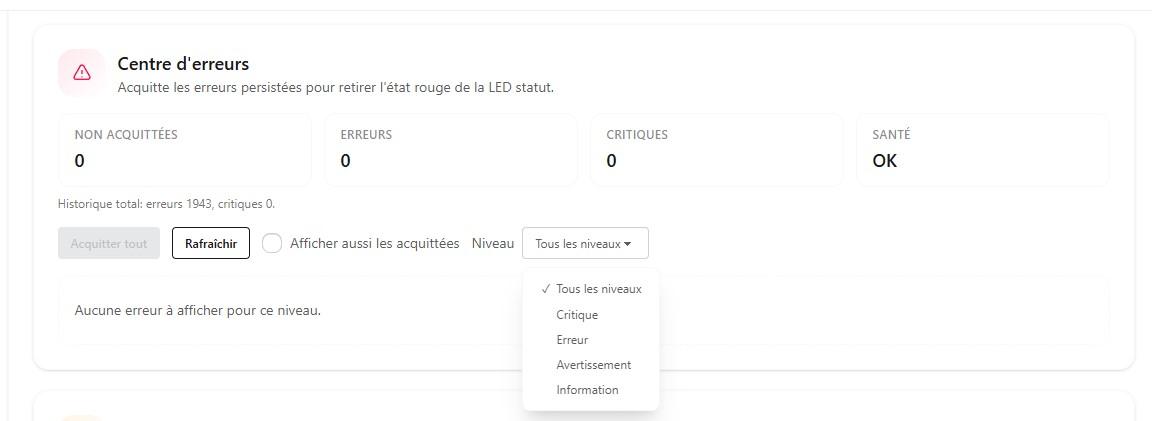](https://modlink.fr/help/uploads/images/gallery/2026-09/capture-decran-2026-09-04-111042.jpg) La liste des événements peut être filtrée selon leur niveau : - **Tous les niveaux** : affiche les événements de tous les niveaux - **Critique** : signale un événement nécessitant une attention prioritaire - **Erreur** : signale une anomalie détectée - **Avertissement** : indique une situation nécessitant une vigilance particulière - **Information** : affiche les événements informatifs Pour affiner l'affichage, plusieurs commandes sont disponibles : - **Rafraîchir** : actualise la liste des événements. - **Afficher aussi les acquittées** : inclut les événements déjà acquittés dans la liste. Sélectionner le niveau souhaité pour consulter les événements correspondants. ### 2- Acquitter une erreur Lorsqu’une erreur a été prise en compte, elle peut être acquittée afin de ne plus apparaître comme erreur non acquittée. - le bouton **Acquitter** permet d’acquitter individuellement une erreur - le bouton **Acquitter tout** permet d’acquitter simultanément l’ensemble des erreurs affichées Pour chaque erreur, les informations disponibles peuvent notamment indiquer : - le niveau de l’erreur (critique, erreur, avertissement, information) - le type d’équipement ou de fonction concerné - la description de l’erreur - la source à l’origine de l’erreur ; - le nombre d’occurrences ; - la date et l’heure de détection. > **Remarque :** l’acquittement d’une erreur ne corrige pas nécessairement la cause du problème. Il permet uniquement de signaler que l’erreur a été prise en compte. Si la cause persiste, l’erreur peut réapparaître Le bouton **Rafraîchir** permet de mettre à jour la liste des erreurs et d'afficher les éventuelles nouvelles occurrences.