Variables d'état et d'action
- Généralités
- Variables préconfigurées
- Partager des variables sur le réseau
- Créer et supprimer une variable
Généralités
Rappel sur les variables
Une variable est une zone mémoire contenant une valeur susceptible d’évoluer au cours du temps.
Les variables sont des éléments essentiels pour le fonctionnement des scénarios, elles permettent de stocker, échanger et exploiter les informations par le module local ou être diffusées sur le réseau pour être partagées avec d'autres modules ModLink.
Les variables peuvent être :
- Lues → utilisées dans des blocs de test pour prendre des décisions
- Modifiées → via des blocs d’action
- Comparées → pour orienter le déroulement
Les variables sont utilisées pour :
- mémoriser des valeurs ou l'état d'un appareil
- réaliser des tests et des conditions
- déclencher des actions ;
- échanger des informations entre modules du réseau.
- Effectuer des calculs simples
- Gérer des temporisations et des compteurs
Bonnes pratiques :
- identifier rapidement les variables préconfigurées pour éviter de recréer des éléments déjà disponibles
- nommer les nouvelles variables de manière claire et cohérente pour simplifier leur utilisation dans les scénarios
- vérifier la compatibilité des types de variables avec les actions et scénarios prévus (ex. : numérique, booléen, texte)
- les variables doivent avoir une valeur initiale avant utilisation
- identifier et noter le rôle de chaque variable pour faciliter la maintenance
1- Afficher les variables
Les variables peuvent être :
- préconfigurées et disponibles immédiatement sur un module
- créées par l'utilisateur selon les besoins du scénario
- utilisées localement ou partagées sur le réseau entre plusieurs modules
Pour afficher les variables d'un module :
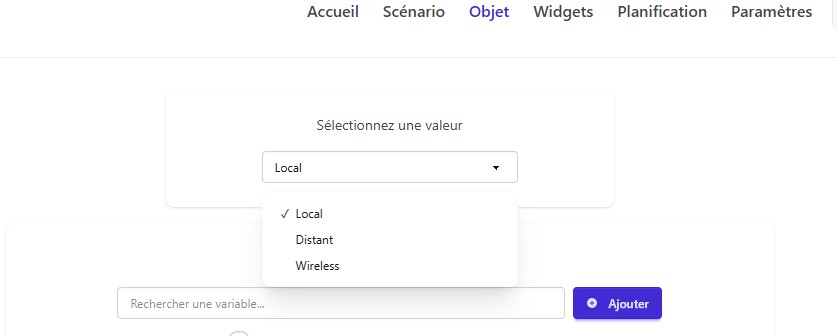
Les variables disponibles sur le module s'affichent alors
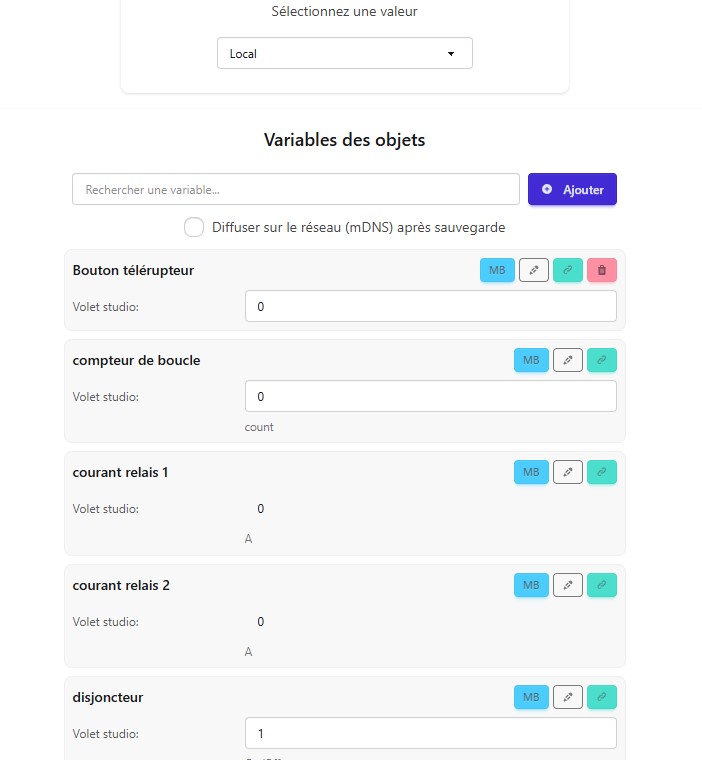
2- Personnaliser une variable
Une variable peut être personnalisée afin de faciliter son identification et son utilisation dans les scénarios.
Une configuration claire des variables facilite la création, la maintenance et la compréhension des automatismes.
- le nom
il est recommandé d'utiliser un nom explicite afin d’identifier clairement la variable dans les scénarios et la supervision. - la valeur par défaut
Valeur appliquée à la variable lors du démarrage du module ou après un redémarrage.
Ce paramètre permet de garantir un état de fonctionnement sûr au lancement. - l’unité et le type d’unité
Précise l’unité de mesure associée à la variable (par exemple : température et degrés celcius).
Important pour la cohérence des scénarios et l’affichage correct dans la supervision. - le type de variable Home Assistant
Ce paramètre est essentiel pour assurer la bonne communication et l’interopérabilité avec les plateformes domotiques - les paramètres d'exposition et de diffusion sur le réseau
permet de définir la visibilité des variables : sur un module distant, en local sur le module lui-même, dans Home assistant, via Modbus, sur le site web ou encore via OPC UA - les droits d’accès
Ils permettent de définir comment la variable peut être utilisée :
- lecture seule : elle peut être consultée mais non modifiée
- écriture seule : elle peut être modifiée sans possibilité de lecture
- lecture et écriture : elle peut être à la fois consultée et modifiée
Ce paramétrage garantit un contrôle sécurisé de l’utilisation des variables dans les scénarios et les interfaces externes
- commentaire descriptif personnalisé
Champ libre permettant de saisir tout type de remarque ou d'information complémentaire pour documenter l’usage spécifique ou les particularités de la variable - options d'exposition
Elles permettent de définir sur quelles interfaces et protocoles la variable est accessible. Elles facilitent l’intégration avec des systèmes tiers et le pilotage à distance - Scénario distant
Permet l’utilisation de la variable par des scénarios exécutés à distance (supervision ...) - Home Assistant
Expose la variable dans Home Assistant.
Exemple : récupération d’un état (alarme, disjoncteur) ou commande d’un équipement depuis Home Assistant. - ESP-NOW
Autorise l’échange direct avec des modules ModLink distants - Modbus
Expose la variable via le protocole Modbus, largement utilisé en automatisme, GTB - Site Web
Rend la variable accessible depuis l’interface Web locale ou distante du système - OPC UA
Permet l’intégration avec des superviseurs industriels (SCADA, GTB ...) - Non sécurisé
Permet un accès simplifié à la variable sans mécanisme de sécurité renforcé.
À utiliser uniquement dans des environnements maîtrisés - sauvegarder pour enregistrer les modifications
Variables préconfigurées
ModLink met à disposition un ensemble de variables préconfigurées reflétant l'état des entrées, des sorties ainsi que les différentes mesures et informations internes du module.
Disponibles par défaut, elles permettent de créer des scénarios sans avoir à définir ou configurer les variables nécessaires au préalable.
Accessibles depuis le menu "Objet", ces variables peuvent être personnalisées selon les besoins (voir Personnaliser une variable)
Les variables affichant  sont associées aux scénarios préconfigurés et peuvent être supprimées.
Les autres sont liées au fonctionnement du module et ne peuvent pas être supprimées.
1- Variables des sorties
Elles indiquent l'état des relais (ON / OFF).
-
Sortie 1
-
Sortie 2
Utilisation :
- Vérification de l’état d’un relais
- Synchronisation de plusieurs sorties
- Création de logiques dépendantes d’un état de sortie
2- Variables des entrées 12V
Elles représentent l’état des entrées basse tension (ON / OFF).
-
Entrée 12V 1
-
Entrée 12V 2
Utilisation :
- Détection de contacts secs
- Lecture de capteurs ou boutons
3- Variables des entrées 220V
Ces variables indiquent la présence de tension secteur sur les entrées
-
Entrée 220V 1
-
Entrée 220V 2
Utilisation :
- Détection de présence secteur
- Surveillance d’alimentation
- Déclenchement de scénarios de sécurité
4- Variables de courant
Ces variables mesurent le courant consommé sur les sorties associées.
-
Sortie 1
-
Sortie 2
Utilisation :
- Suivi de consommation
- Détection de surcharge ou sous-consommation
- Diagnostic de fonctionnement d’un équipement
5- Compteur de boucle
Cette variable comptabilise le nombre de passages dans une boucle de scénario.
Utilisation :
- Limitation du nombre de répétitions
- Suivi d’exécution d’un scénario
- Sécurisation contre les boucles infinies
6- Disjoncteur
Cette variable permet de remonter l’état du disjoncteur dans les scénarios (état normal, déclenché ou ouvert selon configuration).
Elle contribue ainsi à la sécurité globale de l’installation et à la protection des équipements.
Utilisation :
- Détection de coupure d’alimentation et arrêt automatique des équipements
- Détection de surcharge électrique
- Mise en sécurité du système
- Notification d'alerte pour intervention maintenance
- Blocage du redémarrage automatique tant que le défaut n’est pas acquitté
Récapitulatif VARIABLES PRÉCONFIGURÉES
| Variable | Principe | Utilisation |
|---|---|---|
| Bouton télérupteur ⚙️ | Mémorise l'état du bouton poussoir (ON / OFF) | lié au scénario "télérupteur" |
| Compteur de boucle 🔒 | Compte le nombre de passages dans une boucle de scénario | Limitation de répétition, contrôle de boucle |
| Courant relais 1 🔒 | Indique le courant consommé sur le relais 1 | Surveillance de charge, détection de surcharge |
| Courant relais 2 🔒 | Indique le courant consommé sur le relais 2 | Analyse de consommation, diagnostic |
| Disjoncteur 🔒 | Indique l’état du disjoncteur (actif / déclenché) | Sécurité, détection de coupure ou surcharge |
| Temporisation télérupteur ON / OFF ⚙️ | Applique la temporisation ou non | |
| Sortie 1 🔒 | Indique l’état de la sortie 1 (ON / OFF) | Vérification d’état d’un actionneur |
| Sortie 2 🔒 | Indique l’état de la sortie 2 (ON / OFF) | Synchronisation et contrôle logique |
| Entrée 220V 1 🔒 | Indique la présence de tension sur l’entrée 220V 1 | Détection alimentation secteur |
| Entrée 220V 2 🔒 | Indique la présence de tension sur l’entrée 220V 2 | Surveillance réseau électrique |
| Entrée 12V 1 🔒 | Indique l’état de l’entrée 12V 1 | Lecture de capteurs ou contacts secs |
| Entrée 12V 2 🔒 | Indique l’état de l’entrée 12V 2 | Détection d’événements ou commandes externes |
🔒 Variable système (non supprimable)
⚙️ Variable de scénario préconfiguré (supprimable si inutilisée)
Partager des variables sur le réseau
Prérequis :
avant de configurer le partage de variables, assurez-vous que la clé de cryptage a été dupliquée et appliquée sur chaque module du réseau. Sans cette configuration, les modules ne pourront pas communiquer ni échanger leurs données
Pour partager les variables d'un module sur les autres modules du réseau :
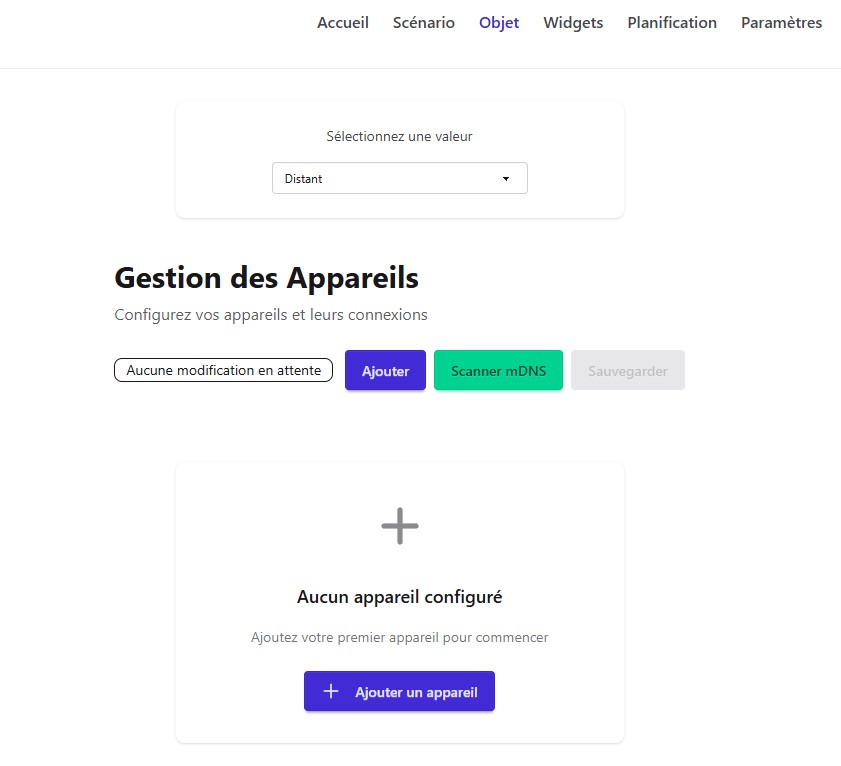
- Dans le menu "Objet", sélectionner la valeur "Distant"
- Cliquer sur "ajouter"
Ajouter manuellement un module (si vous connaissez son identifiant)
- dans "nom de l'appareil" saisissez l'identifiant du module vers lequel vous souhaitez partager les variables
2pio_ _ _ _ (4 caractères) - Cliquer sur "ajouter l'appareil" pour confirmer votre choix
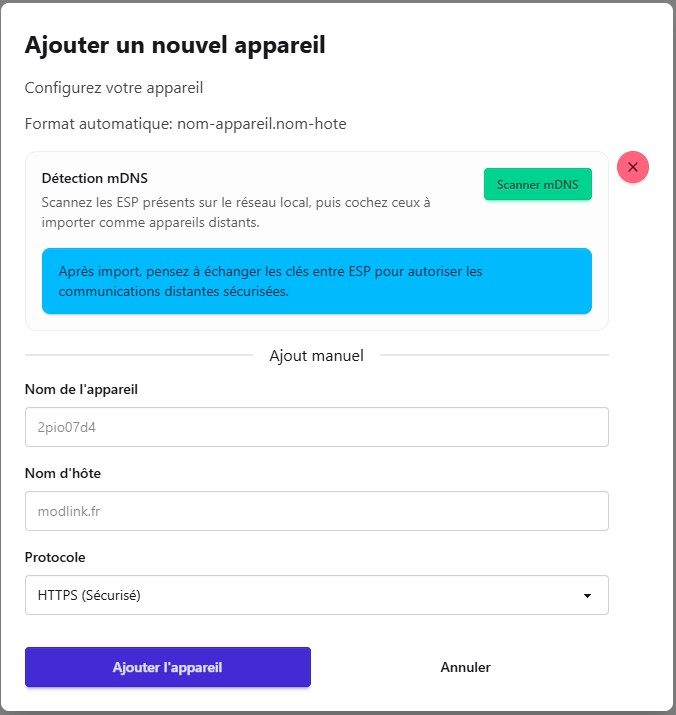
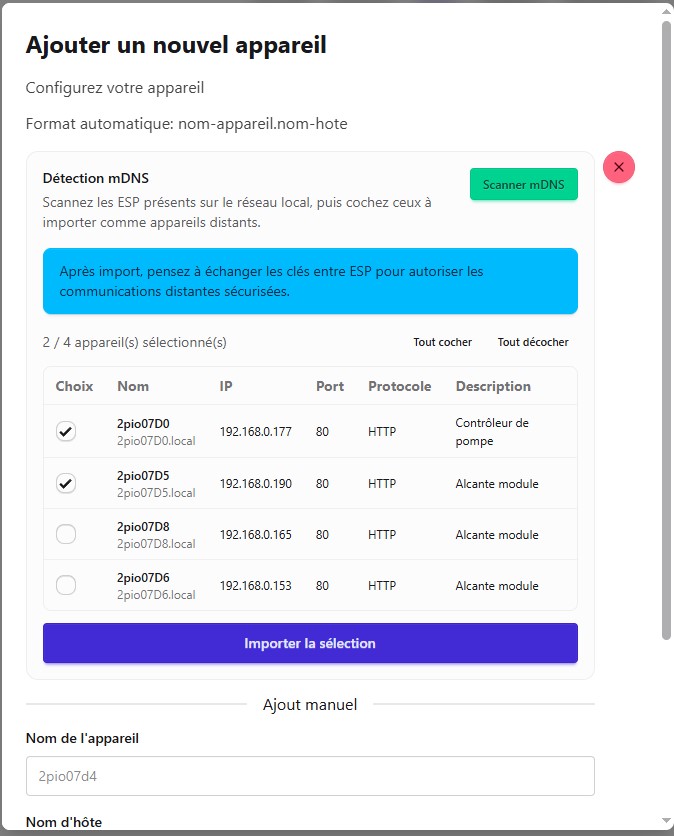
ou bien scanner le réseau pour afficher directement les modules du réseau :
- cliquez sur "scanner en mDNS"
- sélectionnez les appareils vers lesquels vous souhaitez partager les variables
- cliquer sur "importer la sélection"
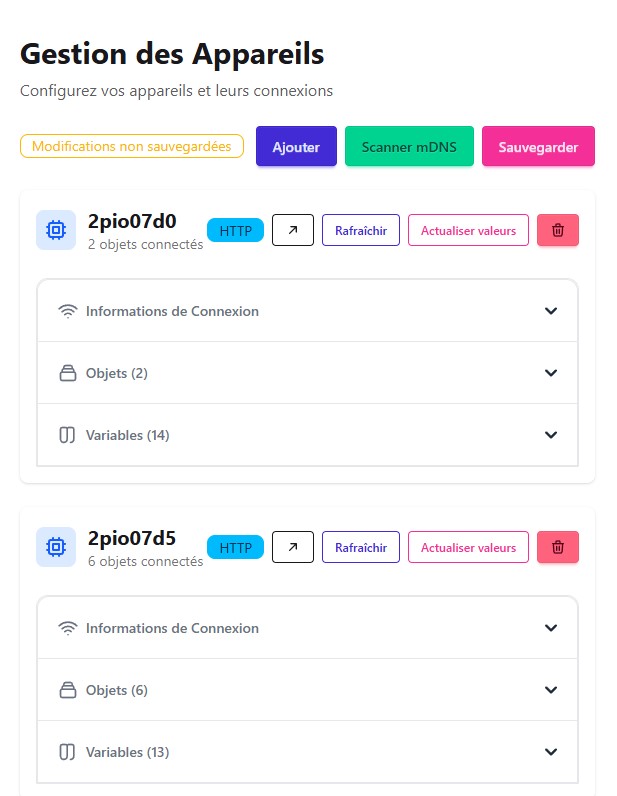
- une nouvelle fenêtre "gestion des appareils" s'affiche, cliquez sur "sauvegarder" pour enregistrer la configuration
Créer et supprimer une variable
Bonnes pratiques :
- Définir le besoin : identifiez exactement ce que la variable doit mesurer ou contrôler dans le scénario
- vérifier les variables préconfigurées pour éviter de recréer des éléments déjà disponibles
- Donner un nom explicite : le nom doit refléter clairement la fonction de la variable pour faciliter sa lecture et son
utilisation dans les scénarios
- vérifier la compatibilité des types de variables avec les actions et scénarios prévus (ex. : numérique, booléen, texte)
- les variables doivent avoir une valeur initiale avant utilisation
- identifier et noter le rôle de chaque variable pour faciliter la maintenance (dans commentaire)
En suivant ces étapes, chaque variable sera facile à comprendre, à configurer et à utiliser dans vos modules
1- Créer une nouvelle variable
Certaines variables sont préconfigurées sur le module et peuvent être utilisées immédiatement dans les scénarios. Elles couvrent les besoins les plus courants et ne nécessitent aucune configuration préalable.
Toutefois, pour répondre à des besoins fonctionnels spécifiques ou mettre en œuvre des logiques d'automatisation plus avancées, il peut être nécessaire de créer des variables supplémentaires. Ces variables personnalisées permettent d'adapter précisément le fonctionnement des scénarios aux exigences de l'installation.
La variable créée apparaitra à la suite des variables déjà configurées.
Le nombre de variables maximal est limité à 32.
Une variable peut être utilisée simultanément dans plusieurs scénarios.
1.1- Paramétrer la nouvelle variable
Les paramètres à renseigner lors de la création d’une variable permettent de définir précisément son comportement et son intégration dans les scénario et modules distants.
Cliquer sur l'icône pinceau pour ouvrir la fenêtre de configuration et renseigner les éléments suivants :
- le nom
il est recommandé d'utiliser un nom explicite afin d’identifier clairement la variable dans les scénarios et la supervision. - la valeur par défaut
Valeur appliquée à la variable lors du démarrage du module ou après un redémarrage.
Ce paramètre permet de garantir un état de fonctionnement sûr au lancement. - l’unité et le type d’unité
Précise l’unité de mesure associée à la variable (par exemple : température et degrés celcius).
Important pour la cohérence des scénarios et l’affichage correct dans la supervision. - le type de variable Home Assistant
Ce paramètre est essentiel pour assurer la bonne communication et l’interopérabilité avec les plateformes domotiques - les droits d’accès
Ils permettent de définir comment la variable peut être utilisée :
- lecture seule : elle peut être consultée mais non modifiée
- écriture seule : elle peut être modifiée sans possibilité de lecture
- lecture et écriture : elle peut être à la fois consultée et modifiée
Ce paramétrage garantit un contrôle sécurisé de l’utilisation des variables dans les scénarios et les interfaces externes
- commentaire
Champ libre permettant de saisir tout type de remarque ou d'information complémentaire pour documenter l’usage spécifique ou les particularités de la variable - options d'exposition
Elles permettent de définir sur quelles interfaces et protocoles la variable est accessible. Elles facilitent l’intégration avec des systèmes tiers et le pilotage à distance - Scénario distant
Permet l’utilisation de la variable par des scénarios exécutés à distance (supervision ...) - Home Assistant
Expose la variable dans Home Assistant.
Exemple : récupération d’un état (alarme, disjoncteur) ou commande d’un équipement depuis Home Assistant. - ESP-NOW
Autorise l’échange direct avec des modules ModLink distants - Modbus
Expose la variable via le protocole Modbus, largement utilisé en automatisme, GTB - Site Web
Rend la variable accessible depuis l’interface Web locale ou distante du système - OPC UA
Permet l’intégration avec des superviseurs industriels (SCADA, GTB ...) - Non sécurisé
Permet un accès simplifié à la variable sans mécanisme de sécurité renforcé.
À utiliser uniquement dans des environnements maîtrisés
1.2- Configurer les valeurs de la variable
En cliquant sur le bouton vert (lien), une fenêtre de configuration s’ouvre et permet de définir les valeurs associées à une variable pour les rendre plus lisibles dans les scénarios.
Il est possible d’ajouter autant de lignes que nécessaire afin de détailler les différentes valeurs et leurs significations.
Chaque ligne doit comporter :
- un champ valeur
- un libellé associé
Cette configuration facilite la compréhension et l’interprétation des variables lors de la programmation des scénarios, en associant chaque valeur à une action ou un état clairement identifié.
Exemple :
- Valeur : 1 → Libellé : Allumage
- Valeur : 2 → Libellé : Extinction
2- Supprimer une variable
Utiliser le bouton rouge pour supprimer une variable créée par un utilisateur, sous réserve des droits d’accès octroyés.
Les variables préconfigurées nécessaires au fonctionnement du système, ne peuvent pas être supprimées.