Réseau et communication
Les modules 2PIO peuvent être interconnectés pour former un réseau de communication sécurisé, dès lors qu’ils partagent la même clé de chiffrement. Ils échangent des informations en temps réel et partagent leurs variables, permettant de coordonner leurs automatismes et d’utiliser des entrées ou des sorties distantes sans câblage supplémentaire.
Le réseau peut être étendu à tout moment par l’ajout de nouveaux modules, et les échanges avec des systèmes tiers permettent d’intégrer le 2PIO à des solutions de supervision et de gestion technique du bâtiment.
- Rechercher et ajouter un module
- Appairer les modules et créer un réseau
- Remplacer un module défaillant
- Protocoles de communication et interopérabilité
Rechercher et ajouter un module
Prérequis
Avant de rechercher et d’ajouter un module, vérifiez :
-
Connexion Wi-Fi : le module doit être sous tension et connecté au réseau Wi-Fi local
-
Appairage : si le module doit rejoindre un réseau ModLink existant, l’appairage et le transfert de la clé de chiffrement doivent avoir été effectués au préalable
-
Droits d’accès : vous devez disposer des autorisations nécessaires pour modifier la configuration du module
1- Découverte automatique par mDNS
Le protocole mDNS permet de rechercher les modules disponibles sur le réseau local sans avoir à saisir manuellement leur adresse.
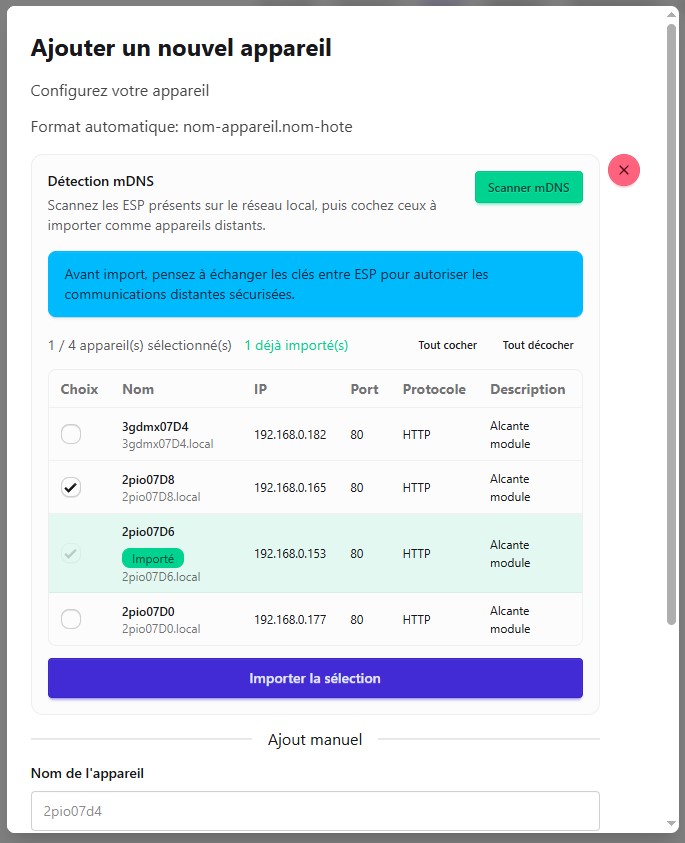
Avant toute importation, transférez les clés de chiffrement vers les modules afin de sécuriser les communications.
Une fois cette opération réalisée, vous pouvez lancer la découverte mDNS et importer les modules souhaités
Transférer les clés de chiffrement
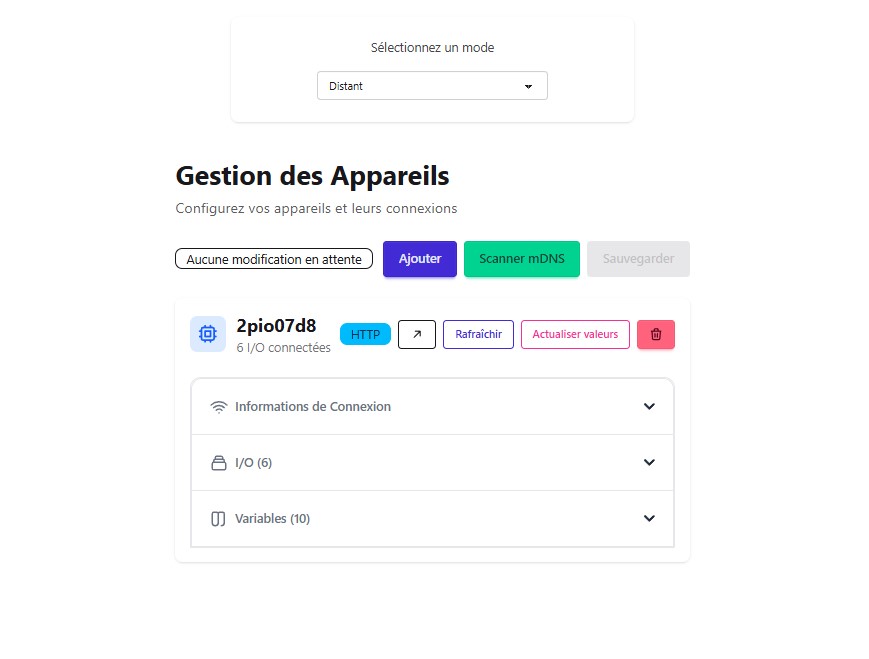
Une fois importé, le module apparaît dans la liste des modules connectés.
Pour chaque module, il est possible de consulter les informations de connexion (ports, adresse MAC, clé API), la liste des I/O et des variables partagées.
Cliquez sur les listes déroulantes pour développer leur contenu et afficher les informations disponibles.
2. Ajout manuel d’un module
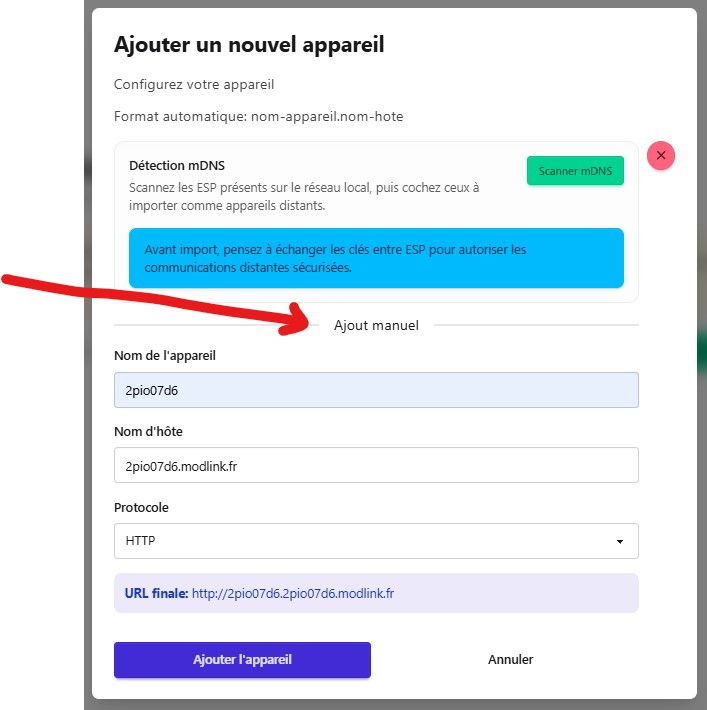
Si vous connaissez l'identifiant du module, vous pouvez l'ajouter manuellement sans effectuer de scan mDNS
-
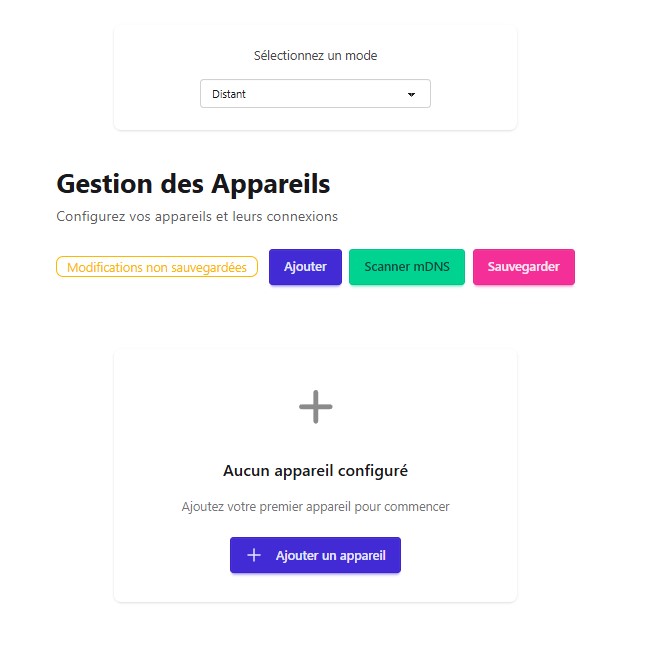
Dans le menu I/O > Distant, cliquez sur + Ajouter un appareil

-
Renseignez les champs Nom de l’appareil et Nom d'hôte au format attendu, par exemple
2pioXXXX.modlink.fr -
Sélectionnez le protocole HTTP
-
Cliquez sur Ajouter l’appareil pour confirmer
3- Consulter les informations de connexion
Après l’ajout d’un module, vous pouvez consulter les informations disponibles dans la liste des modules distants, notamment les ports, l’adresse MAC, la clé API, les entrées/sorties et les variables.
Pour consulter les informations réseau du module lui-même, ouvrez Paramètres > Informations > Résumé système. Cette page affiche notamment :
-
le numéro de série
-
l’adresse MAC
-
l’adresse IP
-
la clé sécurisée
-
les informations relatives à la connexion Wi-Fi
Appairer les modules et créer un réseau
Cette procédure décrit comment créer un réseau de communication entre plusieurs modules 2PIO ou intégrer un nouveau module à un réseau existant.
Deux méthodes sont disponibles :
-
Appairage manuel, à l’aide du bouton de configuration des modules.
-
Appairage via les interfaces Web, pour effectuer les opérations en local depuis un navigateur Web
Ces deux méthodes permettent de transférer les clés de chiffrement et de configurer la connexion Wi-Fi du nouveau module.
Pour que l’intégration soit effective, la configuration doit être sauvegardée et le module redémarré.
Prérequis
Avant de commencer, vérifiez les points suivants :
-
Installation : le ou les nouveaux modules sont installés et raccordés conformément aux recommandations du chapitre Raccordement électrique
-
Fonctionnement : les voyants indiquent un fonctionnement normal des modules
Consultez le chapitre État des voyants si nécessaire -
Droits d'accès : vous disposez d'un accès au module déjà configuré et votre profil possède la permission "Appairage de modules"
- Partage des variables : les variables à échanger entre les modules doivent être exposées. Les variables non exposées restent internes au module et ne sont pas accessibles aux autres modules du réseau
Conditions d'appairage et de transfert de la clé de chiffrement :
L'appairage nécessite une intervention sur place (y compris lorsqu'il est effectué via les interfaces Web).
Pour des raisons de sécurité, les modules doivent se trouver à proximité immédiate les uns des autres et le transfert de la clé de chiffrement doit être effectué dans les 2 minutes suivant l'activation de l'appairage.
Passé ce délai, relancez la procédure d'appairage avant de tenter à nouveau le transfert
1. Appairage manuel avec le bouton de configuration
Consultez le chapitre navigation avec le bouton de configuration pour connaître le fonctionnement des boutons,
1.1. Préparer le module à ajouter (récepteur)
Sur le module à intégrer au réseau :
-
Effectuez un double appui sur le bouton de commande ; la LED Wireless mode s'allume en bleu foncé
-
Effectuez ensuite un appui simple ; la LED Wireless mode se met alors à clignoter en bleu
Le mode appairage est alors activé pour une durée de deux minutes
Répétez cette opération pour chaque module supplémentaire à intégrer au réseau.
1.2. Transférer les informations depuis le module déjà configuré (émetteur)
Sur le module déjà configuré :
-
Effectuez un double appui sur le bouton de configuration ; la LED Wireless mode s'allume en bleu foncé
-
Effectuez ensuite un appui long pour lancer le transfert de la clé de chiffrement et de la configuration Wi-Fi (SSID et mot de passe) vers le ou les modules à ajouter
Vérifiez que le transfert a été correctement effectué en contrôlant l'état des voyants sur le module récepteur :
- la LED "Process info" passe au vert fixe
- la LED "WiFi mode" passe au violet. Si elle reste verte clignotante, cela signifie que le transfert a échoué. Dans ce cas, recommencez l'intégralité de la procédure : activez à nouveau l'appairage sur le module récepteur, puis relancez le transfert depuis le module émetteur.
2. Appairage via les interfaces Web en local
Cette méthode permet de configurer la connexion Wi-Fi du nouveau module, de transférer les clés de chiffrement et d'intégrer les modules au réseau depuis leurs interfaces Web en local.
2.1. Connecter le module à ajouter au réseau Wi-Fi
Se connecter au réseau Wi-Fi temporaire du module
-
Activez le Wi-Fi sur votre smartphone ou sur l’équipement utilisé pour la configuration.
-
Recherchez les réseaux Wi-Fi disponibles.
-
Sélectionnez le réseau temporaire du module à ajouter. Son nom correspond au SSID « Captive Portal », suivi de l’identifiant du module.
Si un message indique que le réseau n’est pas sécurisé ou qu’il ne dispose pas d’une connexion Internet, maintenez la connexion à ce réseau Wi-Fi.
La page du portail captif s’affiche automatiquement. Son ouverture peut prendre quelques instants.
Configurer la connexion Wi-Fi
-
Sur le portail captif, sélectionnez le réseau Wi-Fi auquel le module doit se connecter
Vérifiez que la qualité du signal est suffisante pour assurer une connexion stable. Le niveau recommandé est d'au moins 25%. -
Saisissez le mot de passe du réseau Wi-Fi puis cliquez sur « Appliquer »
Contrôlez ensuite l'état de la LED Wi-Fi mode :
-
elle passe au rouge lorsque le module se connecte au Wi-Fi
-
elle passe ensuite au violet fixe lorsque le tunnel SSH est actif
Si le mot de passe est incorrect ou si le signal Wi-Fi est insuffisant, la LED peut continuer à clignoter en vert et le portail captif peut s'afficher à nouveau. Dans ce cas, vérifiez les paramètres de connexion et recommencez la configuration si nécessaire.
Une fois la connexion établie, ouvrez un navigateur Web et saisissez l'adresse locale du module dans la barre d'adresse : 2pioXXXX.local
Remplacez XXXX par l’identifiant du module
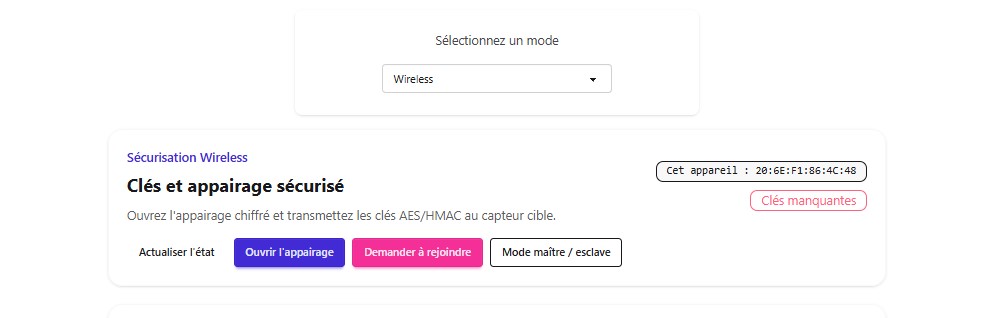
2.2. Ouvrir l'appairage sur le module déjà configuré
Depuis l'interface Web du module déjà configuré :
L'appairage est alors ouvert sur le module principal
2.3. Demander l'intégration du nouveau module
Depuis l'interface Web du module à ajouter :
Cette opération permet au nouveau module de demander son intégration au réseau
2.4. Transférer la clé de chiffrement
Revenez sur l'interface Web du module déjà configuré :
-
Dans la section "Transférer les clés chiffrées", cliquez sur "Transférer les clés"
-
Vérifiez que le transfert a bien été pris en compte sur le module à ajouter
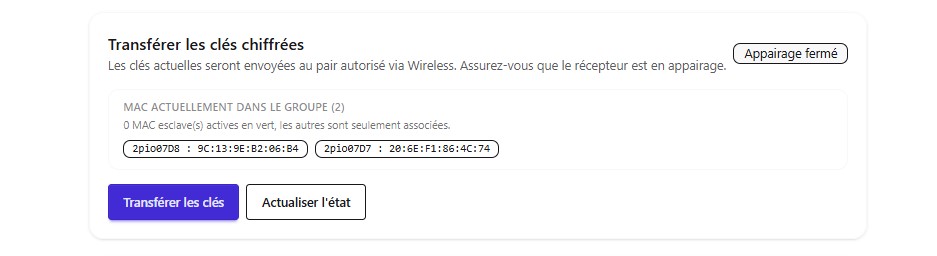
le transfert doit être effectué dans les deux minutes suivant l'ouverture de l'appairage sur le module principal. Si le délai expire, relancez la procédure d'appairage
Si l'interface signale que la clé est manquante, cliquez sur « Actualiser l'état ». Si nécessaire, vérifiez la disponibilité des clés dans Paramètres > Sécurité > Clés avant d'envisager leur régénération.
2.5. Détecter et importer les modules
Une fois les clés transférées, les modules doivent être détectés et importés dans la configuration du réseau.
Depuis l'interface Web :
3. Finaliser l'intégration au réseau
Toute modification de la composition du réseau de modules — ajout, suppression ou remplacement — nécessite un redémarrage pour appliquer la nouvelle configuration.
Après avoir enregistré les modifications :
-
Cliquez sur le bouton "Redémarrer" dans la barre de navigation
-
Attendez que le module redémarre et vérifiez l'état des voyants
-
Vérifiez que les modules communiquent correctement au sein du réseau

Une fois les modules appairés et le réseau de communication établi, il est nécessaire de définir le rôle de chaque module.
Consultez le chapitre définir le rôle d'un module pour poursuivre
Toute modification de la composition du réseau de modules (ajout, suppression ou remplacement) nécessite un redémarrage afin d'appliquer la nouvelle configuration
Remplacer un module défaillant
Dans une installation comportant plusieurs modules, il est possible de remplacer un module défaillant sans avoir à reconfigurer l'ensemble du réseau.
Pour cela, attribuez au nouveau module le nom et le numéro de série du module défaillant, puis restaurez sa configuration à partir d’une sauvegarde. Les autres modules pourront ainsi retrouver automatiquement le module de remplacement et poursuivre leurs échanges sans modification supplémentaire du réseau.
1. Renommer le module de remplacement
Dans l’interface Web du nouveau module, accédez à Paramètres > Informations > Identité, puis cliquez sur "Changer de nom", à côté du champ Nom de l’appareil.
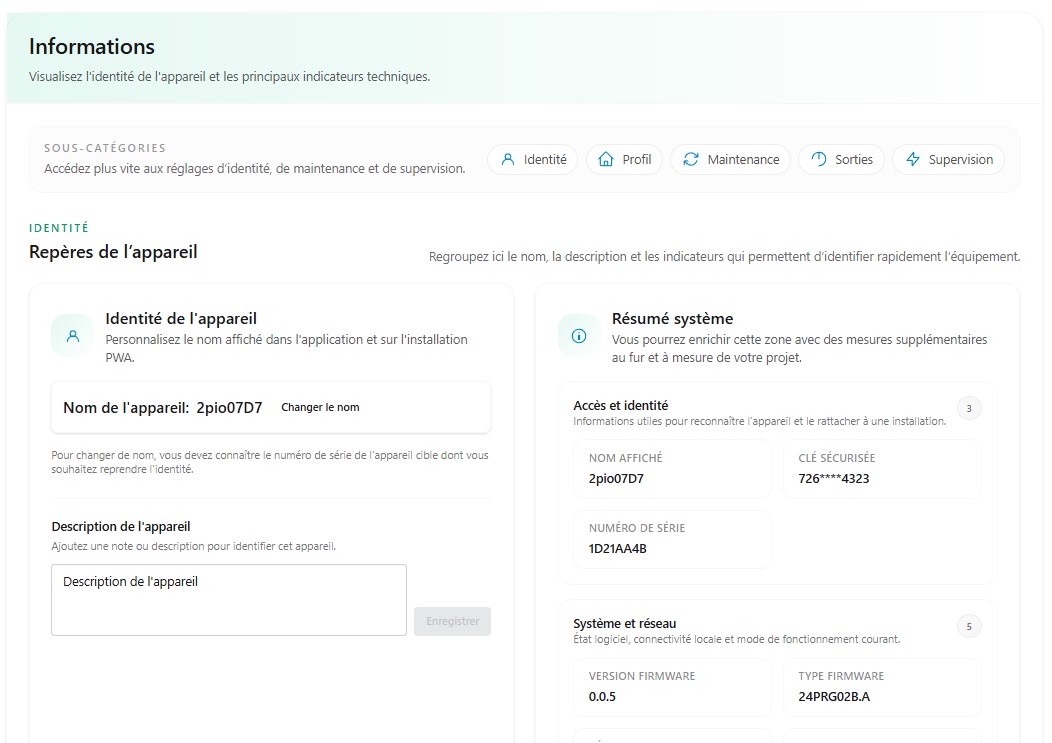
Reportez les informations du module défaillant :
-
Nouveau nom : saisissez le nom de l’ancien module
-
Numéro de série : saisissez le numéro de série de l’ancien module. Celui-ci figure sur l’étiquette d’identification située sous le capot du module
- Confirmez la demande de remplacement
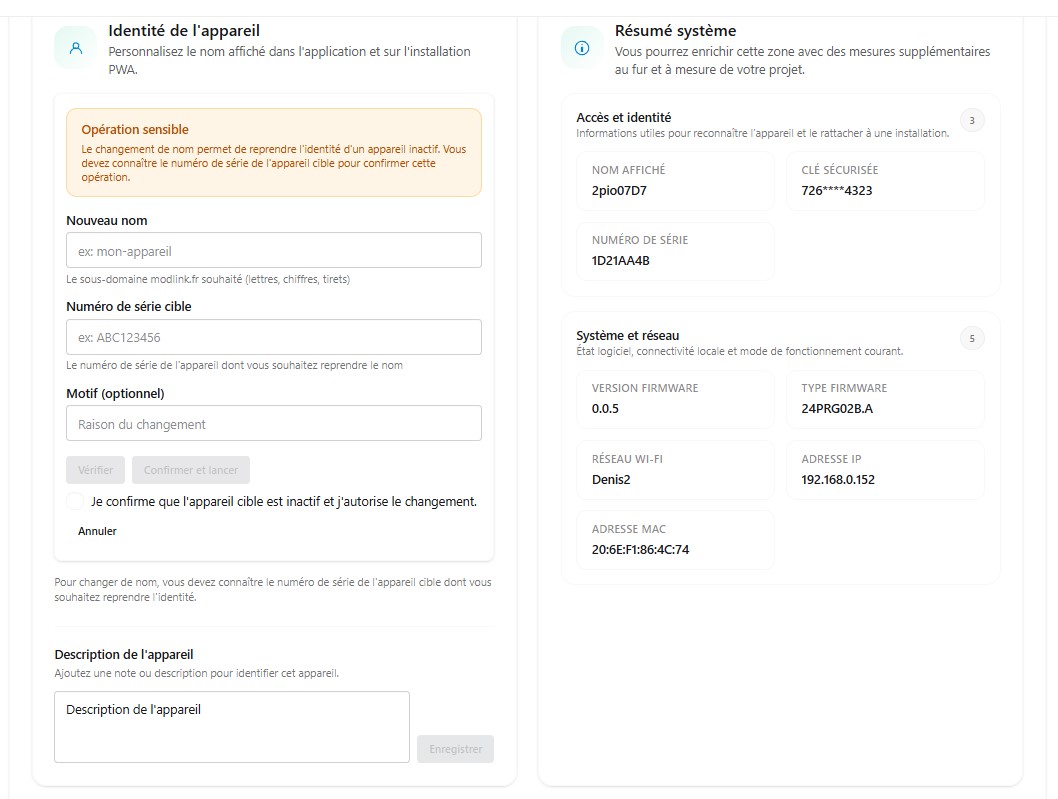
Le numéro de série du module s'affiche dans l’interface Web, sous Paramètres > Informations > Identité > Résumé système, il figure également sur l'étiquette d'identification située sous le capot amovible
2- Restaurer la configuration de l'ancien module
Pour restaurer la configuration du module défaillant :
-
Accédez à Paramètres > Informations > Maintenance.
-
Dans la section Sauvegardes, cliquez sur Restaurer pour restaurer la dernière sauvegarde
une sauvegarde du module défaillant.
Les cinq dernières sauvegardes sont conservées. Vous pouvez donc choisir une sauvegarde antérieure si nécessaire.
Une fois le remplacement effectué et la configuration restaurée, le nouveau module reprend le fonctionnement de l’ancien, sans qu’il soit nécessaire de reconfigurer les autres modules du réseau ni les scénarios enregistrés dans la sauvegarde.
Remarque : si le module défaillant est réparé puis remis en service, il ne retrouvera pas son nom initial. Au démarrage, il prendra automatiquement le nom attribué au module de remplacement.
Une fois le changement de nom effectué et la configuration restaurée, le nouveau module remplacera automatiquement le module défaillant et pourra être utilisé sans nécessiter de reconfiguration du réseau ni des scénarios
Si le module défaillant est réparé puis remis en service, il ne reprendra pas son nom d'origine.
Au démarrage, il prendra automatiquement le nom du module de remplacement
Protocoles de communication et interopérabilité
Le module 2PIO permet d’échanger des données avec des systèmes externes à l’aide de différents protocoles et services de communication, notamment Modbus TCP, Home Assistant, OPC UA et HTTP.
Ces interfaces permettent notamment de transmettre les données du module à des systèmes tiers, de les exploiter dans des applications de supervision ou de domotique et, selon les fonctionnalités disponibles, de déclencher des actions à distance.
Prérequis
Avant de configurer une intégration, exposez les variables qui doivent être utilisées par les systèmes tiers.
Les variables non exposées restent internes au module et ne sont pas accessibles aux services tiers concernés. L’exposition doit être configurée en fonction du protocole ou du service utilisé.
Exposer les variables
1- Intégration ModBus TCP
Modbus est un protocole de communication industriel ouvert, largement utilisé pour l’échange de données entre des équipements d’automatisation : automates, contrôleurs, capteurs, compteurs et systèmes de supervision.
1.1. Activation de l’accès Modbus distant
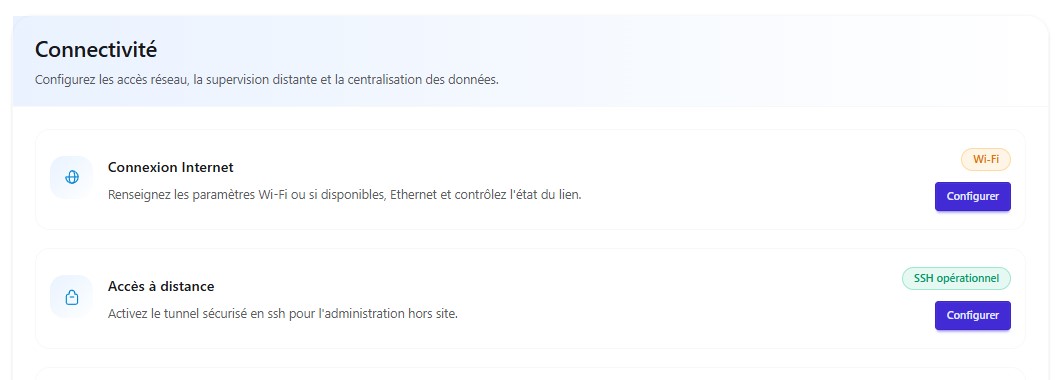
Pour autoriser les échanges Modbus à distance :
Une fois cette option activée, les échanges Modbus à distance sont autorisés sur le module.
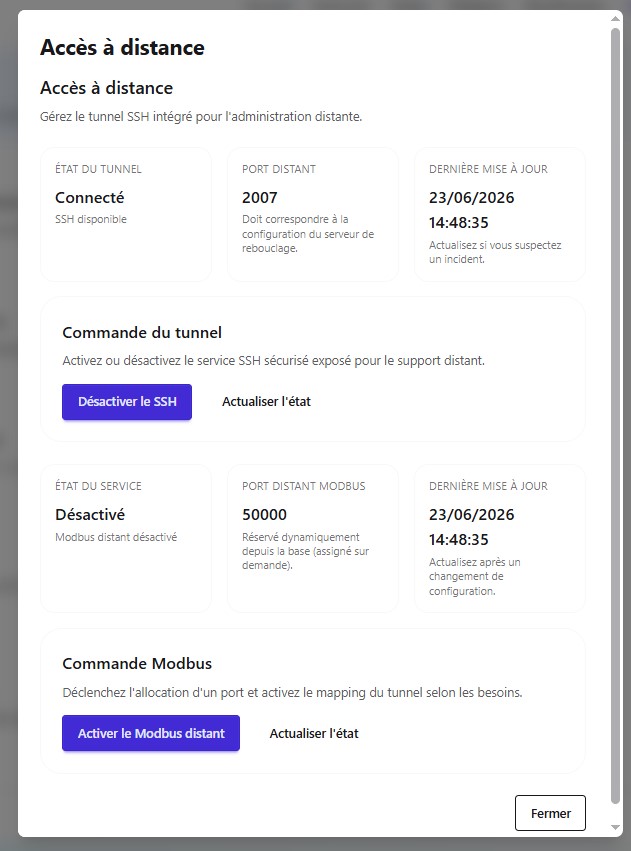
Seules les variables préalablement exposées à Modbus sont accessibles via ce protocole
2- Intégration avec Home Assistant
Home Assistant est une plateforme open source de domotique permettant de centraliser et d’automatiser la gestion de nombreux équipements connectés au sein d’une interface unique.
L’intégration du module 2PIO permet de consulter ses états, d’exploiter ses mesures et de commander ses sorties depuis Home Assistant. Les variables exposées peuvent être utilisées dans les tableaux de bord et les automatisations de la plateforme.
Prérequis
L’intégration du 2PIO dans Home Assistant nécessite une installation fonctionnelle de Home Assistant sur un ordinateur ainsi que l’installation de l’intégration Alcante via HACS (Home Assistant Community Store).
2.1. Configuration du module 2PIO
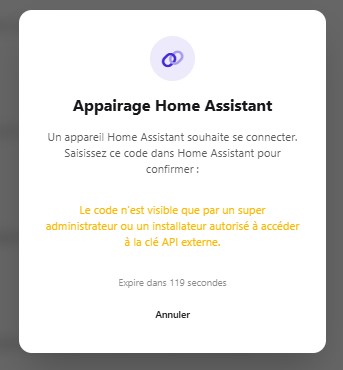
Une fenêtre d'appairage s'ouvre alors avec un code de validation
2.2- Ajout du module 2PIO dans Home assistant
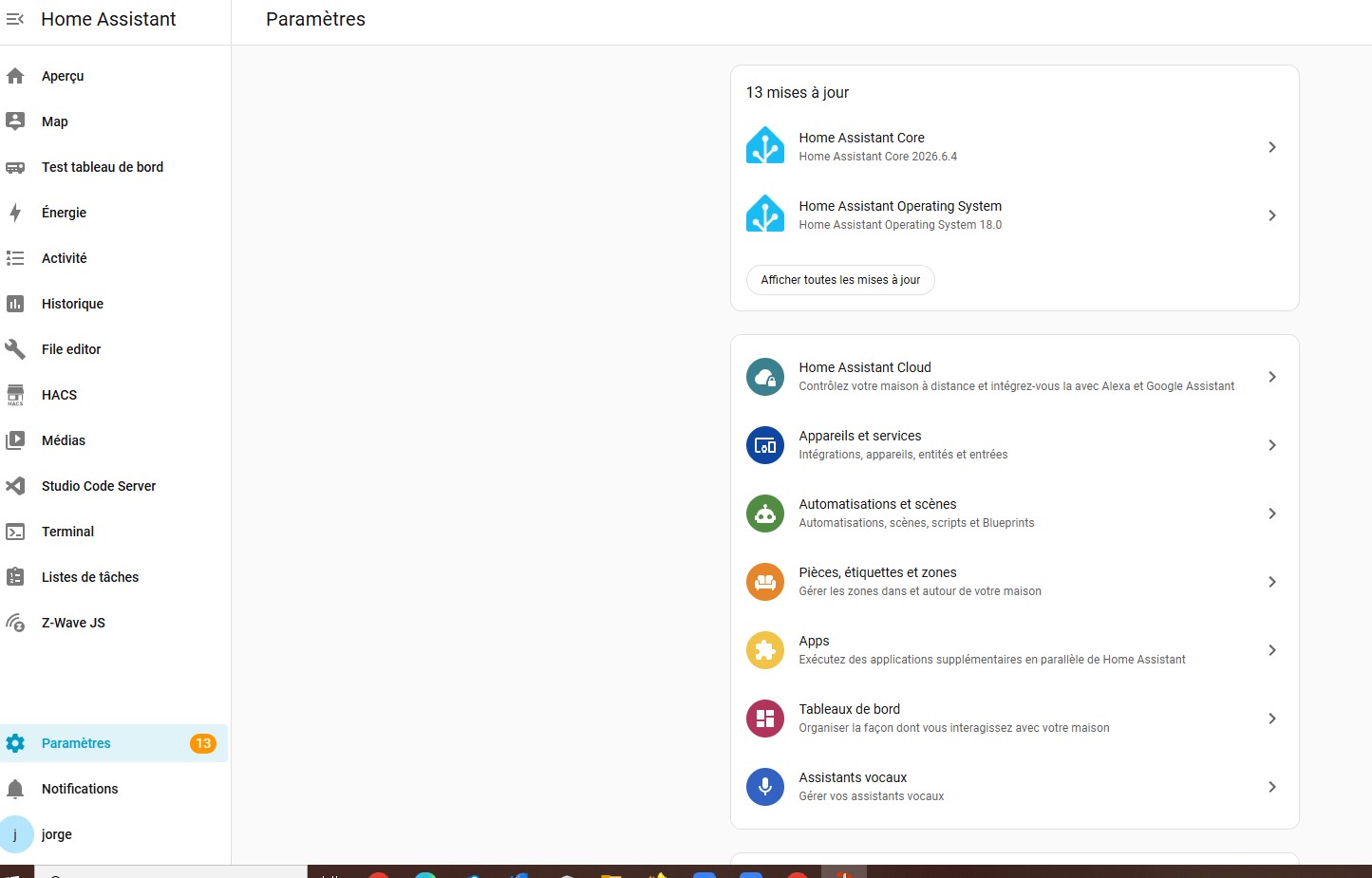
Dans Home Assistant :
-
Ouvrez « Paramètres », puis « Appareils et services »
-
Ajoutez l’intégration Alcante
-
Suivez la procédure de découverte automatique ou de configuration manuelle pour ajouter le module
Découverte automatique
- Home Assistant recherche automatiquement les modules disponibles sur le réseau local
-
Sélectionnez le ou les modules à ajouter
-
Consultez l’interface d’administration du module pour récupérer le code de validation à 6 chiffres
-
Saisissez ce code dans la fenêtre de configuration de Home Assistant pour confirmer l’intégration
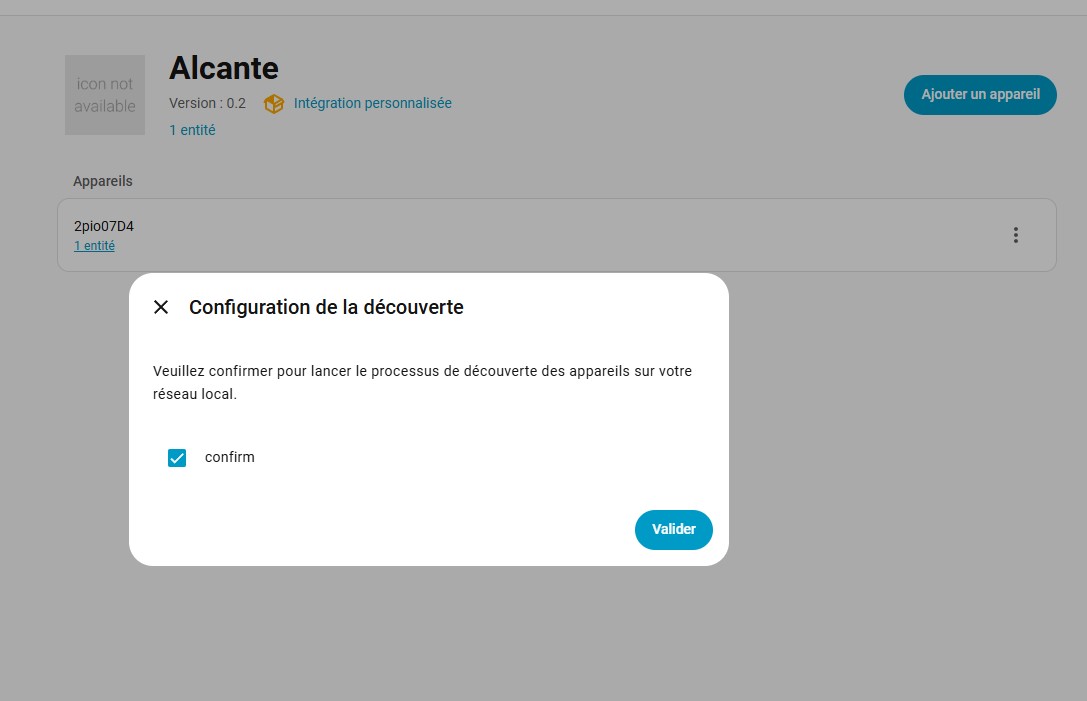
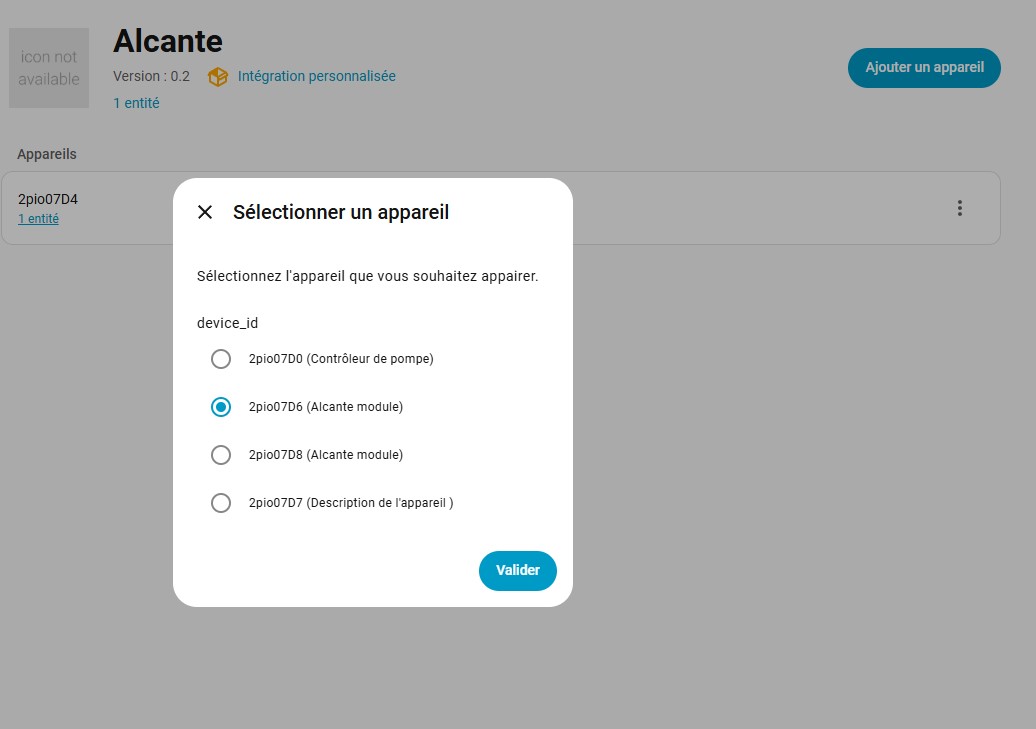
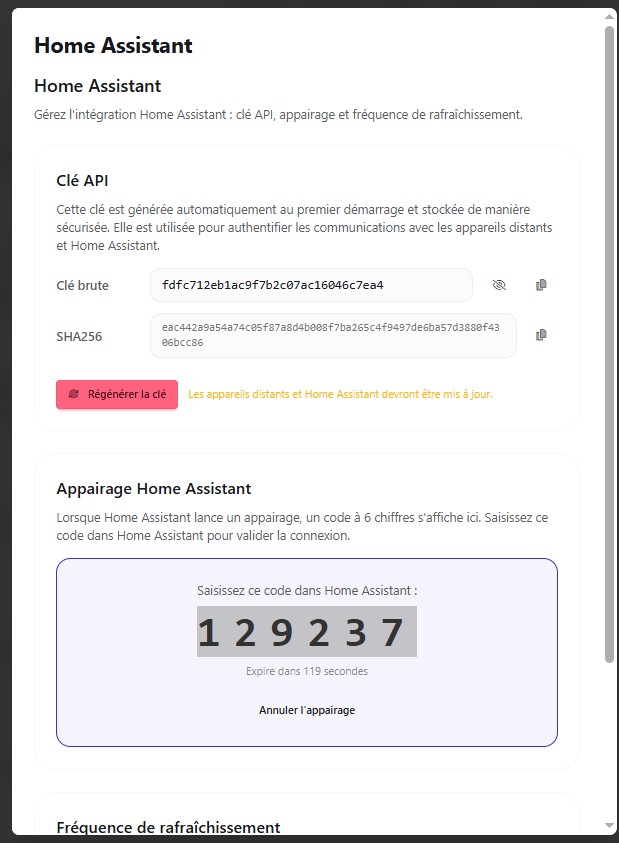
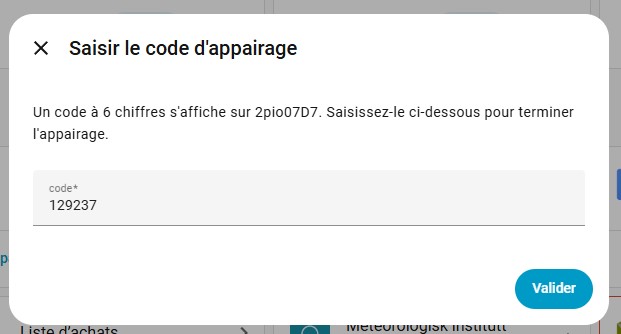
Une fois la validation effectuée, le module est ajouté à Home Assistant. Les variables exposées deviennent disponibles pour la consultation, le pilotage et les automatisations, selon leur configuration.
Configuration manuelle
Si le module n’est pas détecté automatiquement, vous pouvez procéder à une configuration manuelle.
Lors de l’ajout de l’intégration, renseignez la clé ou les informations d’authentification demandées par l’interface, puis validez la configuration.
Une fois la connexion établie, Home Assistant ajoute le module à l’intégration.
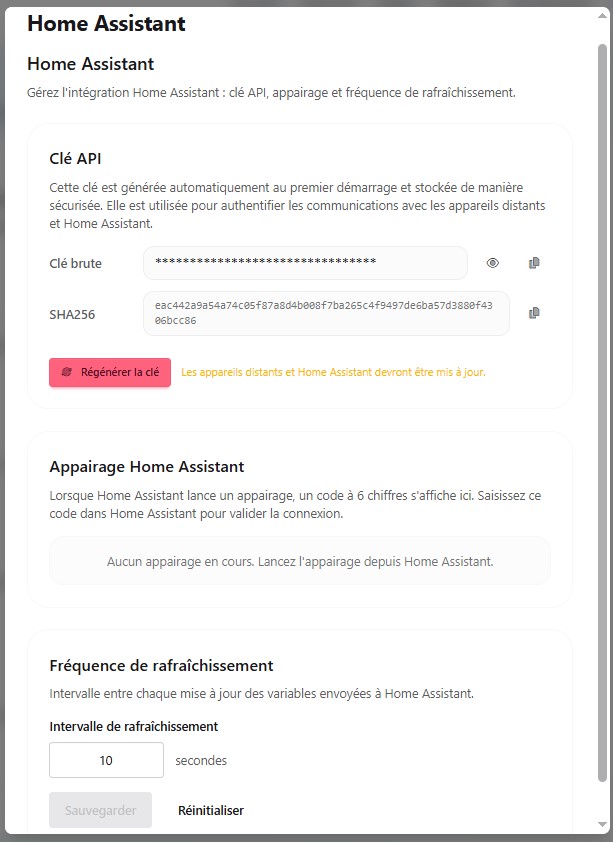
La fréquence de rafraîchissement, configurable en secondes, détermine l’intervalle entre deux mises à jour des variables transmises à Home Assistant. Adaptez cette valeur aux besoins de l’installation.
4- Intégration HTTP
Le module 2PIO permet d’envoyer des requêtes HTTP à des systèmes tiers à l’aide de variables d’action HTTP. Ces variables permettent de déclencher une requête lorsqu’une valeur leur est affectée depuis un scénario, un widget ou une planification.
Les méthodes disponibles sont GET, POST et PUT. La requête est envoyée à l’URL configurée et peut inclure des paramètres supplémentaires ainsi qu’un mécanisme d’authentification, selon les possibilités proposées.
4.1. Configuration des variables d’action HTTP
Pour créer et configurer une variable d’action HTTP :
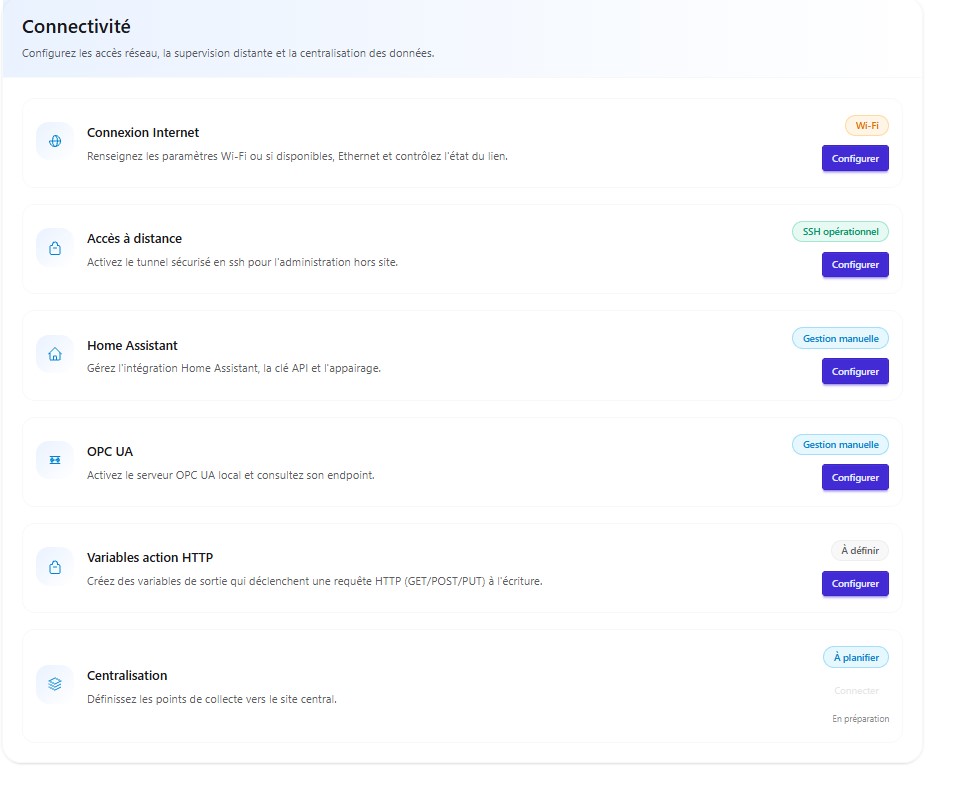
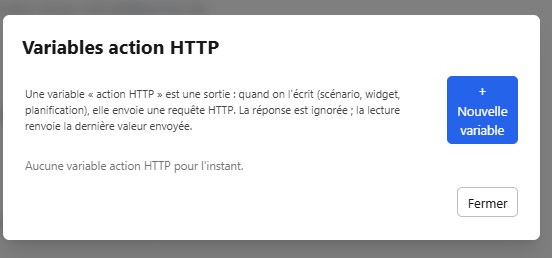
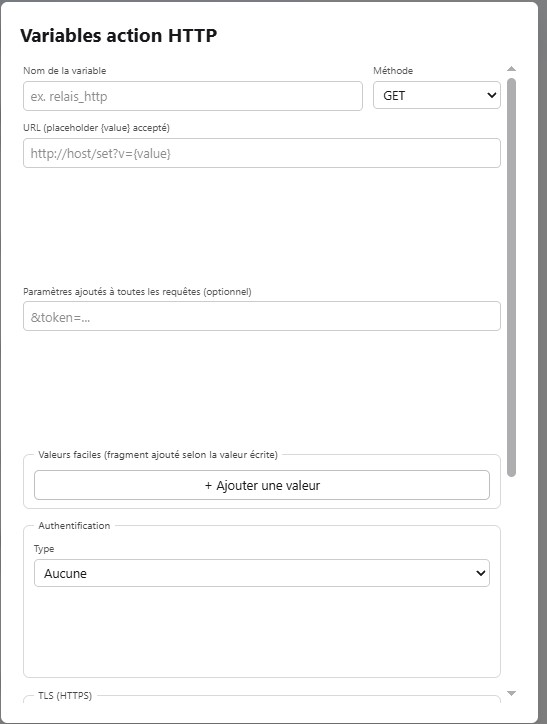
Renseignez ensuite les paramètres de la variable :
-
Nom de la variable : indiquez un nom permettant d’identifier l’action HTTP
-
Méthode : sélectionnez la méthode HTTP à utiliser : GET, POST ou PUT
-
URL : renseignez l’adresse du système tiers à interroger. Le champ accepte le paramètre
{value}, qui sera remplacé par la valeur affectée à la variable -
Paramètres ajoutés à toutes les requêtes (facultatif) : indiquez les paramètres supplémentaires à ajouter aux requêtes, par exemple un jeton d’authentification si le système distant le prévoit
-
Valeurs faciles (facultatif) : définissez des valeurs prédéfinies permettant d’associer des valeurs écrites à des fragments ajoutés à la requête
-
Authentification : sélectionnez le type d’authentification requis par le système tiers et renseignez les informations demandées
-
TLS (HTTPS) : configurez les paramètres de sécurisation de la connexion lorsque le système tiers utilise HTTPS
Enregistrez la configuration de la variable.
4.2. Utilisation dans un scénario
Une fois créée, la variable d’action HTTP peut être utilisée dans un scénario, un widget ou une planification.
Lorsqu’une valeur lui est affectée, le 2PIO envoie automatiquement la requête HTTP configurée au système tiers. La valeur affectée à la variable est transmise dans la requête, notamment à l’emplacement du paramètre {value} dans l’URL.
La réponse du système tiers n’est pas exploitée par le 2PIO : la lecture de la variable renvoie la dernière valeur qui lui a été affectée.
Cette fonction permet notamment de déclencher une action sur un système externe à partir d’un scénario du 2PIO, sans nécessiter de connexion matérielle directe entre les équipements.
5- Intégration OPC UA
OPC UA (Open Platform Communications Unified Architecture) est un standard de communication permettant l’échange sécurisé de données entre différents équipements et logiciels industriels.
Dans le domaine de la GTB/GTC, il facilite l’interconnexion entre les équipements techniques, les systèmes de contrôle et les logiciels de supervision.
L’intégration OPC UA permet de mettre à disposition des systèmes compatibles les variables, les états et les mesures du module pour leur exploitation, notamment en supervision. Les possibilités de pilotage dépendent des fonctions prises en charge et des droits configurés.
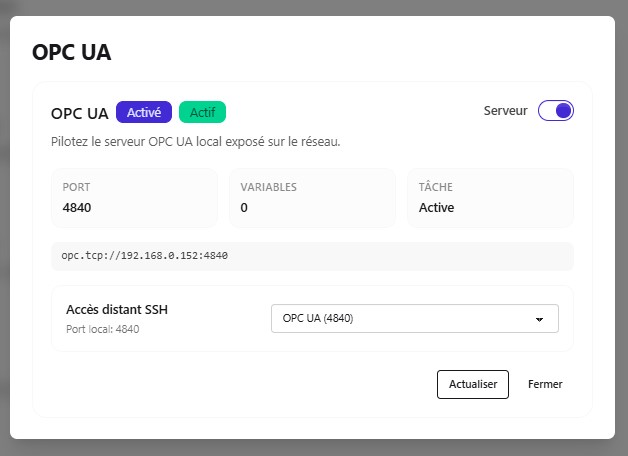
5.1- Activation du serveur OPC UA
Les indicateurs « Activé » et « Actif » s’affichent alors pour confirmer que le serveur est activé et opérationnel.
Seules les variables exposées à OPC UA sont accessibles depuis les systèmes externes
5.2- Utilisation du tunnel SSH
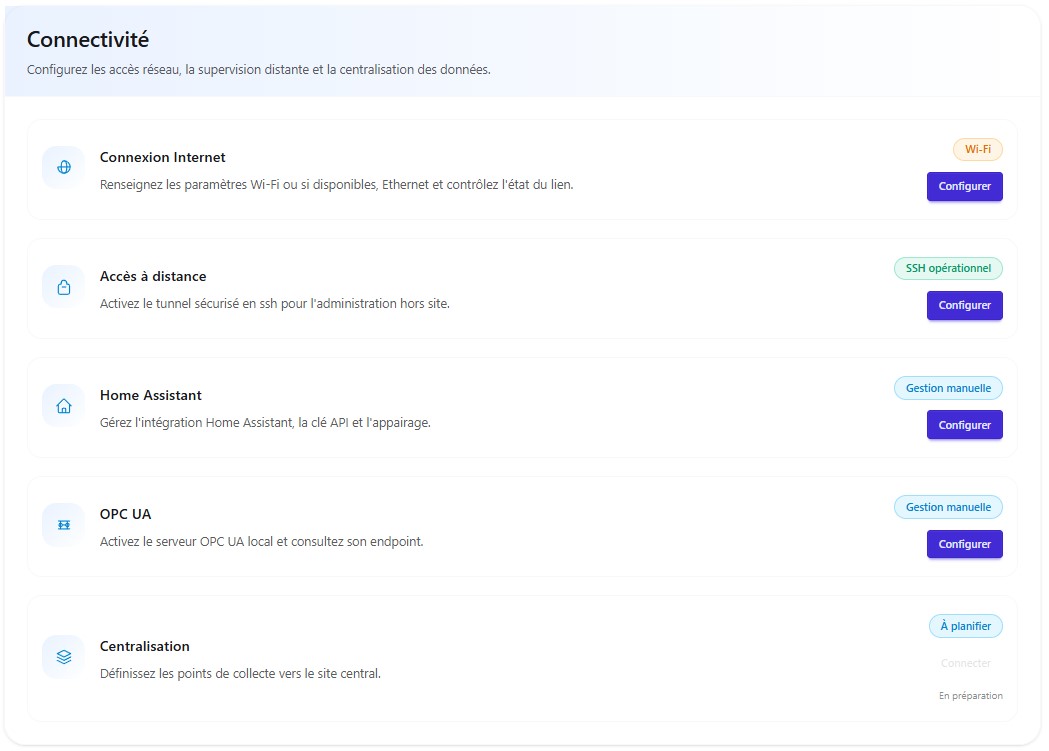
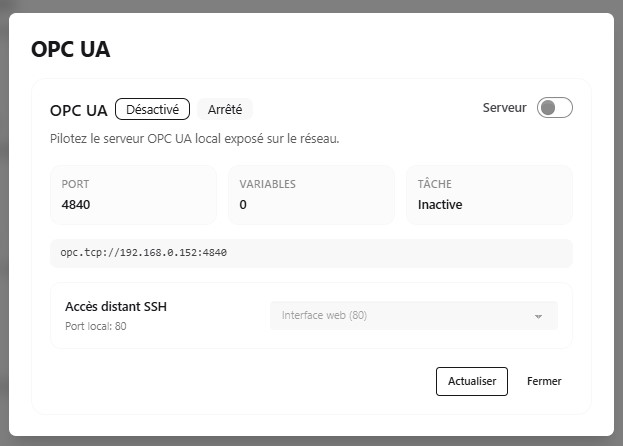
Le tunnel SSH est partagé entre l’accès distant au 2PIO et l’accès distant à OPC UA. Il ne peut être affecté qu’à une seule de ces fonctionnalités à la fois.
Lorsque le tunnel SSH est affecté à l’accès OPC UA distant, l’accès distant à l’interface Web du 2PIO est désactivé. Le module reste alors accessible via son interface Web uniquement depuis le réseau local.