Réseau de modules
Les modules ModLink peuvent être interconnectés dès lors qu'ils partagent la même clé de cryptage.
Ils échangent leurs informations en temps réel et mettent leurs variables à disposition des autres modules du réseau, permettant ainsi d'utiliser des entrées et des sorties distantes sans nécessiter de câblage supplémentaire.
Rechercher un module
Prérequis
Avant de lancer la découverte des modules sur le réseau local, assurez-vous que :
- les modules sont sous tension et à portée de communication les uns des autres
- les modules ont été correctement appairés (configuration WiFi et clé de chiffrement) Ajouter un module
- vous êtes connecté à l'interface Web d'un module en local
1- Découverte automatique par mDNS
Les modules présents sur le réseau local sont automatiquement détectés grâce au protocole mDNS.
Cette découverte ne nécessite aucune configuration préalable et permet de retrouver rapidement les modules disponibles.
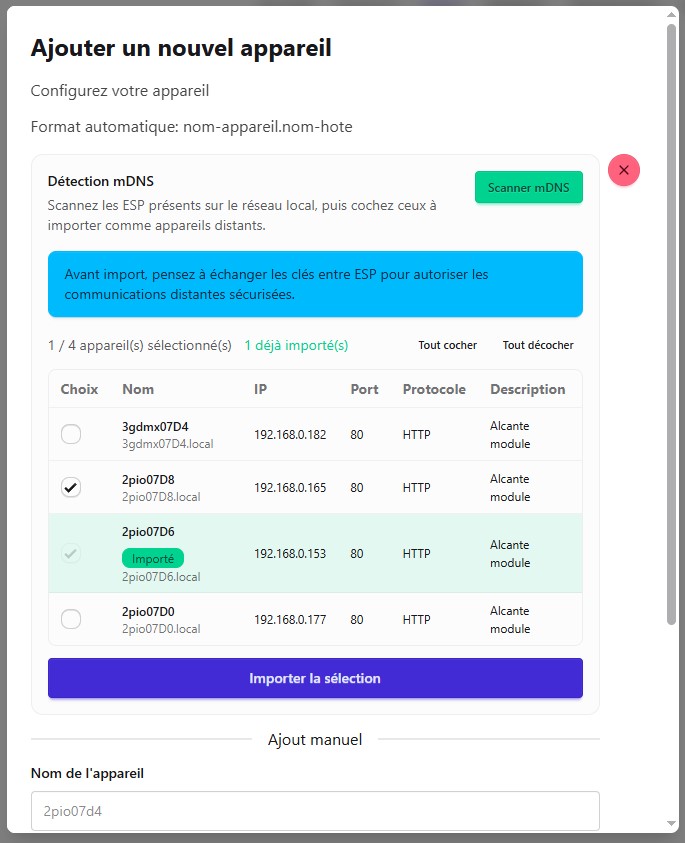
Avant toute importation, transférez les clés de cryptage vers les modules afin de sécuriser les communications.
Une fois cette opération réalisée, vous pouvez lancer la découverte mDNS et importer les modules souhaités
Transférer les clés de cryptage
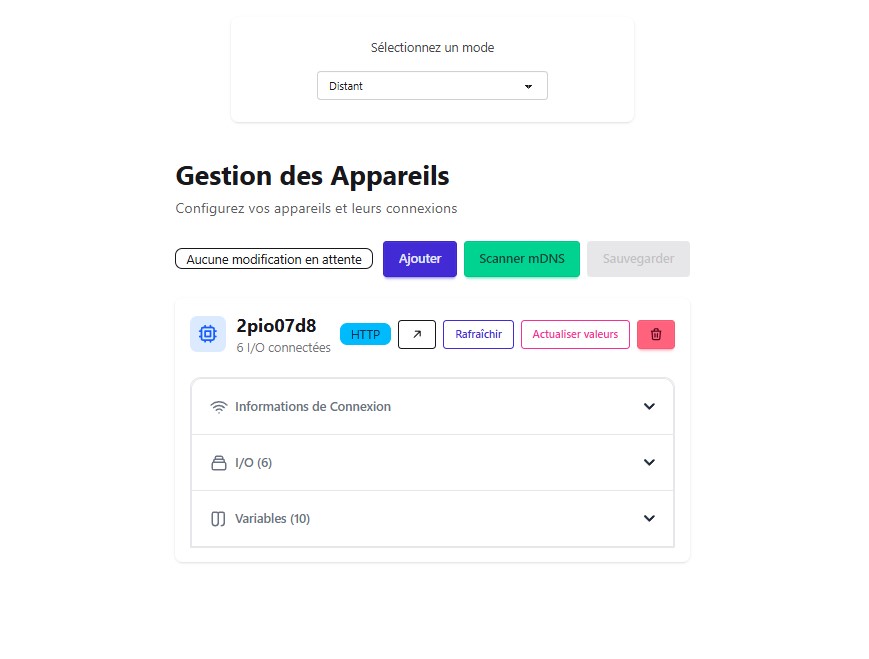
Une fois importé, le module apparaît dans la liste des modules connectés.
Pour chaque module, il est possible de consulter les informations de connexion (ports, adresse MAC, clé API), la liste des I/O et des variables partagées.
Cliquez sur les listes déroulantes pour développer leur contenu et afficher les informations disponibles.
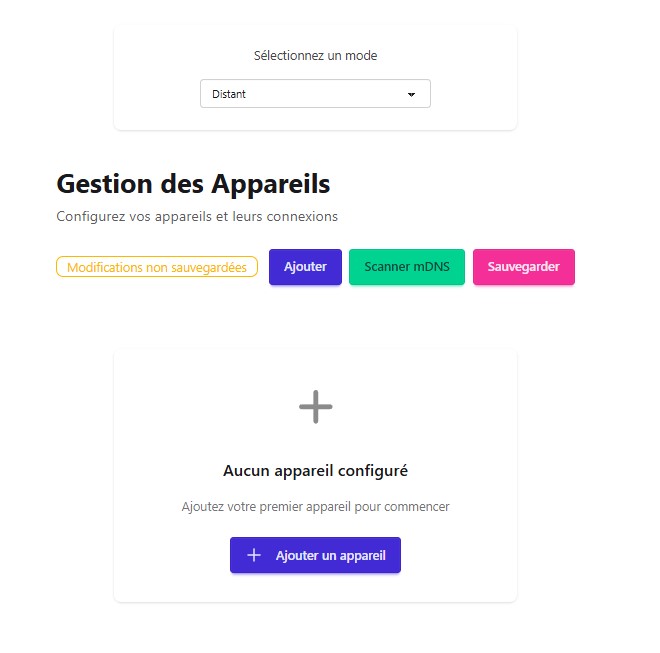
Si vous connaissez l'identifiant du module, vous pouvez l'ajouter manuellement sans effectuer de scan mDNS
- Cliquer sur + Ajouter un appareil
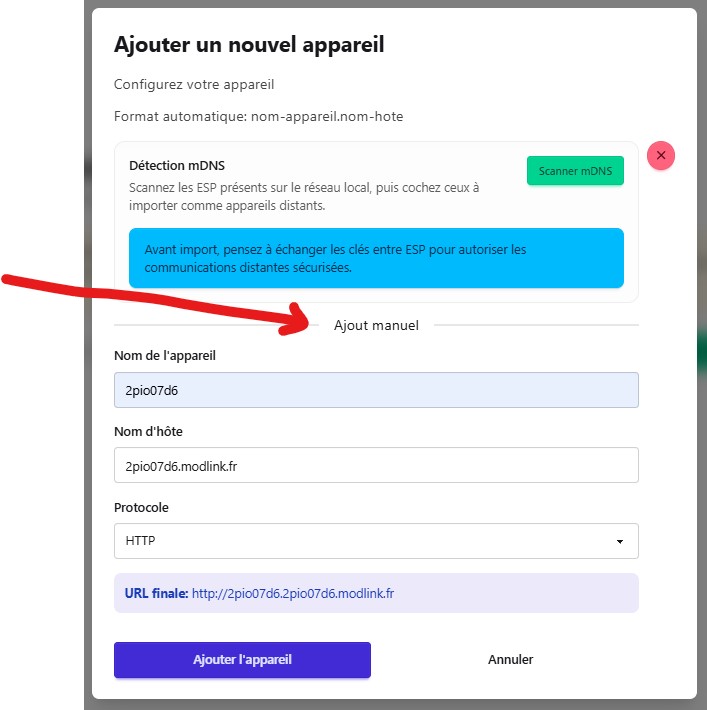
- Renseignez les champs Nom de l'appareil et Nom d'hôte (au format 2pioxxxx.modlink.fr)
- Sélectionnez ensuite le protocole HTTP, puis cliquez sur le bouton Ajouter l'appareil
2- Recherche par adresse IP
Il est également possible de visualiser et d'accéder aux modules grâce à leur adresse IP.
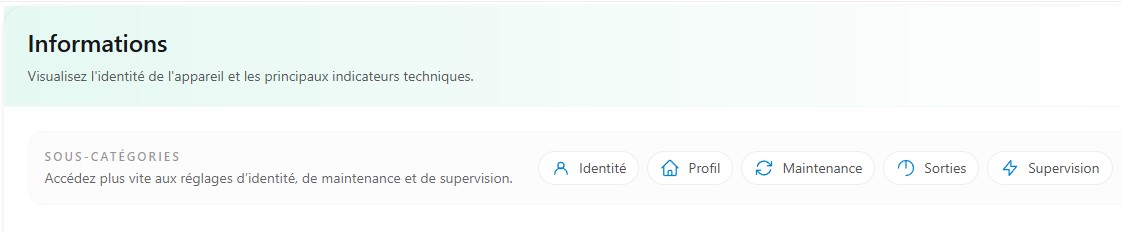
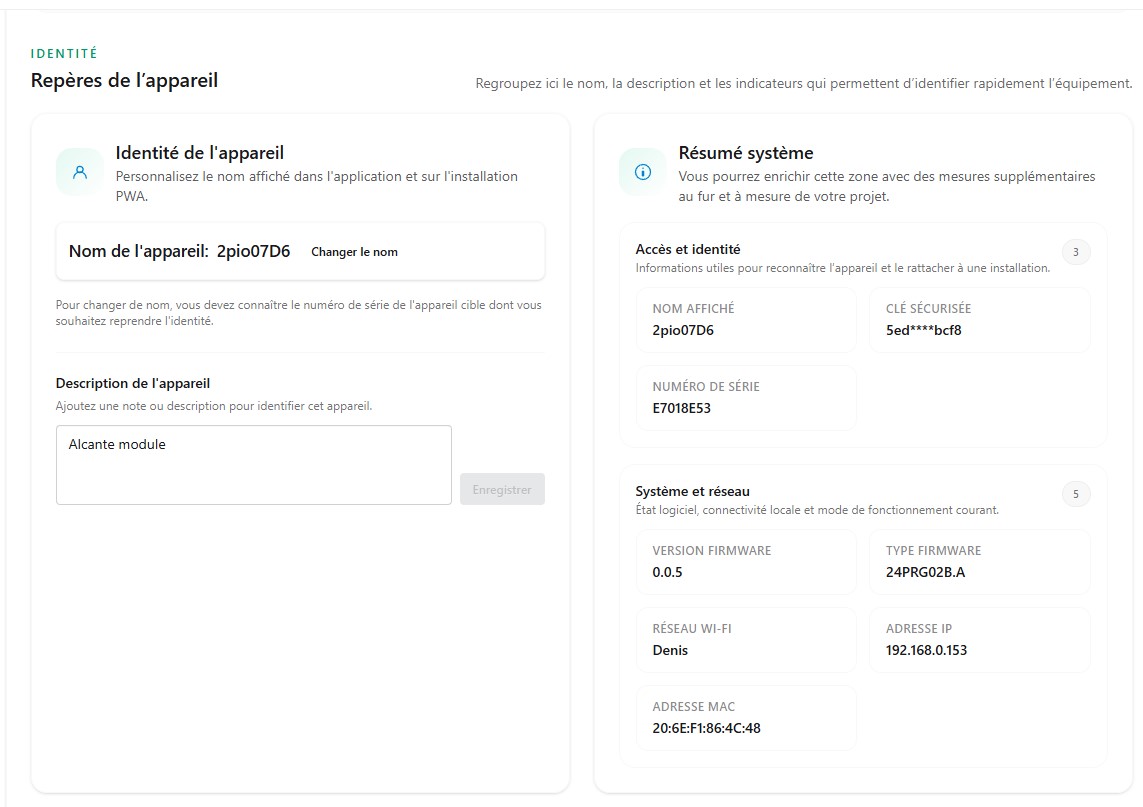
L'adresse IP d'un module peut être consultée dans le menu « Paramètres », onglet « Informations », puis « Résumé système ». Cette page regroupe également les principales informations d'identification du module, notamment :
- le numéro de série
- l'adresse MAC
- l'adresse IP
- la clé sécurisée
- les informations relatives au réseau Wi-Fi
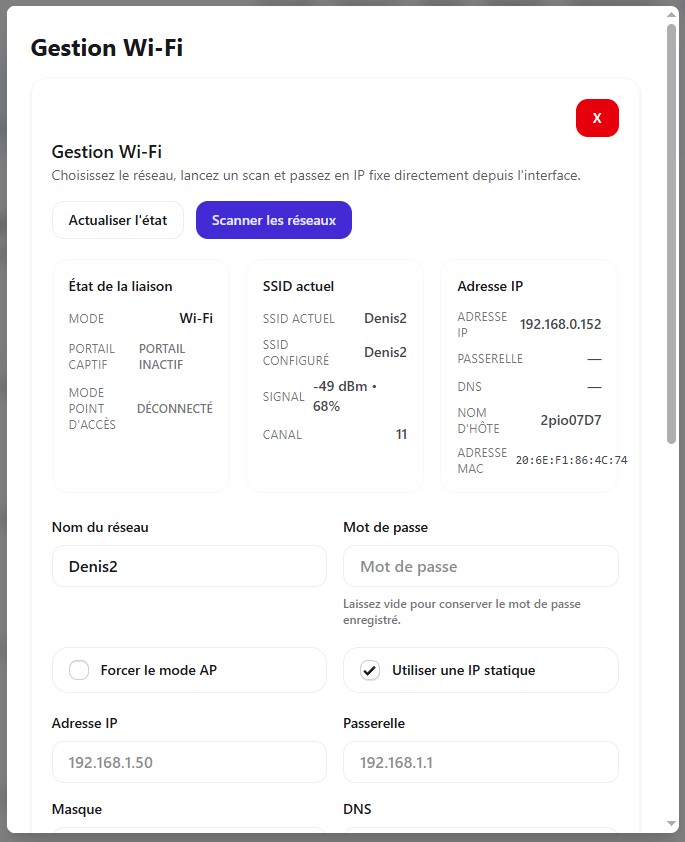
Pour faciliter l'identification des modules et garantir qu'ils conservent toujours la même adresse IP, cochez l'option "Utiliser une IP statique".
Ajouter un module
Prérequis
-
Installez le(s) nouveau(x) module(s) conformément aux recommandations d'installation Raccordement électrique
-
Contrôlez l'Etat des voyants pour vérifier que le(s) module(s) fonctionne(nt) normalement
- Les modules doivent se trouver à proximité les uns des autres lors du transfert de la clé de cryptage
- Seuls les utilisateurs dont le profil dispose de la permission « Appairage de modules » sont autorisés à ajouter de nouveaux modules à un réseau
- Pour partager des variables entre les modules d'un réseau, celles-ci doivent être exposées. Les variables non exposées restent internes au module et ne sont pas accessibles par les autres modules du réseau
Pour constituer un réseau ModLink, tous les modules doivent partager la même clé de cryptage.
Cette clé permet aux modules de communiquer
Lors de l'ajout d'un nouveau module, la clé de cryptage doit être transférée depuis un module déjà configuré vers le nouveau module. Pour des raisons de sécurité, ce transfert ne peut être réalisé que lorsque les deux modules se trouvent à proximité immédiate l'un de l'autre.
Pour des raisons de sécurité, le partage de la clé de cryptage ne peut se faire que si les modules se trouvent à proximité les uns des autres (uniquement au moment du transfert de la clé)
L'ajout d'un nouveau module au réseau peut être réalisé de deux façons :
- Directement sur le module à l'aide du bouton de commande
- Via l'interface Web
1- Appairage manuel
1.1- Sur le module à ajouter (récepteur)
voir aussi Navigation avec le bouton de commande
- Effectuez un double appui
La LED "Wireless mode" s'allume en bleu foncé - Puis faîtes un appui simple
La LED "Wireless mode" se met alors à clignoter en bleu
Répétez cette opération pour chaque module supplémentaire à intégrer au réseau.
Le mode appairage est activé pour une durée de 2 minutes.
Durant ce délai uniquement, il est possible de dupliquer les informations du dispositif émetteur vers le ou les dispositifs récepteurs.
1.2- Sur le module déjà configuré (émetteur)
Pour transférer la clé de cryptage et la configuration du réseau WiFi (SSID + mot de passe) du module déjà configuré vers le(s) module(s) à ajouter :
- Effectuez un double appui
La LED "Wireless mode" s'allume en bleu foncé - Puis faîtes un appui long
Pour vérifier que le transfert a été correctement effectué, contrôlez l'état des voyants sur le(s) module(s) récepteur(s)
- la LED "Process info" passe au vert fixe
- la LED "WiFi mode" passe au violet
Si elle reste verte clignotante, cela signifie que le transfert n'a pas été pris en compte. Dans ce cas, recommencez l'intégralité de la procédure, en effectuant à nouveau l'appairage puis le transfert des informations.
Le transfert de la configuration Wi-Fi et des clés de cryptage ne peut être effectuée que pendant les 2 minutes suivant l’ouverture de l’appairage sur le module à ajouter.
Passé ce délai, le processus (appairage et transfert) devra être relancé
2- Appairage en local via les interfaces Web
2.1- Activer le WiFi sur le module à ajouter
Connectez-vous au réseau Wi-Fi temporaire du module à ajouter
- Connectez-vous au module ModLink en saisissant
2pioXXXX.localdans la barre d’adresse de votre Smartphone -
Activez le Wi-Fi dans les paramètres de votre appareil
-
Rechercher la liste des réseaux sans fils disponibles
- Sélectionner le SSID du réseau Wi-Fi du module ("Captive Portal" + numéro d'identification du module)
le message "réseau non sécurisé - pas de connexion Wi-Fi" s'affiche - La page du portail captif s’affiche automatiquement - cela peut prendre un certain temps
Une fenêtre peut s'afficher pour indiquer que le réseau Wi-Fi sélectionné n'est pas connecté à Internet, il faut rester en Wi-Fi et conserver la connexion - Choisissez le réseau Wi-Fi que le module utilisera pour se connecter
Vérifiez que la qualité du signal réseau est suffisante pour garantir une connexion stable du module (minimum recommandé 25 %)
Saisissez le mot de passe du réseau et appuyer sur "Appliquer"
Le voyant "Wi-Fi mode" passe en rouge (connecté à Wi-Fi) puis en violet fixe (tunnel SSH actif).
S'il y a un problème de connexion au Wi-Fi (erreur de mot de passe ou signal faible), alors le voyant continue de clignoter en vert et la page "portail captif" devrait de nouveau s'afficher
Le module devient alors accessible à distance via son interface Web.
2.2- Sur l'interface Web des modules
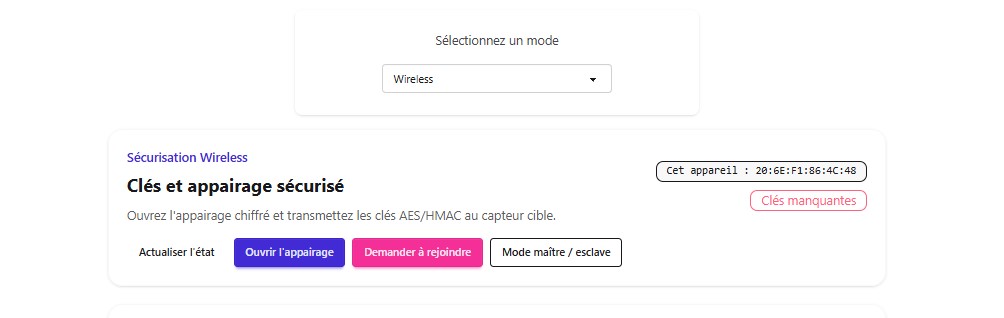
Dans le menu "I/O", sélectionnez le mode "Wireless" puis "Clés"
Autoriser l'appairage (depuis le module déjà configuré) :
- Dans "Clé et appairage sécurisé" cliquer sur le bouton Ouvrir l'appairage
Recruter l'appareil cible (depuis l'interface du module à ajouter) :
Transférer la clé de cryptage (depuis l'interface du module déjà configuré) :
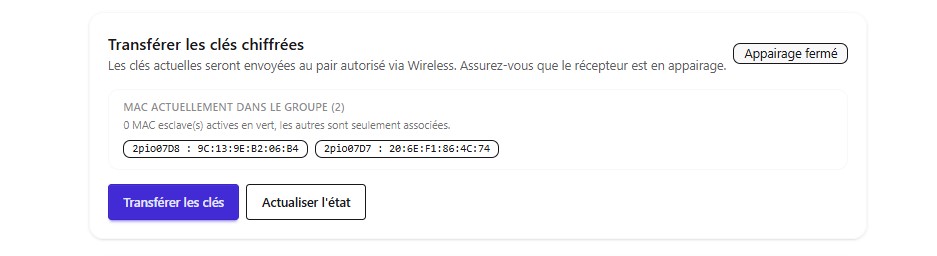
Le transfert des clés doit se faire dans les 2 minutes qui suivent l'ouverture de l'appairage sur le module principal
Si la clé est manquante, appuyez sur le bouton "Actualiser l'état" ou bien regénérez-la depuis le menu "Paramètres" dans l'onglet "Sécurité" puis "Clés"
Importer les appareils (depuis l'interface des deux modules) :

Toute modification de la composition du réseau de modules (ajout, suppression ou remplacement) nécessite un redémarrage afin d'appliquer la nouvelle configuration
Une fois les modules appairés et le réseau de communication établi, il est nécessaire de définir le rôle de chaque module Définir le rôle d'un module
Définir le rôle d'un module
Prérequis
Une fois les modules appairés et le réseau de communication établi, il est nécessaire de définir le rôle de chaque module. Cette configuration s'effectue depuis l'interface Web du module et peut être réalisée localement ou à distance si l'installation est accessible.
Chaque module peut être configuré avec l'un des rôles suivants :
- Maître : module principal qui pilote le réseau et centralise les échanges entre les modules
- Esclave : module secondaire qui suit les instructions du maître et met à disposition ses entrées, sorties et variables
- Neutre : module qui n’assume aucun rôle particulier mais reste connecté au réseau. Il peut également être utilisé pour fournir un accès à distance à l'installation sans participer aux échanges du réseau de modules.
Configurez le module selon la topologie du réseau et la fonction souhaitée
1- Définir un module "maître" et un module "esclave"
Connectez-vous au serveur Web du module principal
Le module devient alors le maître du réseau. Il héberge l'interface Web, exécute les scénarios et pilote les modules esclaves.
Dans la partie droite de la fenêtre, dans la section « Provisionner un appareil distant »
- Sélectionnez l'appareil cible à l'aide de la liste déroulante
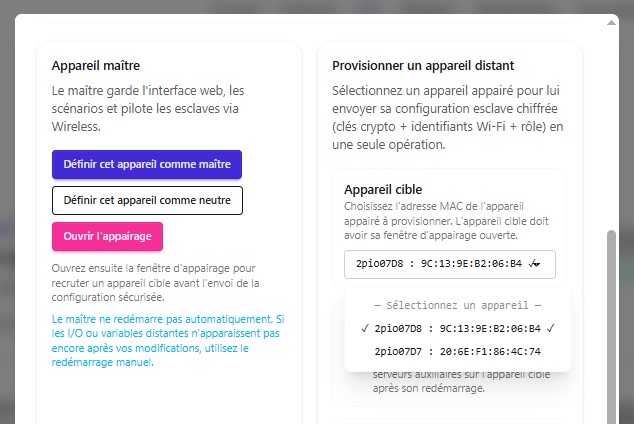
- Cochez l'option « Basculer en mode Wireless only après configuration » si le module esclave n'a pas vocation à être accessible directement via son interface Web.
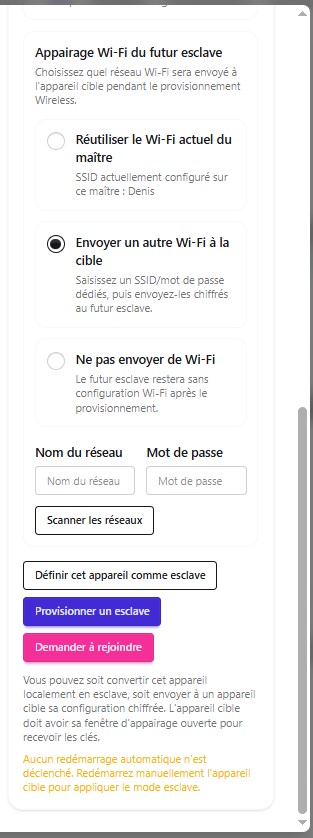
Après son redémarrage, les services Web, SSH et auxiliaires seront désactivés et le module communiquera uniquement avec le module maître via le réseau Wireless - Dans « Appairage Wi-Fi du futur esclave », choisissez l'option de configuration WiFi qui vous convient
L'appareil cible doit avoir sa fenêtre d'appairage ouverte pour recevoir la configuration
- "Réutiliser le Wi-Fi actuel du maître" : le futur esclave recevra la configuration Wi-Fi actuellement utilisée par le maître
- "Envoyer un autre réseau Wi-Fi à la cible" : saisissez le SSID (nom du réseau) et le mot de passe du réseau Wi-Fi à transmettre. Vous pouvez également lancer un scan des réseaux Wi-Fi afin de sélectionner directement le réseau souhaité dans la liste des réseaux détectés
- "Ne pas envoyer de configuration Wi-Fi" : aucune configuration Wi-Fi ne sera transmise à l'appareil cible (il ne sera donc pas accessible via son interface Web)
2- Définir un module esclave
Connectez-vous au serveur Web du module que vous souhaitez configurer en mode esclave
3- Définir un module neutre
Connectez-vous au serveur Web du module que vous souhaitez configurer en mode neutre
4- Redémarrage des modules
Après avoir terminé la configuration des rôles, redémarrez l'ensemble des modules du réseau afin d'appliquer la nouvelle configuration
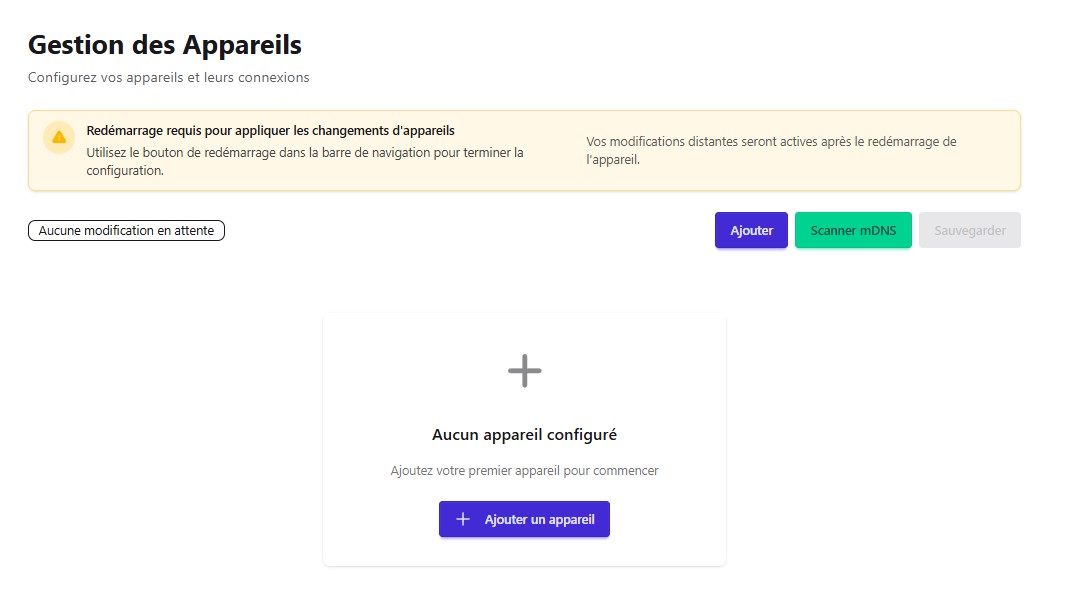
- cliquer sur le bouton de redémarrage qui s'affiche au niveau du menu de navigation
ou bien :
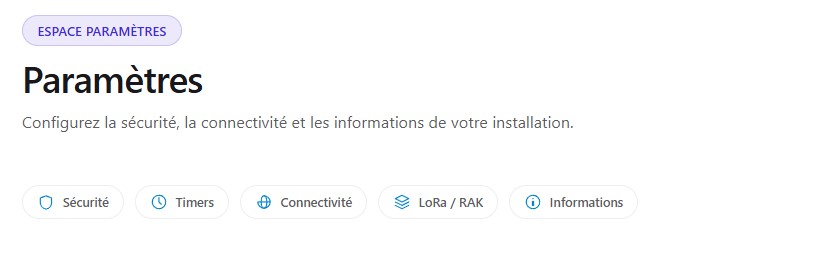
- cliquez ensuite sur l'onglet "Maintenance"

- puis appuyer sur "Redémarrer"

3- Visualiser les informations du réseau Wireless
Vérifiez que le module apparaît correctement dans le réseau et que tous les paramètres sont actifs après le redémarrage.
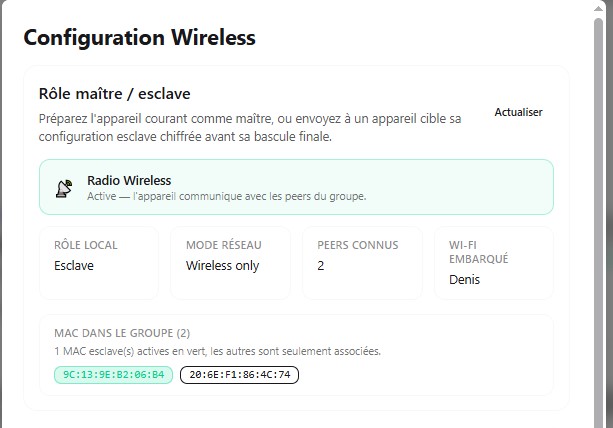
Dans la rubrique « Configuration Wireless » vous pouvez retrouvez toutes les informations relatives au réseau de modules (rôle, nombre de pairs (Peers), SSID du réseau Wi-Fi, etc.).
La section « MAC dans le groupe » répertorie les adresses MAC des modules appartenant au groupe Wireless.
Les adresses MAC affichées en vert correspondent aux modules esclaves actifs.
Les autres adresses MAC correspondent à des modules associés au groupe, mais qui ne sont pas connectés ni actifs.
Remplacer un module défaillant
Dans une installation comportant plusieurs modules, il est possible de remplacer rapidement un module défaillant sans avoir à reconfigurer l'ensemble du système.
Pour cela, attribuez au nouveau module le même nom que celui du module défectueux puis restaurez la configuration.
Les autres modules pourront ainsi le retrouver automatiquement sur le réseau et poursuivre leurs échanges sans nécessiter de modifications supplémentaires.
1- Renommer le nouveau module
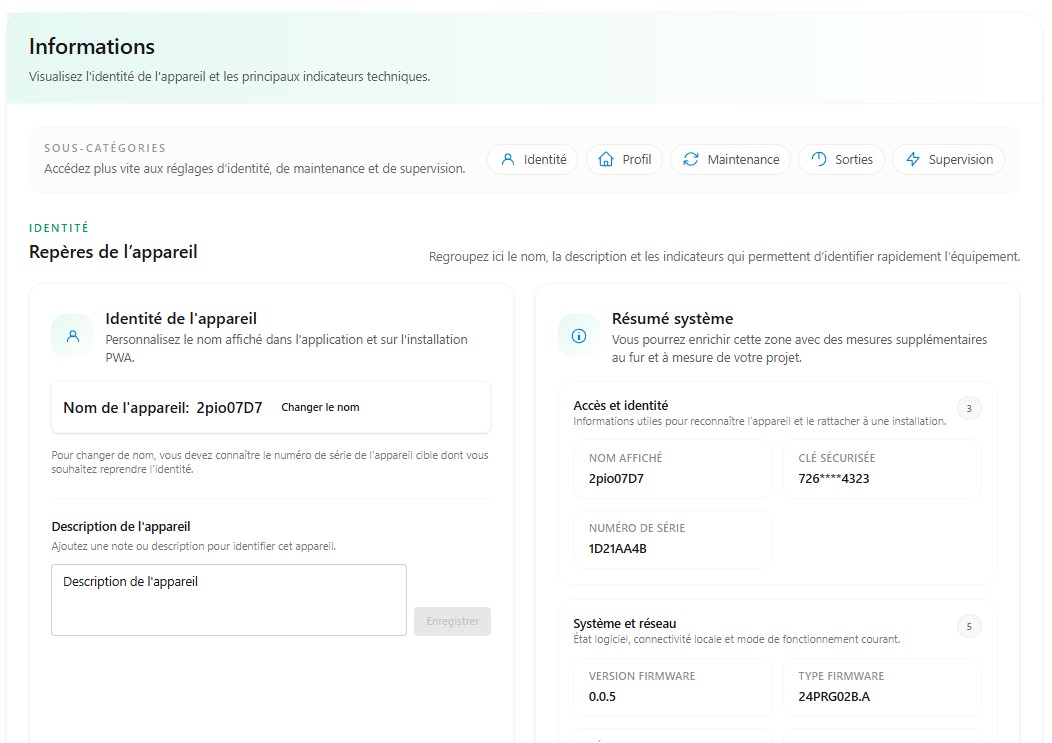
Pour modifier le nom d'un module, accédez au menu "Paramètres" > "Informations" > "Identité", puis cliquez sur "Changer de nom" à côté du champ "Nom de l'appareil".
Reportez les informations du module défaillant :
- Le nom dans le champ "Nouveau nom"
- Le "Numéro de série" (le numéro de série est indiqué sur l'étiquette située sous le capot du module)
- Confirmez votre demande de remplacement
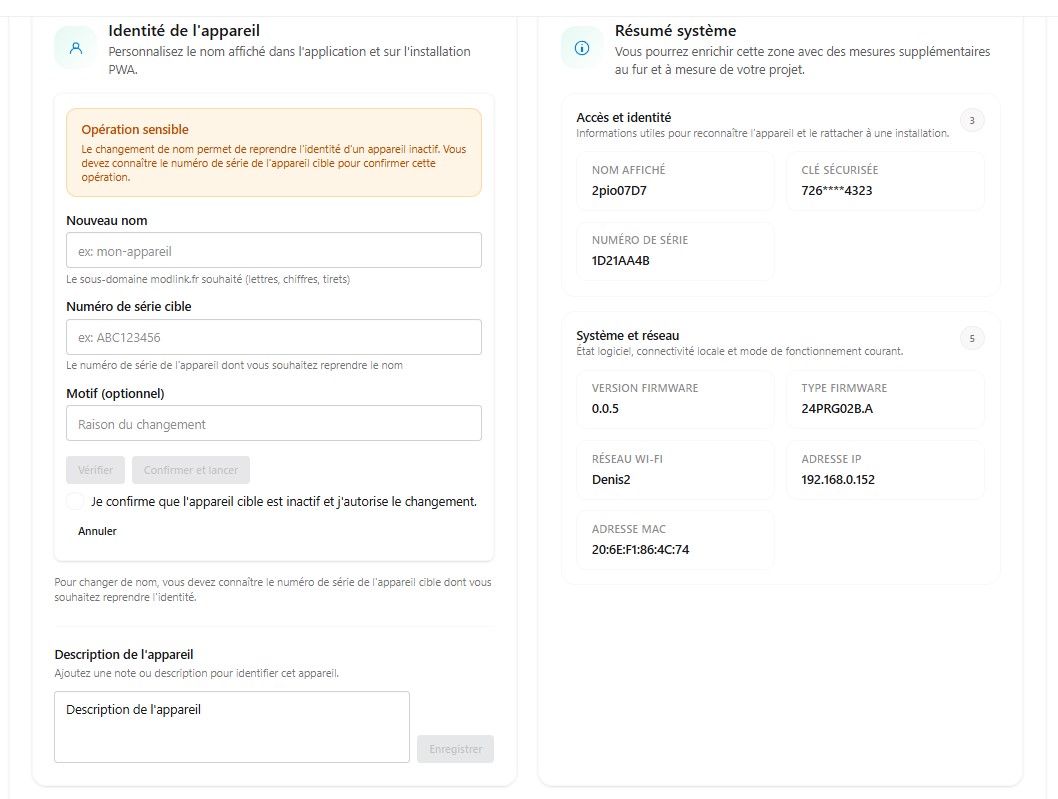
Le numéro de série du module s'affiche dans le menu « Paramètres », onglet « Informations », section « Identité », puis dans « Résumé système ».
Le numéro de série est également indiqué sur l'étiquette d'identification située sous le capot du module
2- Restaurer la configuration de l'ancien module
Une fois le changement de nom effectué et la configuration restaurée, le nouveau module remplacera automatiquement le module défaillant et pourra être utilisé sans nécessiter de reconfiguration du réseau ni des scénarios
Si le module défaillant est réparé puis remis en service, il ne reprendra pas son nom d'origine.
Au démarrage, il prendra automatiquement le nom du module de remplacement