Planification
La planification permet d'automatiser l'exécution des scénarios selon des dates, des horaires ou des périodes prédéfinis.
Elle offre une gestion centralisée des plages de fonctionnement récurrentes pouvant être utilisées par un ou plusieurs scénarios.
Par exemple :
- Tous les jours à 08h00
- Du lundi au vendredi à 18h00
- Les jours fériés à 10h00
- Généralités
- Créer une planification, un jour férié ou un calendrier spécial
- Activer, désactiver, modifier et supprimer une planification
- Consulter la programmation
Généralités
La planification permet de programmer l'exécution automatique d'un scénario à des dates et heures définies. Elle permet de déclencher un scénario selon un calendrier, de manière ponctuelle ou récurrente, sans intervention de l'utilisateur.
Les événements peuvent être programmés selon différentes périodicités :
- quotidienne
- hebdomadaire
- mensuelle
- annuelle
Il est également possible d’adapter les programmations en fonction du type de jour :
- Jours ouvrés
- Jours fériés
- Périodes spéciales (vacances, fermetures exceptionnelles ...)
Cette flexibilité permet de créer des planifications adaptées aux besoins récurrents comme aux situations particulières.
Les actions configurées dans ce menu sont exécutées automatiquement par le module aux dates et heures définies.
Contrairement aux timers, qui gèrent des délais ou des temporisations directement au sein d'un scénario, les programmations horaires sont configurées indépendamment et peuvent être réutilisées par plusieurs scénarios
Créer une planification, un jour férié ou un calendrier spécial
En bas de page, le bouton "+ Ajouter" permet de créer :
- une nouvelle programmation
- un jour férié
- une période spéciale (vacances, fermeture exceptionnelle, maintenance ...)
Les jours fériés et les périodes spéciales peuvent être pris en compte dans les règles de planification afin d'adapter automatiquement le comportement du module à ces périodes particulières.
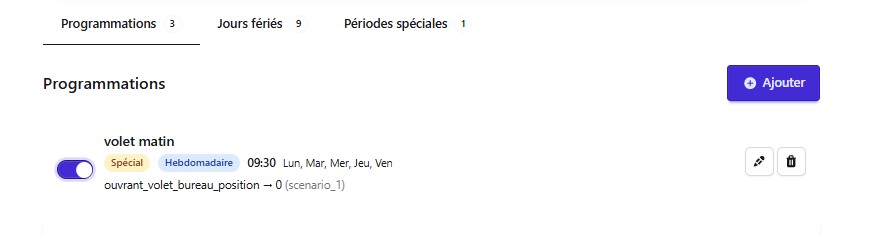
1- Ajouter une nouvelle programmation
Sélectionnez l'onglet "Programmations", cliquez sur le bouton "+Ajouter"
Renseignez les informations demandées dans la fenêtre qui s'affiche
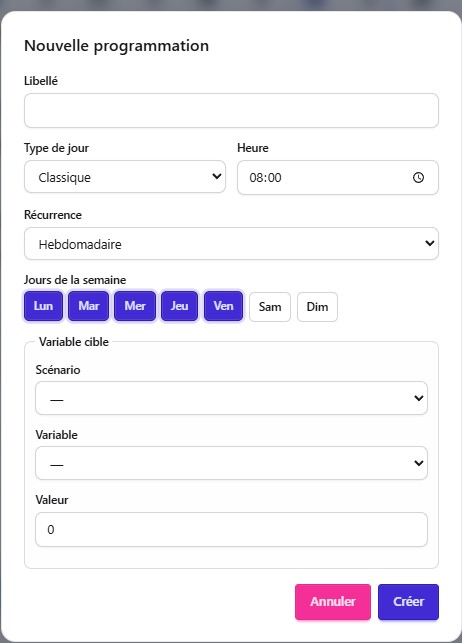
- Libellé de la programmation
- Type de jour (classique ou jour férié)
- L'heure de déclenchement
- Type de récurrence (quotidienne, hebdomadaire, mensuelle ou annuelle)
- Sélectionnez les jours concernés
- Horaire d'exécution
- Scénario à exécuter
- Variable à mettre à jour
- La valeur à appliquer lors du déclenchement de l'événement
Une fois enregistrée, la programmation sera exécutée automatiquement par le module aux dates et horaires définis.
2- Ajouter un jour férié
Dans l'onglet "jours fériés", il est possible d'ajouter de nouveaux jours fériés en cliquant sur le bouton "+ Ajouter".
Renseignez les informations demandées dans la fenêtre qui s'affiche.
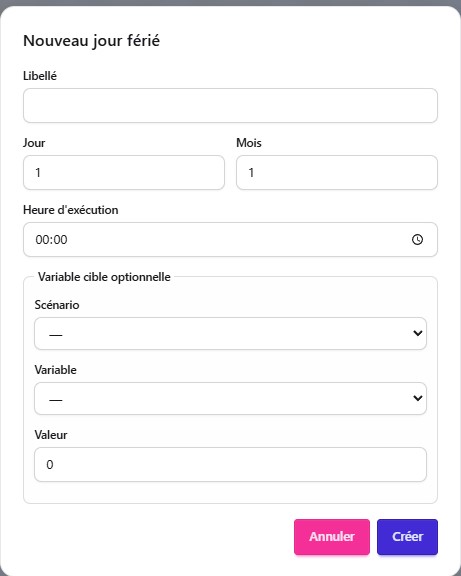
Les jours fériés préconfigurés sont fournis par défaut avec le système et ne peuvent pas être supprimés.
Ils peuvent néanmoins être désactivés à tout moment depuis la liste des jours fériés afin d'adapter le calendrier aux besoins de l'installation.
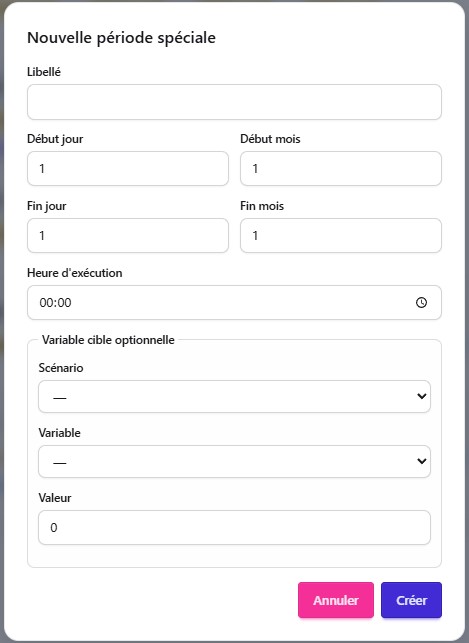
3- Ajouter une période spéciale
Depuis l’onglet « Période spéciale », il est possible de définir des périodes particulières (par exemple, les vacances).
Pour cela, cliquez sur « + Ajouter », puis renseignez les informations dans la fenêtre qui s’ouvre.
Activer, désactiver, modifier et supprimer une planification
L'ensemble des planifications configurées s'affiche en bas de la page à la suite du calendrier.
Chaque programmation peut être activée ou désactivée à tout moment à l'aide du bouton bleu situé à sa gauche.
Il est également possible de modifier une programmation existante (icône pinceau) ou de la supprimer (icône corbeille).

Consulter la programmation
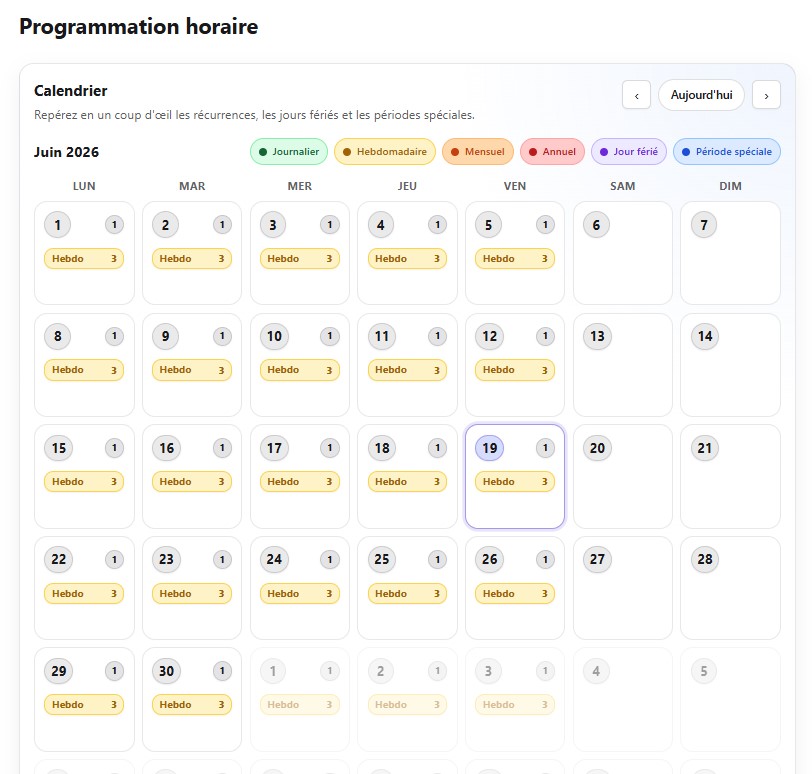
Lorsque vous accédez au menu "Planification", une vue du calendrier du mois en cours s'affiche permettant de repérer rapidement les événements planifiés.
Les flèches de navigation situées en haut à droite permettent d’afficher les programmations des mois précédents ou suivants.
Les jours comportant une programmation sont clairement identifiés.
Une couleur spécifique est associée à chaque type de récurrence (quotidienne, hebdomadaire, mensuelle ou annuelle), tandis que le nombre affiché indique le total des planifications prévues pour la journée.
Un simple survol de la planification permet de consulter l’ensemble des événements programmés pour la journée.