Paramètres complémentaires
- Entrées et sorties
- Comptes utilisateurs
- Modifier la configuration WiFi
- Protocoles de communication et interopérabilité
- Ouvrants / BSO
Entrées et sorties
L'interface permet de configurer et de visualiser en temps réel l'état de chaque entrée et de chaque sortie, facilitant le diagnostic, la mise en service et le suivi du fonctionnement du module.
1- Configurer les entrées et les sorties
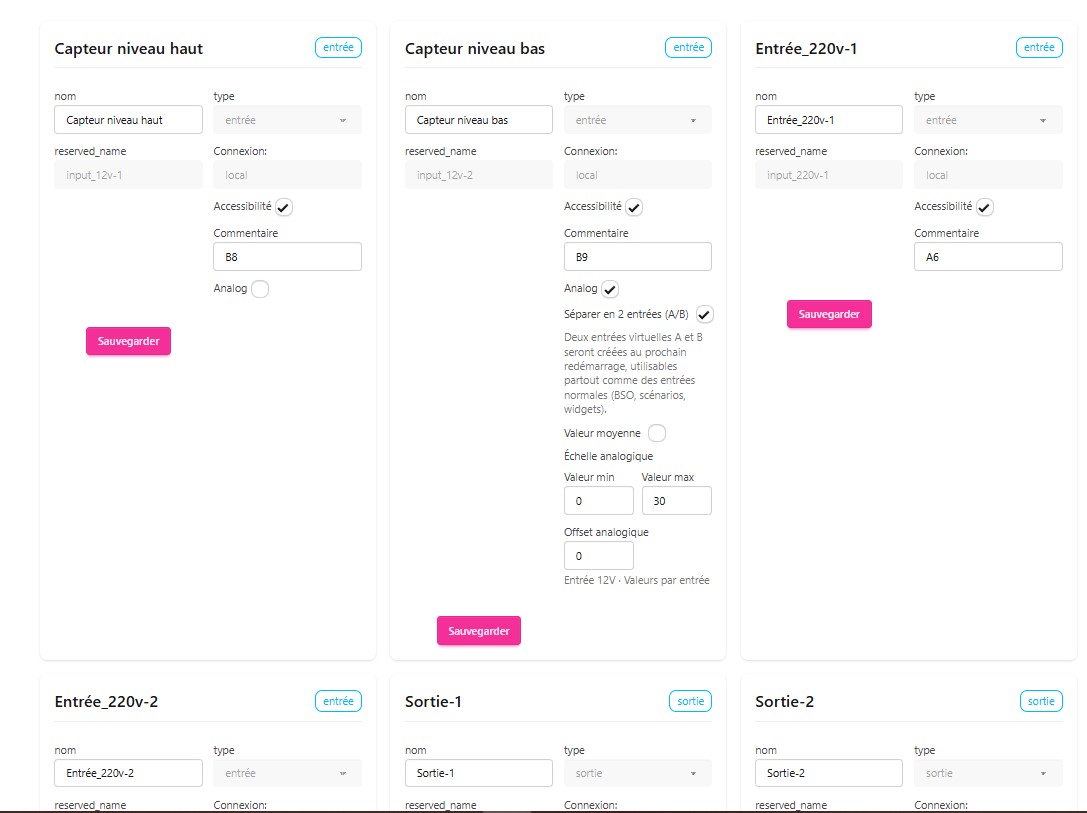
Les entrées et les sorties du module peuvent être visualisées et configurées depuis le menu « I/O », à la suite des variables du système.
Pour chaque entrée et sortie, les paramètres suivants peuvent être personnalisés :
- Nom : permet d'attribuer un nom explicite à l'entrée ou à la sortie afin de faciliter son identification
- Accessible : lorsque cette option est cochée, l'I/O est diffusé et devient visible sur le réseau
- Commentaire : ce champ est renseigné par défaut avec la référence de la borne à laquelle l'entrée ou la sortie est raccordée. Il peut être modifié pour ajouter des informations complémentaires
1.1- Paramétrage spécifique des entrées analogiques en double canal
Lorsqu'une entrée est utilisée en mode analogique :
- Cochez l'option « Analogique »
- Si nécessaire, cochez « Séparer en 2 entrées A et B » afin de créer deux canaux analogiques distincts
- Activez l'option « Valeur moyenne » pour lisser les mesures, puis renseignez la fenêtre de moyenne en millisecondes (durée pendant laquelle il faut faire la moyenne)
- Renseignez les valeurs minimale et maximale correspondant à la plage de mesure du capteur (par exemple : -20 °C à +40 °C pour une sonde de température)
- Ajustez l'offset si nécessaire afin de corriger un éventuel décalage de mesure observé sur le capteur
Une fois la configuration terminée, appuyer sur "Sauvegarder" pour enregistrez vos modifications.
Chaque entrée peut être sauvegardée individuellement ou l'ensemble de la configuration peut être enregistré en une seule opération à l'aide du bouton « Sauvegarder toutes les I/O ».
Pour diffuser les "I/O" sur le réseau, cochez l'option « Diffuser sur le réseau (mDNS) après sauvegarde » avant d'enregistrer la configuration. Les I/O marqués comme « Accessible » seront alors publiés sur le réseau et pourront être découverts et utilisés par les équipements ou services compatibles. Un redémarrage du module est nécessaire pour que les changements soient pris en compte.
Après avoir enregistré les modifications et activé leur diffusion, un redémarrage du module est nécessaire pour que les changements soient pris en compte.
L'utilisation d'une entrée en mode analogique nécessite une configuration préalable dans le menu « I/O ».
L'option « Séparer en 2 entrées A et B » requiert un câblage spécifique du capteur Câblage d'une entrée analogique en mode double canal
1.2- Etat des relais
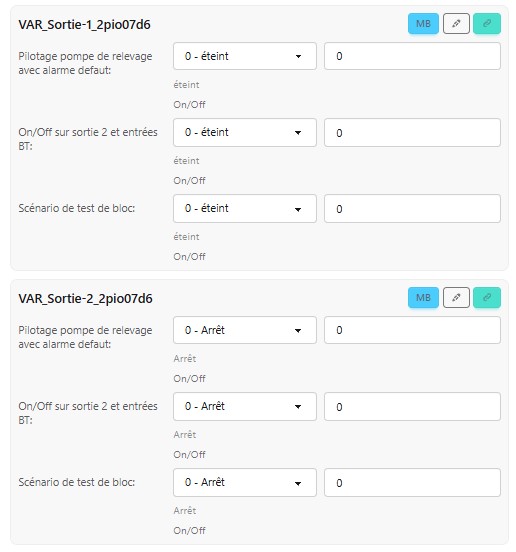
Par défaut, les relais 1 et 2 sont éteints au démarrage du module.
Pour modifier la configuration par défaut des relais,
2- Vérifier le fonctionnement des entrées et sorties
Le câblage des entrées et des sorties peut être vérifié directement sur le module à l'aide des voyants d'état Etat des voyants . Ceux-ci permettent de contrôler visuellement l'activation des entrées et des relais et constituent un moyen simple de valider les raccordements réalisés avant toute phase de configuration ou de mise en service.
Lorsqu'une action est effectuée sur une entrée - par exemple en réalisant une boucle ou en activant un contact - la valeur de la variable correspondante est mise à jour instantanément dans l'interface.
Cette visualisation permet de vérifier rapidement le bon fonctionnement de l'entrée et de valider sa configuration.
De la même manière, l'état des sorties peut être observé afin de confirmer leur activation ou leur désactivation et de faciliter les opérations de mise en service et de diagnostic.
Comptes utilisateurs
Le système prévoit :
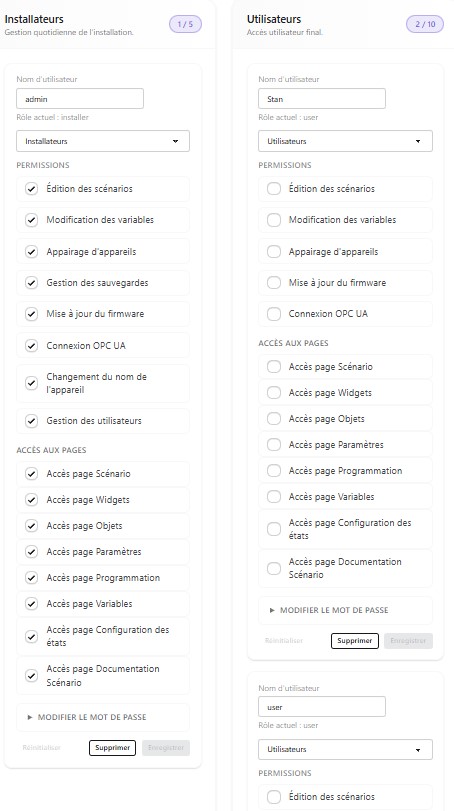
- 5 comptes "Installateur"
- 10 comptes "Utilisateur"
attribuer les autorisations et niveaux d’accès en fonction du rôle défini
Le rôle "Installateur" offre un accès étendu aux fonctions de configuration et de maintenance :
- changement de nom d’appareil
- gestion des utilisateurs
- gestion des sauvegardes
Le rôle "Utilisateur" donne un accès limité à l’exploitation et à la supervision du module :
Pour accéder aux paramètres des comptes :
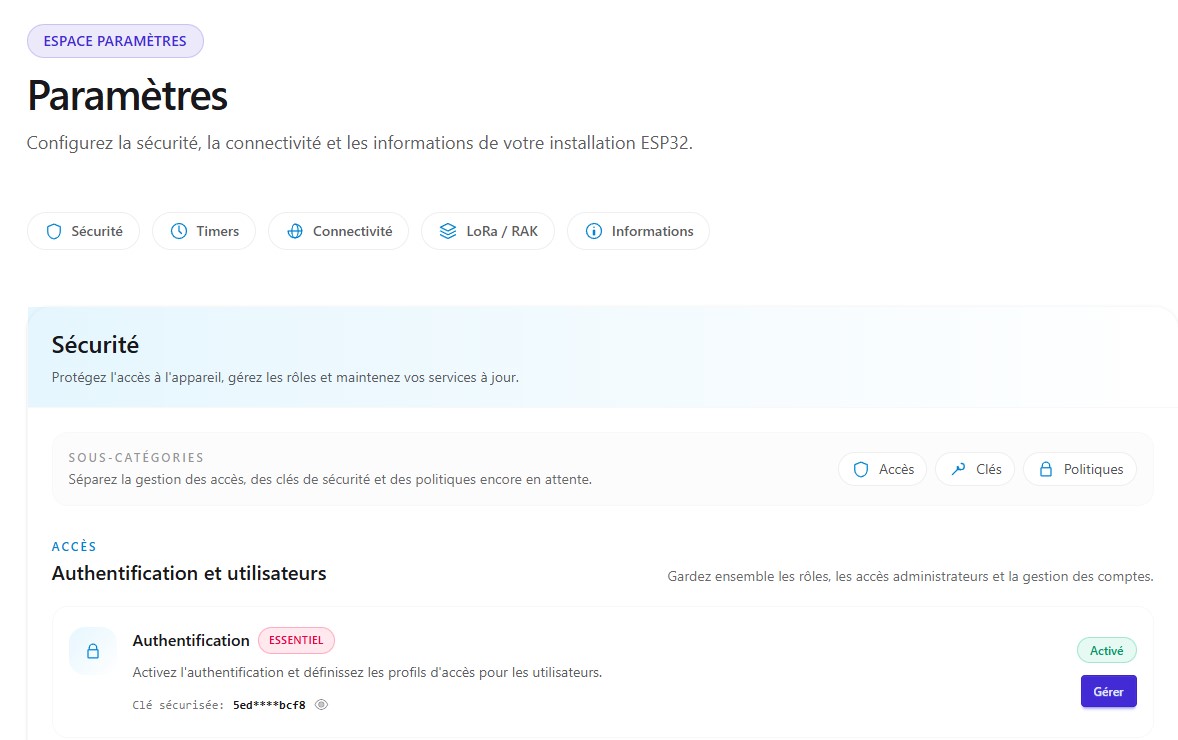
⚠️ L'accès aux fonctions du menu « Paramètres » est déterminé par le rôle et les permissions attribués à chaque utilisateur.
Cette gestion des droits permet de sécuriser la configuration et l'exploitation du module tout en assurant une répartition claire des responsabilités entre les différents profils d'utilisateurs
1- Créer un compte
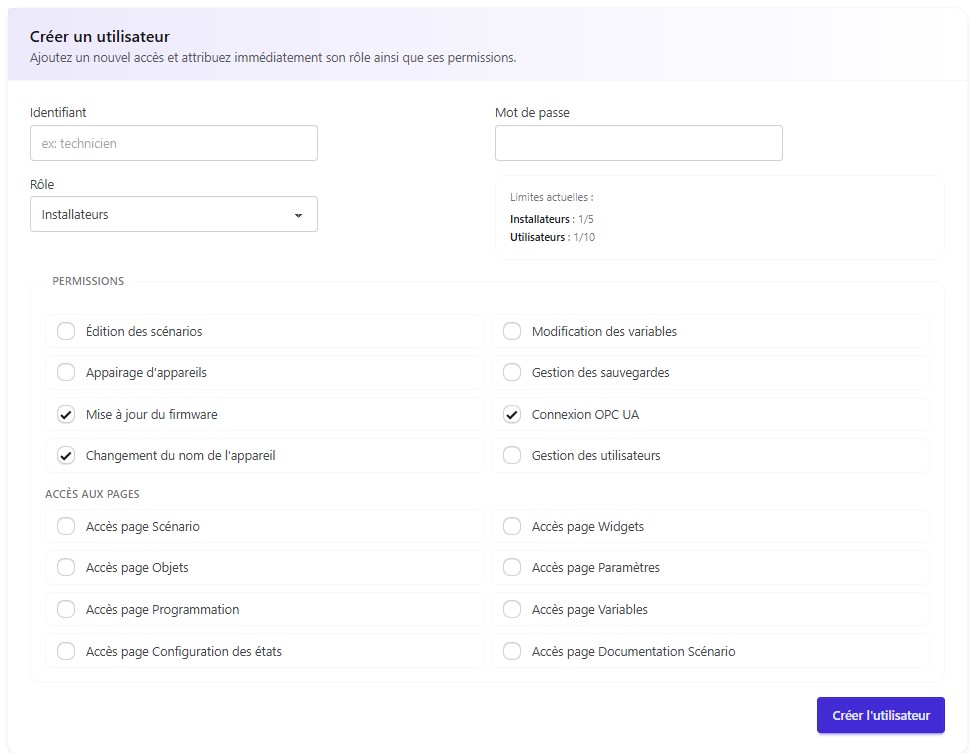
Dans la fenêtre "créer un utilisateur"
- Renseignez un identifiant et un mot de passe
- Sélectionnez le rôle souhaité (Installateur ou Utilisateur)
- Cochez les permissions et les accès aux pages de l'interface que vous souhaitez autoriser
- Cliquez sur Créer l'utilisateur
La création d’un compte Installateur nécessite des droits spécifiques.
Assurez-vous de disposer des autorisations nécessaires avant de créer ce type de compte.
Lors de la création d'un nouveau compte installateur, seules les permissions minimales requises sont activées par défaut (mise à jour du firmware, changement de nom et connexion OPC UA).
Aucun autre accès aux pages de l'interface n'est accordé tant qu'il n'a pas été explicitement autorisé par l'administrateur
Pour des raisons de sécurité, il est recommandé de standardiser les rôles, limiter les droits administratifs et vérifier régulièrement les comptes inactifs
2- Afficher les comptes
La liste des comptes utilisateurs apparaît directement sous le bloc « Créer un utilisateur ».
Elle permet de visualiser rapidement toutes les informations des comptes existants, leurs rôles et leurs permissions.
3- Gestion des comptes
⚠️ Les actions disponibles dépendent du rôle et des droits qui ont été attribués
3.1- Modifier un compte
Selon les droits d'accès, il est possible de modifier l'identifiant, le mot de passe, le rôle, les permissions ainsi que les pages accessibles pour un compte utilisateur.
3.2- Supprimer un compte
Seuls les comptes disposant des droits nécessaires peuvent être supprimés. La suppression est définitive et entraîne la perte de toutes les permissions associées.
Modifier la configuration WiFi
1- Le module est toujours connecté à Internet
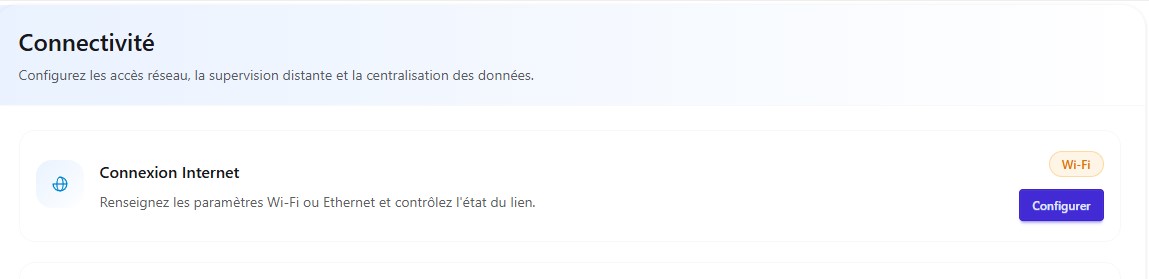
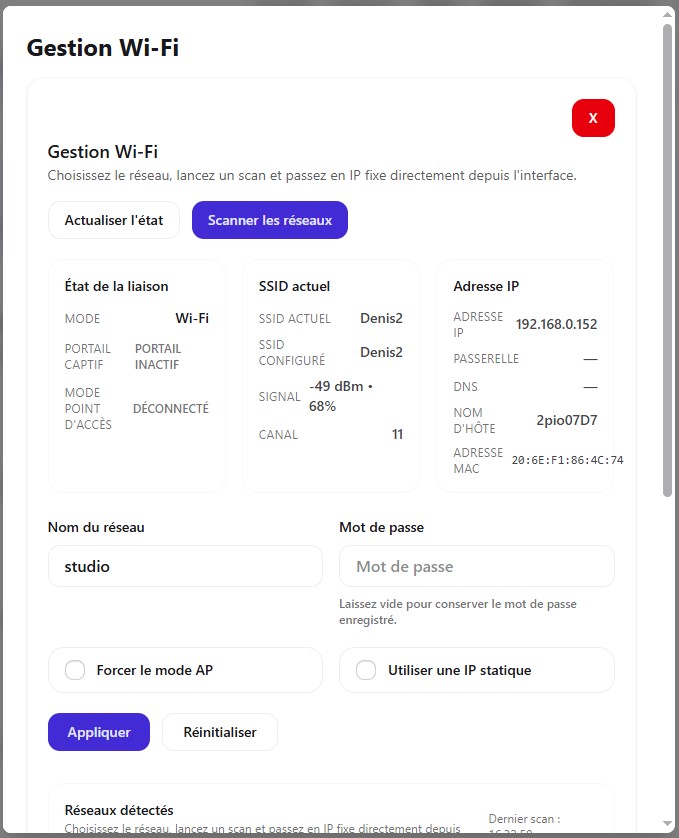
Si le module est encore connecté au réseau Wi-Fi et accessible depuis l'interface, la modification de la configuration Wi-Fi peut être réalisée directement depuis les paramètres du module.
2- Le module n'est plus connecté à Internet
Le voyant Wi-Fi du module clignote en vert s'il n'est plus connecté à Internet
Si le module n'est plus connecté au réseau Wi-Fi (suite à un changement de box Internet, à la modification du mot de passe ou encore au déplacement du module ...), alors il n'est pas possible de modifier la configuration à distance.
La nouvelle configuration Wi-Fi devra être réalisée en local afin de reconnecter le module au réseau.
- Activez le Wi-Fi dans les paramètres de l'appareil utilisé pour la configuration du module (Smartphone, ordinateur, tablette ...)
- Dans la liste des réseaux sans fils disponibles, sélectionnez celui du module que vous voulez configurer.
Le SSID du module apparait sous la forme "2pioXXXX"
un message "réseau non sécurisé peut s'afficher et c'est normal.
Une fenêtre peut apparaître aussi pour indiquer que le réseau Wi-Fi sélectionné n'est pas connecté à Internet ; il faut rester en Wi-Fi et conserver la connexion - Si la connexion est validée, le réseau 2pioXXXX apparait comme étant le réseau actif avec les informations "connecté sans internet / non sécurisé" (comportement normal)
- Connectez-vous en local à l'interface Web du module 2pioXXX.local
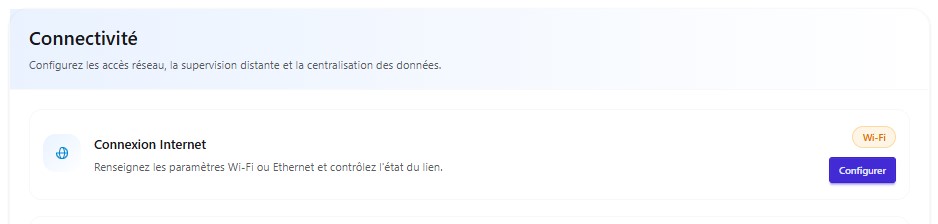
Une fois connecté, allez dans le menu « Paramètres », cliquez sur l’onglet « Connectivité » puis dans la section
« Connexion Internet », appuyer sur le bouton « Configurer »
- Cliquez ensuite sur "Scanner les réseaux"
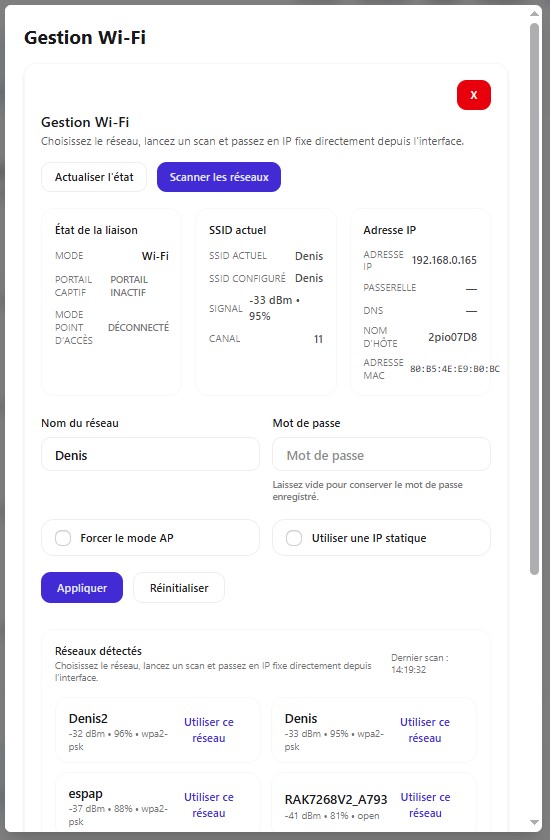
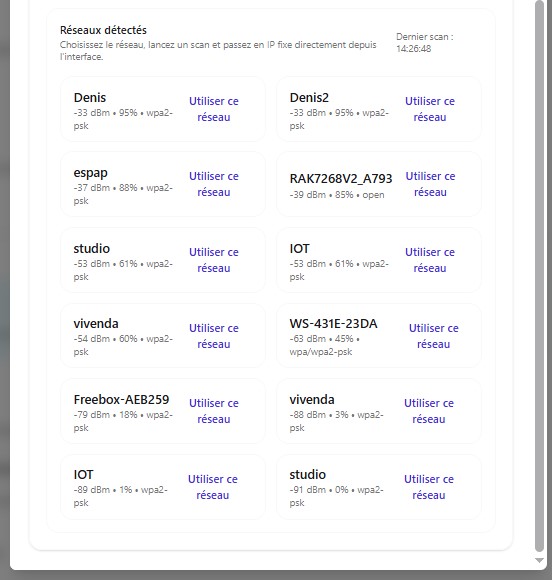
- La liste des réseaux disponibles s'affiche en bas de page
Sélectionnez le réseau que le module utilisera pour se connecter
Vérifiez que la qualité du signal réseau est suffisante pour garantir une connexion stable du module (à minima 25 %) - Saisissez le mot de passe du réseau puis appuyez sur "Appliquer" pour valider la configuration
Le voyant "Wi-Fi mode" passe en rouge (connecté à Wi-Fi) puis en violet fixe (tunnel SSH actif).
S'il y a un problème de connexion au Wi-Fi (erreur de mot de passe ou signal faible), alors le voyant continue de clignoter en vert et la page "portail captif" devrait de nouveau s'afficher
Le module devient accessible à distance une fois la configuration du Wi-Fi effectuée.
Il cesse alors de fonctionner en mode point d'accès (routeur) et n’apparaît plus sur la liste des réseaux disponibles
Pour la connexion à distance, Modlink peut utiliser :
-
le réseau Wi-Fi local
-
un réseau Wi-Fi indépendant (souvent dédié aux IoT)
-
un routeur 4G
Attention :
Le module utilise exclusivement les paramètres Wi-Fi enregistrés lors de la configuration initiale (SSID et mot de passe).
En cas de modification du SSID et/ou du mot de passe du réseau, la reconnexion automatique ne sera plus possible et une reconfiguration du module sera requise
réseau local dédié = plus de sécurité
fonctionne même en cas de changement des paramètres du réseau Wi-Fi local
Protocoles de communication et interopérabilité
Configuration préalable : exposition des variables
Avant de poursuivre la configuration de l'intégration, exposez toutes les variables qui devront être échangées avec Modbus, OPC UA ou Home Assistant.
Sans cette configuration, les variables resteront internes au module et ne seront pas accessibles depuis les systèmes externes
1- Intégration ModBus
Modbus est un protocole de communication industriel ouvert et largement utilisé pour l'échange de données entre des équipements d'automatisation tels que des automates, contrôleurs, capteurs, compteurs ou systèmes de supervision.
1.1- Activation de l'accès Modbus distant
Pour autoriser l'échange de données via Modbus à distance :
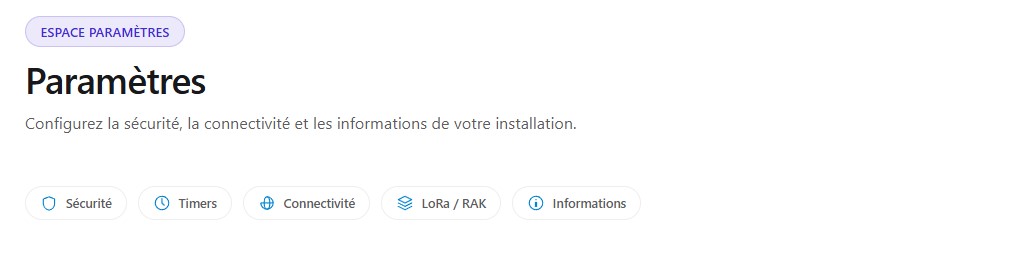
- Sélectionnez l'onglet "Connectivité" puis cliquez sur le bouton "Configurer"
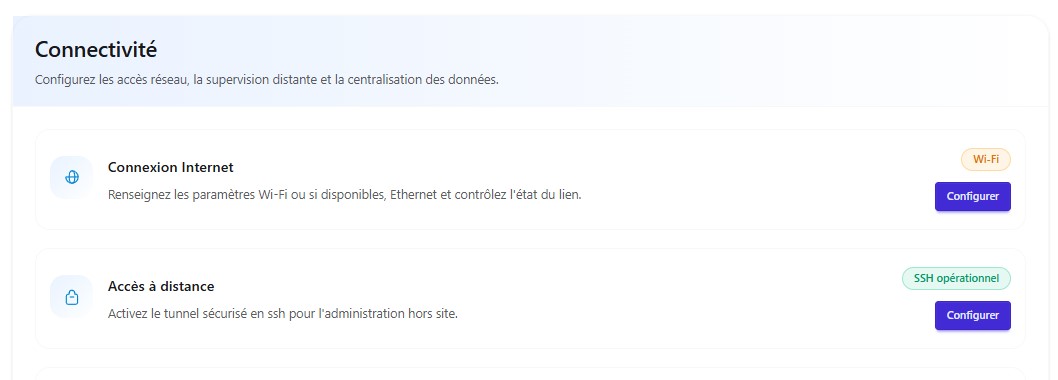
- Une nouvelle fenêtre s'affiche alors, dans "Commande Modbus", activez l'option "Modbus distant"
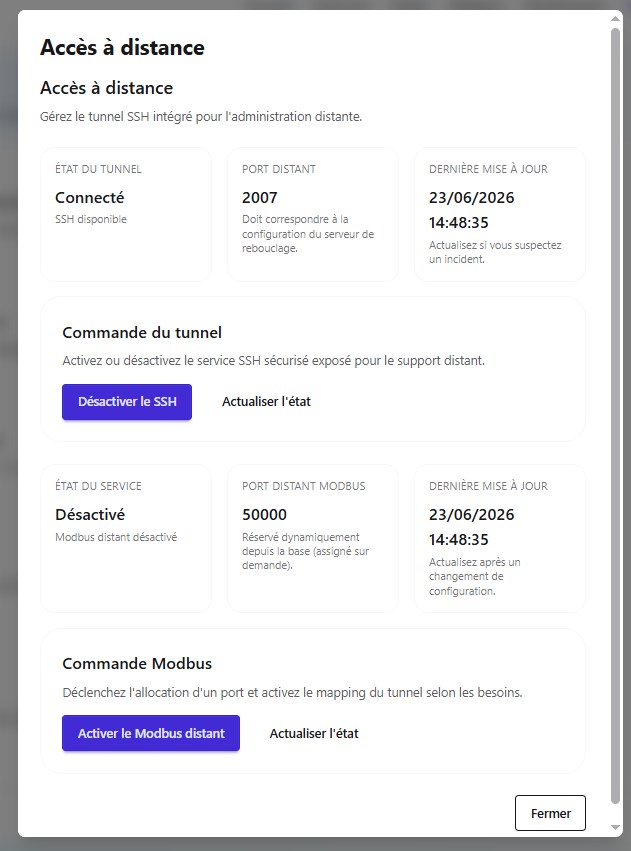
Une fois cette option activée, les échanges de données Modbus à distance sont autorisés sur le module.
2- Intégration Home Assistant
Home Assistant est une plateforme open source de domotique permettant de centraliser et d'automatiser la gestion de nombreux équipements connectés au sein d'une interface unique.
Le module peut être connecté à Home Assistant afin de permettre son pilotage et sa supervision depuis une interface domotique centralisée.
Une fois l'intégration configurée, les équipements, mesures et commandes du module sont automatiquement accessibles dans Home Assistant et peuvent être utilisés dans des tableaux de bord, automatisations et scénarios personnalisés.
2.1- Configuration depuis l'interface ModLink
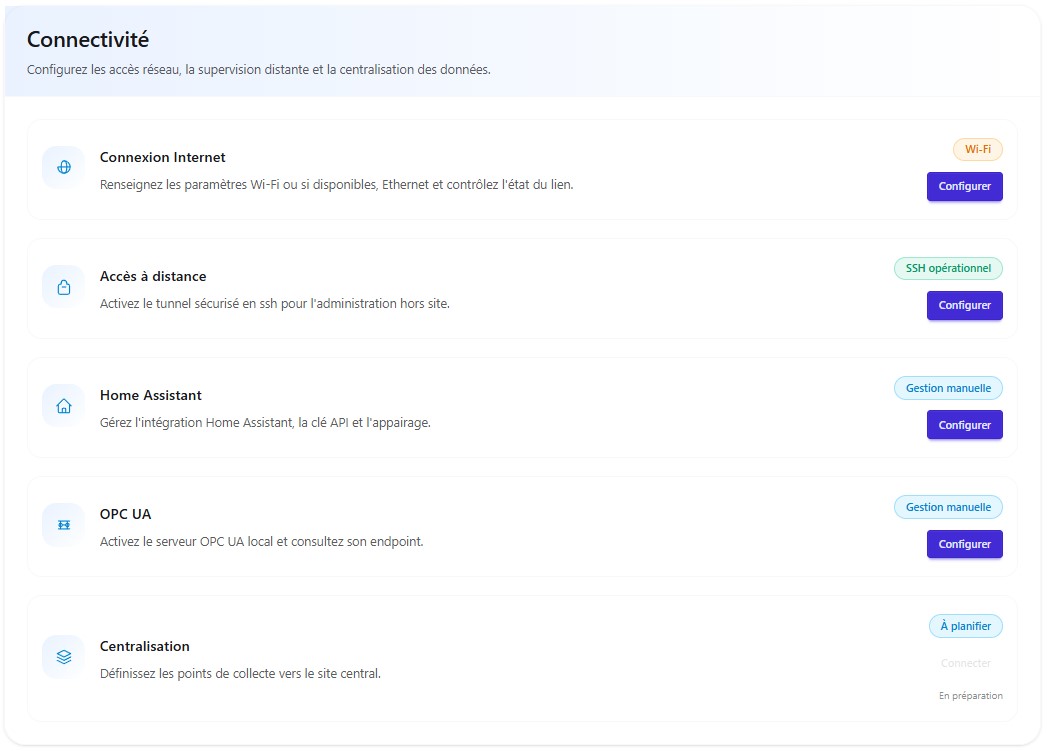
Vous pourrez alors accéder aux paramètres nécessaires à l'intégration du module dans Home Assistant.
2.2- Ajout du module dans Home Assistant
- Dans Home Assistant, ouvrez le menu "Paramètres" puis "Appareils et services"
- Dans la barre de recherchez tapez ALCANTE / module Alcante
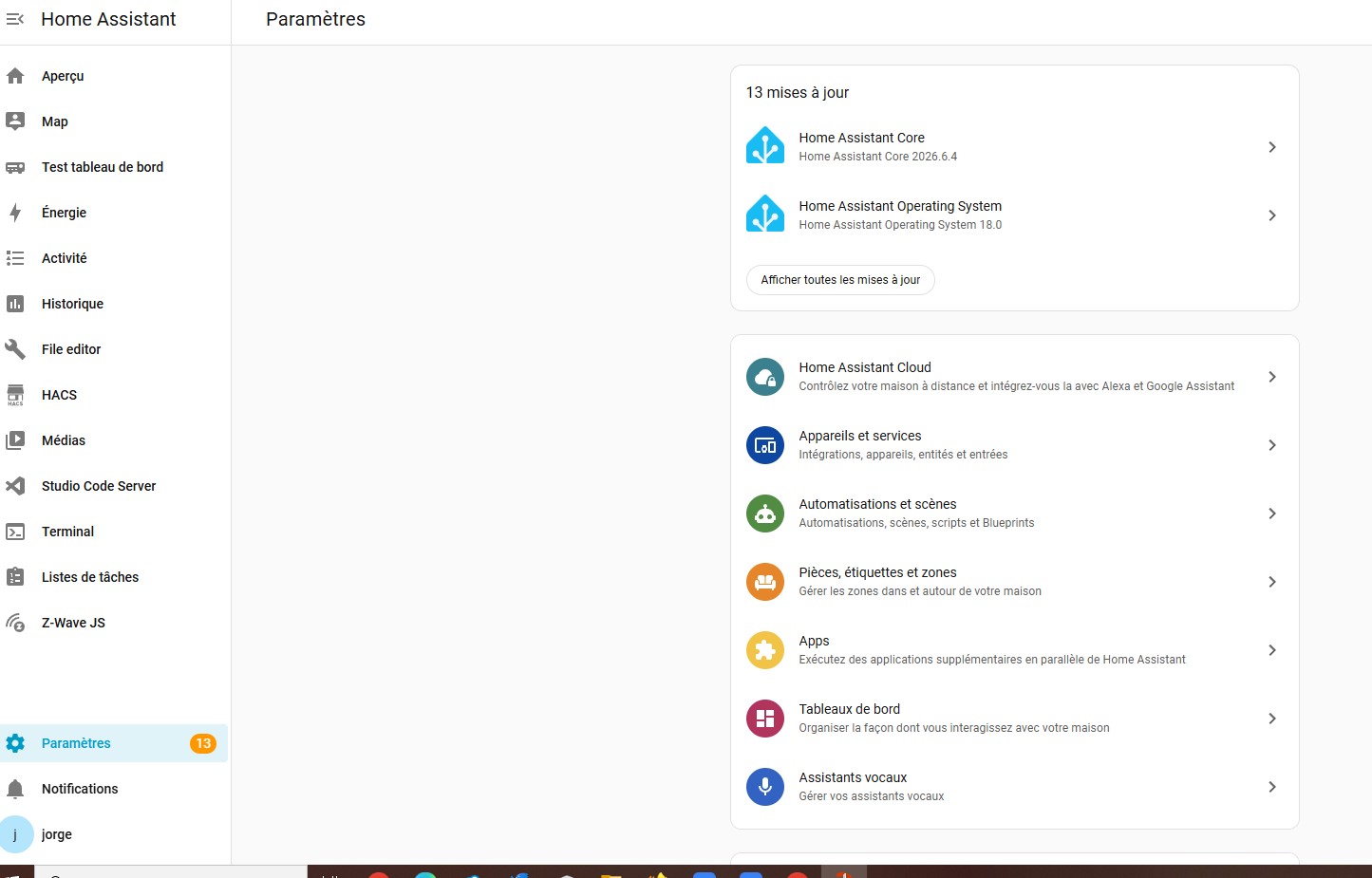
Deux méthodes d'ajout sont alors possibles :
Découverte automatique
Home Assistant lance automatiquement une recherche des modules présents sur le réseau local.
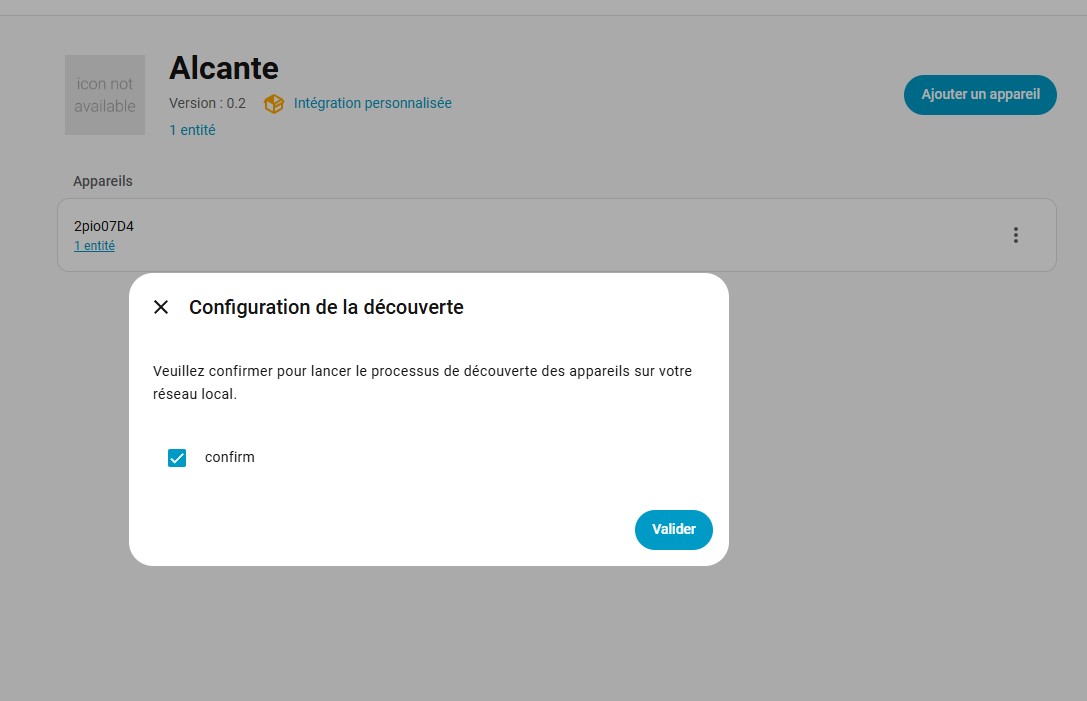
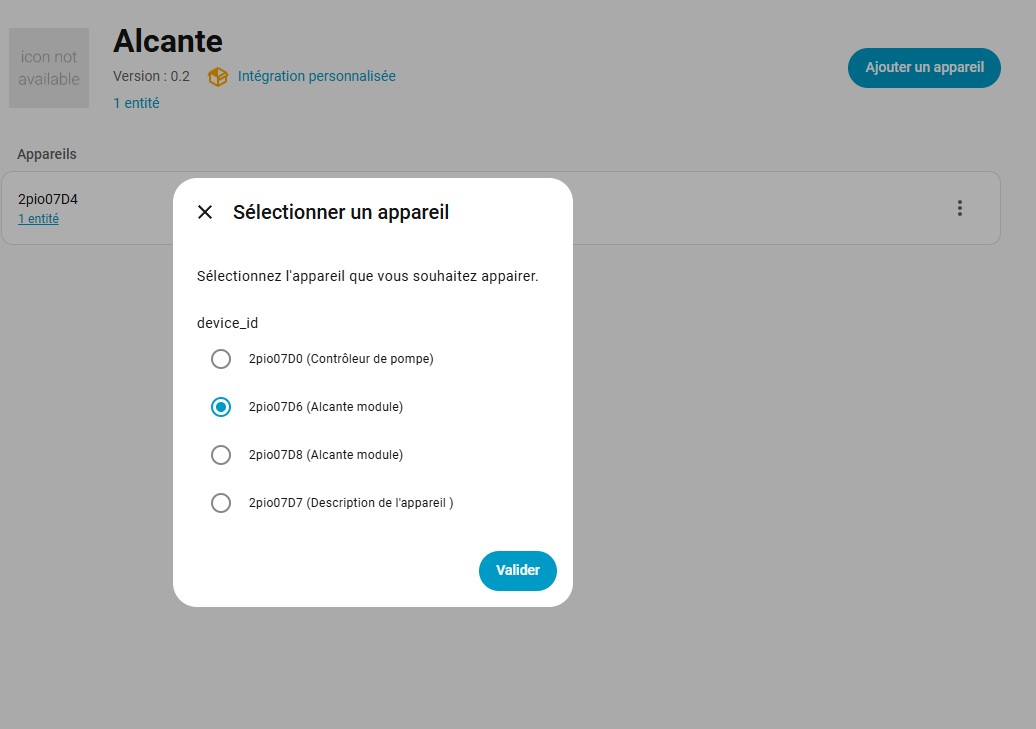
Sélectionnez le(s) module(s) que vous souhaitez ajouter
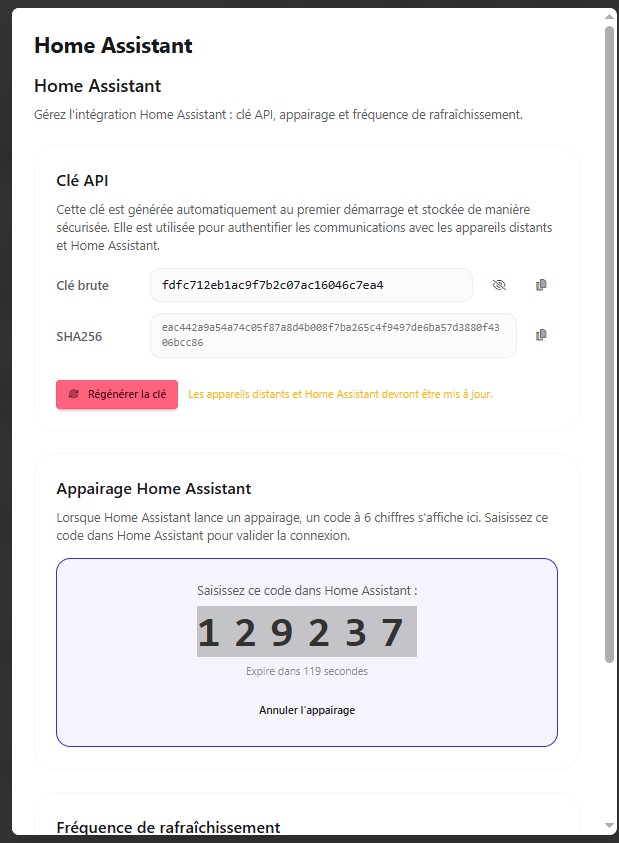
Un code de validation à 6 chiffres s'affiche dans l'interface ModLink.
Saisissez ce code dans la fenêtre de configuration de Home Assistant afin de confirmer l'intégration.
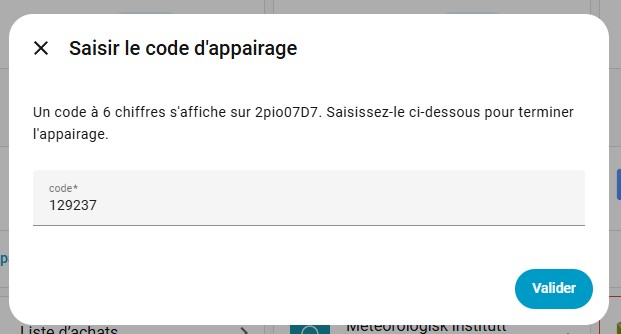
Une fois la validation effectuée, le module est ajouté à Home Assistant et ses équipements deviennent accessibles pour la supervision, le pilotage et les automatisations.
Configuration manuelle
Si le module n'est pas détecté automatiquement, il est possible de procéder à une configuration manuelle.
Lors de l'ajout de l'intégration, il faut renseignez la clé API du module.
Une fois la clé validée, Home Assistant établit la connexion avec le module l'ajoute automatiquement.
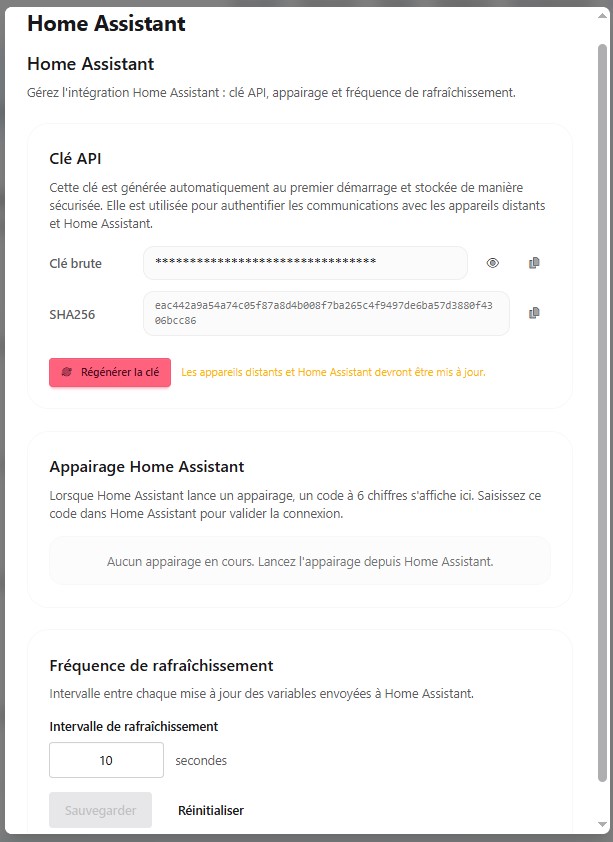
La fréquence de rafraîchissement détermine l'intervalle entre chaque mise à jour des variables envoyées à Home Assistant. Cette durée est configurable en secondes afin d'adapter la réactivité du système aux besoins de l'installation.
3- Intégration OPC UA
OPC UA (Open Platform Communications Unified Architecture) est un protocole de communication standardisé permettant l'échange sécurisé de données entre différents équipements et logiciels de supervision.
Dans le domaine de la GTB (Gestion Technique du Bâtiment), OPC UA facilite l'interconnexion entre les systèmes de contrôle, de supervision et les équipements techniques du bâtiment. Il permet de centraliser les informations, de superviser les installations et d'échanger des données de manière fiable et sécurisée.
L'intégration OPC UA permet au module de mettre à disposition ses variables, états et mesures auprès des systèmes GTB compatibles afin de faciliter la supervision et le pilotage de l'installation.
3.1- Activation du serveur OPC UA
- Dans la fenêtre qui s'ouvre, activez l'option Serveur
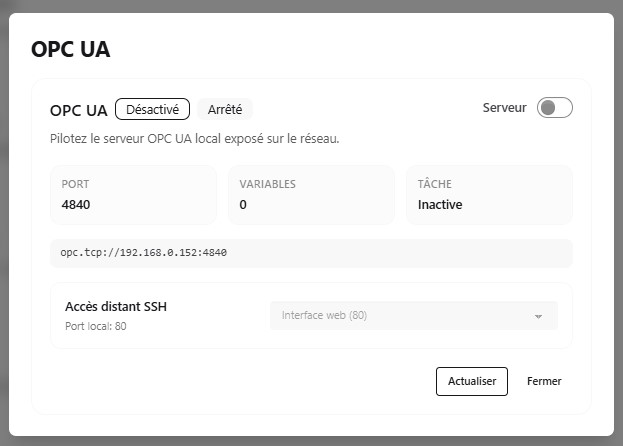
Les indicateurs Activé et Actif s'affichent alors pour confirmer que le serveur distant est opérationnel et accessible via OPC UA.
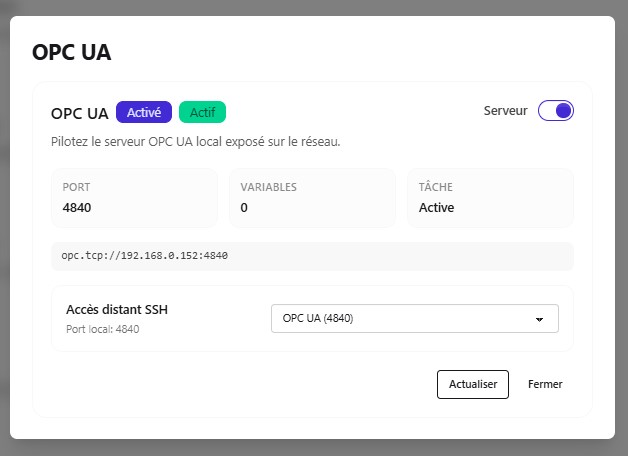
Le tunnel SSH est partagé entre l'accès distant ModLink et l'accès OPC UA distant - il ne peut être utilisé que par une seule de ces fonctionnalités à la fois.
Lorsque le tunnel SSH est affecté à l'accès OPC UA distant, l'accès distant ModLink est désactivé.
Le module reste alors accessible uniquement depuis le réseau local
4- Exposition des variables
Pour qu'une variable soit accessible depuis un système externe, elle doit être exposée dans sa configuration sur l'interface Modlink.
L'exposition des variables permet de les rendre disponibles pour les différents protocoles et services pris en charge par le module, tels que Modbus, OPC UA et Home Assistant.
4.1- Configuration de l'exposition d'une variable
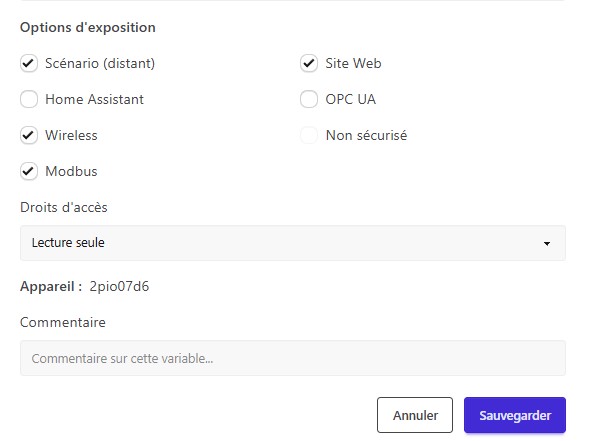
La variable devient alors accessible via les protocoles et services sélectionnés.
Seules les variables exposées peuvent être partagées avec les services et protocoles externes.
Pensez à exposer les variables nécessaires avant de configurer les intégrations Home Assistant, OPC UA ou Modbus.
Les variables non exposées restent internes au module et ne sont pas accessibles depuis le services tiers
Pour plus d'information, vous pouvez consulter Configurer une variable
Ouvrants / BSO
Le pilotage des ouvrants motorisés (volets roulants, rideaux métalliques, stores...) et des BSO nécessite un paramétrage préalable dans le menu "Paramètres" > "Informations" > "Sorties".
Lors de cette configuration, le module crée automatiquement les variables nécessaires au pilotage de l'actionneur.
Ces variables sont ensuite disponibles dans les scénarios.
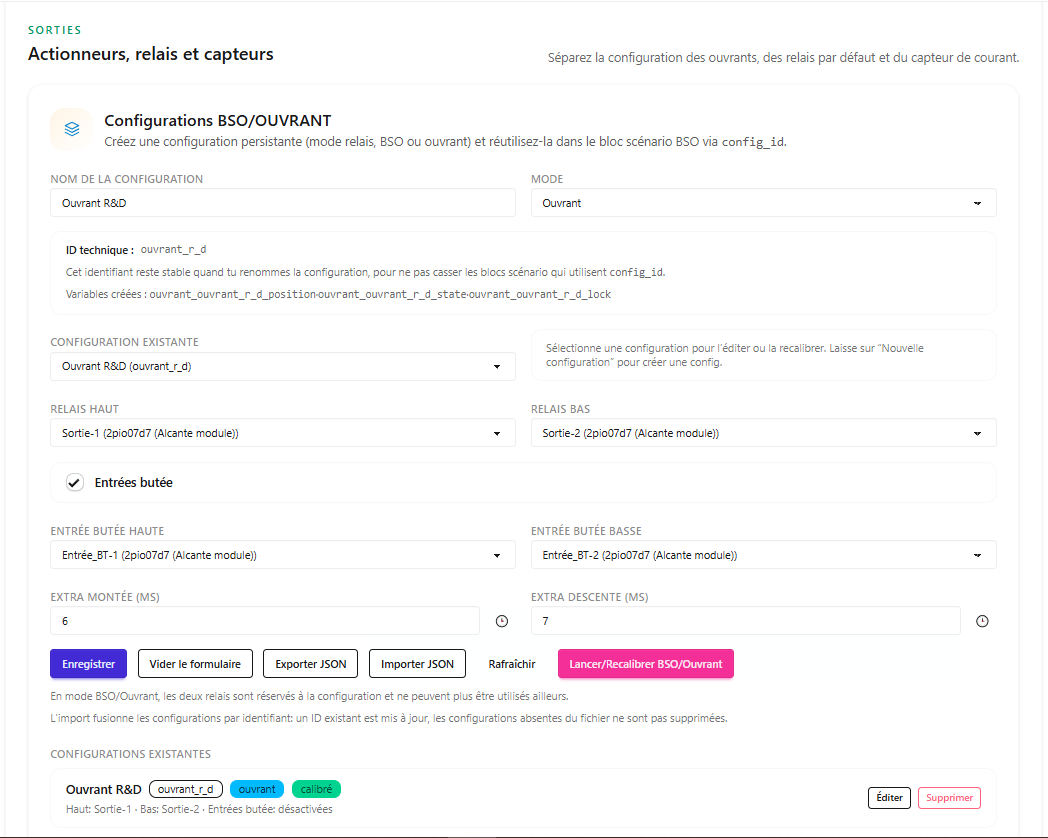
lorsqu'une paire de relais est affectée à une configuration "BSO ou Ouvrant", ces deux relais sont réservés au pilotage de cet actionneur et ne peuvent plus être utilisés par d'autres scénarios ou fonctions
Les ouvrants motorisés peuvent être équipés de fins de course réglables intégrées au moteur.
Si ce n'est pas le cas, il est possible d'installer des butées de fin de course afin de définir précisément les positions d'ouverture et de fermeture
1- Créer une nouvelle configuration
- Saisissez un nom de configuration permettant d'identifier facilement l'actionneur (par exemple : BSO Salon, Volet bureau, Store Terrasse)
- Sélectionnez le mode de fonctionnement :
- Relais : utilisation classique des sorties sans gestion d'ouvrant
- Ouvrant : pilotage d'un volet roulant, d'un store ou de tout autre ouvrant motorisé
- BSO : pilotage d'un brise-soleil orientable avec gestion de l'orientation des lames
- Un ID technique est automatiquement généré à partir du nom de la configuration. Cet identifiant est utilisé dans les blocs de scénario via le paramètre
config_id - Sélectionner le relais utilisé pour le haut et pour le bas
- Si l'option "Butées" est activée, indiquez les entrées raccordées aux butées haute et basse
- Dans les champs "Extra montée" et "Extra descente" indiquez un décalage temporel en millisecondes afin d'ajuster précisément les positions d'ouverture et de fermeture
- Une fois la configuration terminée, cliquez sur Enregistrer pour la sauvegarder dans le module.
Vous pouvez également exporter les configurations au format JSON afin de les sauvegarder ou de les réutiliser sur un autre module, ou importer un fichier JSON existant pour restaurer ou compléter les configurations.
La liste des configurations enregistrées s'affiche en bas de page. Il est possible de sélectionner une configuration pour la modifier, la recalibrer ou la supprimer
2- Centralisation des ouvrants
La centralisation permet de piloter simultanément plusieurs ouvrants à l'aide d'une seule commande.
Cette fonction est particulièrement utile pour ouvrir ou fermer l'ensemble des ouvrants d'un bâtiment, d'un étage ou d'une zone, sans avoir à les commander individuellement.
Les ouvrants peuvent être centralisés de deux façons :
- à l'aide d'un widget Position/Stop
- à l'aide d'un scénario personnalisé
2.1- Centralisation à l'aide d'un widget
Le widget Position/Stop permet de commander simultanément tous les ouvrants appartenant au groupe de centralisation.
Les ordres d'ouverture, de fermeture, de positionnement et d'arrêt sont automatiquement transmis à l'ensemble des ouvrants concernés.
2.2- Centralisation à l'aide d'un scénario
La centralisation peut également être réalisée au moyen d'un scénario, ce qui permet d'adapter le comportement aux besoins de l'installation.
Le principe consiste à utiliser l'ouvrant local (celui du module exécutant le scénario) comme référence, puis à reproduire la même commande sur les autres ouvrants.
Le scénario est construit de la manière suivante :
- Tester l'état de l'ouvrant local à l'aide d'un bloc Test d'état
- Déterminer la commande à exécuter en fonction de l'état détecté (ouverture, fermeture, arrêt, position, etc.)
- Commander les autres ouvrants à l'aide du bloc "Variable multiple". Ce bloc envoie directement la commande aux autres ouvrants du groupe, sans vérifier leur état ou leur position actuelle
seul l'état de l'ouvrant local est analysé. Les autres ouvrants reçoivent directement la commande correspondante afin de garantir une exécution rapide de la centralisation.
2.3- Exclure un ouvrant du groupe de centralisation
Il possible d'exclure un ou plusieurs ouvrants afin qu'ils ne répondent pas aux commandes de centralisation, tout en conservant leur pilotage individuel.
L'ouvrant continuera à fonctionner normalement et pourra toujours être commandé individuellement ou par d'autres scénarios, mais il ne recevra plus les commandes envoyées au groupe de centralisation.
Pour exclure un ouvrant :