Paramétrage et configuration
Le menu "Paramètres" permet d’accéder à la configuration avancée du module Modlink :
- les paramètres de sécurité
- les timers et les temporisations
- les paramètres de connectivité
- la communication LoRa
- ainsi que d’autres informations et réglages système du module
Accédez aux différentes configurations en cliquant directement sur les menus à bulles
Entrées et sorties
L'interface permet de configurer et de visualiser en temps réel l'état de chaque entrée et de chaque sortie, facilitant le diagnostic, la mise en service et le suivi du fonctionnement du module.
1- Configurer les entrées et les sorties
Les entrées et les sorties du module peuvent être visualisées et configurées depuis le menu « Objets », à la suite des variables du système.
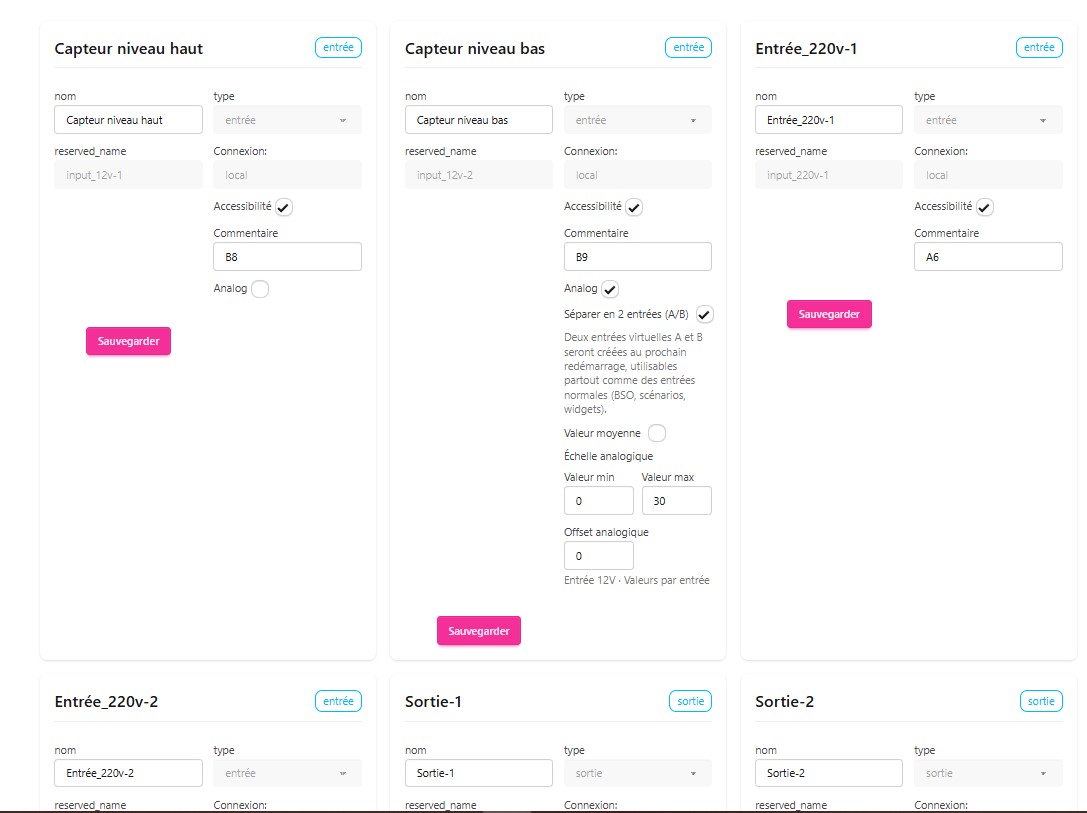
Pour chaque entrée et sortie, les paramètres suivants peuvent être personnalisés :
- Nom : permet d'attribuer un nom explicite à l'entrée ou à la sortie afin de faciliter son identification
- Accessible : lorsque cette option est cochée, l'objet est diffusé et devient visible sur le réseau
- Commentaire : ce champ est renseigné par défaut avec la référence de la borne à laquelle l'entrée ou la sortie est raccordée. Il peut être modifié pour ajouter des informations complémentaires
1.1- Paramètres spécifiques aux entrées analogiques en double canal
Lorsqu'une entrée est utilisée en mode analogique :
- Cochez l'option « Analogique »
- Si nécessaire, cochez « Séparer en 2 entrées A et B » afin de créer deux canaux analogiques distincts
- Activez l'option « Valeur moyenne » pour lisser les mesures, puis renseignez la fenêtre de moyenne en millisecondes (durée pendant laquelle il faut faire la moyenne)
- Renseignez les valeurs minimale et maximale correspondant à la plage de mesure du capteur (par exemple : -20 °C à +40 °C pour une sonde de température)
- Ajustez l'offset si nécessaire afin de corriger un éventuel décalage de mesure observé sur le capteur
Une fois la configuration terminée, enregistrez les modifications.
Chaque objet peut être sauvegardé individuellement ou l'ensemble de la configuration peut être enregistré en une seule opération à l'aide du bouton « Sauvegarder tous les objets ».
Pour diffuser les "objets" sur le réseau, cochez l'option « Diffuser sur le réseau (mDNS) après sauvegarde » avant d'enregistrer la configuration. Les objets marqués comme « Accessible » seront alors publiés sur le réseau et pourront être découverts et utilisés par les équipements ou services compatibles. Un redémarrage du module est nécessaire pour que les changements soient pris en compte.
Après avoir enregistré les modifications et activé leur diffusion, un redémarrage du module est nécessaire pour que les changements soient pris en compte.
L'utilisation d'une entrée en mode analogique nécessite une configuration préalable dans le menu « Objets ».
L'option « Séparer en 2 entrées A et B » requiert un câblage spécifique du capteur Câblage d'une entrée analogique en mode double canal
2- Vérifier le fonctionnement des entrées et sorties
Le câblage des entrées et des sorties peut être vérifié directement sur le module à l'aide des voyants d'état Etat des voyants . Ceux-ci permettent de contrôler visuellement l'activation des entrées et des relais et constituent un moyen simple de valider les raccordements réalisés avant toute phase de configuration ou de mise en service.
Lorsqu'une action est effectuée sur une entrée - par exemple en réalisant une boucle ou en activant un contact - la valeur de la variable correspondante est mise à jour instantanément dans l'interface.
Cette visualisation permet de vérifier rapidement le bon fonctionnement de l'entrée et de valider sa configuration.
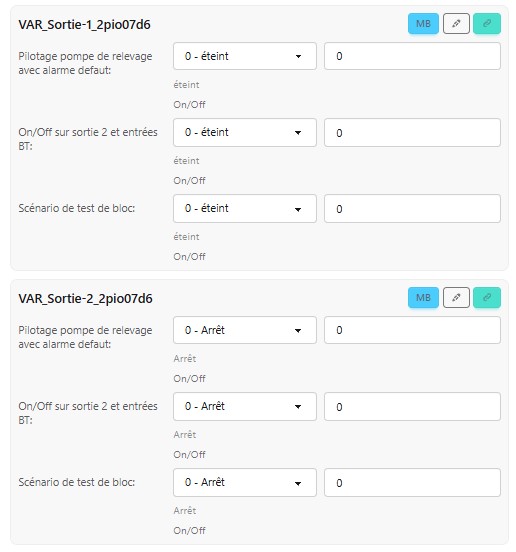
De la même manière, l'état des sorties peut être observé afin de confirmer leur activation ou leur désactivation et de faciliter les opérations de mise en service et de diagnostic.
Comptes utilisateurs
Le système prévoit :
- 5 comptes "Installateur"
- 10 comptes "Utilisateur"
attribuer les autorisations et niveaux d’accès en fonction du rôle défini
Le rôle "Installateur" offre un accès étendu aux fonctions de configuration et de maintenance :
- changement de nom d’appareil
- gestion des utilisateurs
- gestion des sauvegardes
Le rôle "Utilisateur" donne un accès limité à l’exploitation et à la supervision du module :
Pour accéder aux paramètres des comptes utilisateurs :
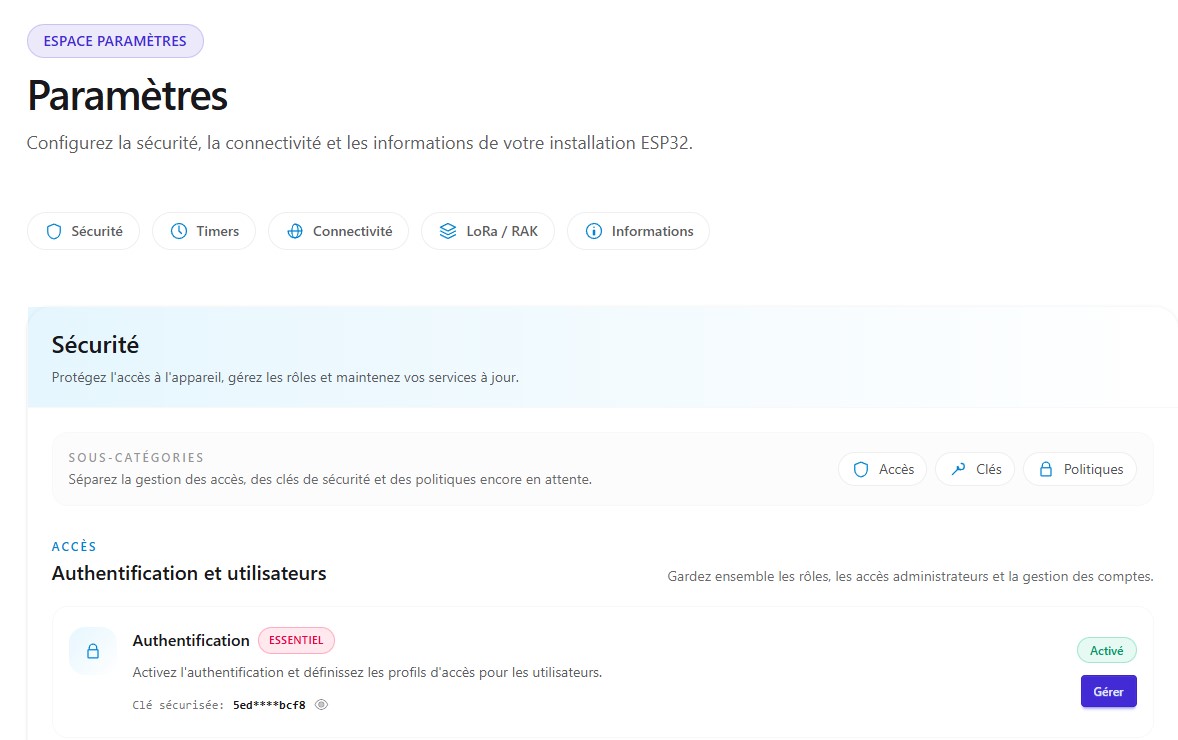
⚠️ L'accès aux fonctions du menu « Paramètres » est déterminé par le rôle et les permissions attribués à chaque utilisateur.
Cette gestion des droits permet de sécuriser la configuration et l'exploitation du module tout en assurant une répartition claire des responsabilités entre les différents profils d'utilisateurs
1- Création de compte
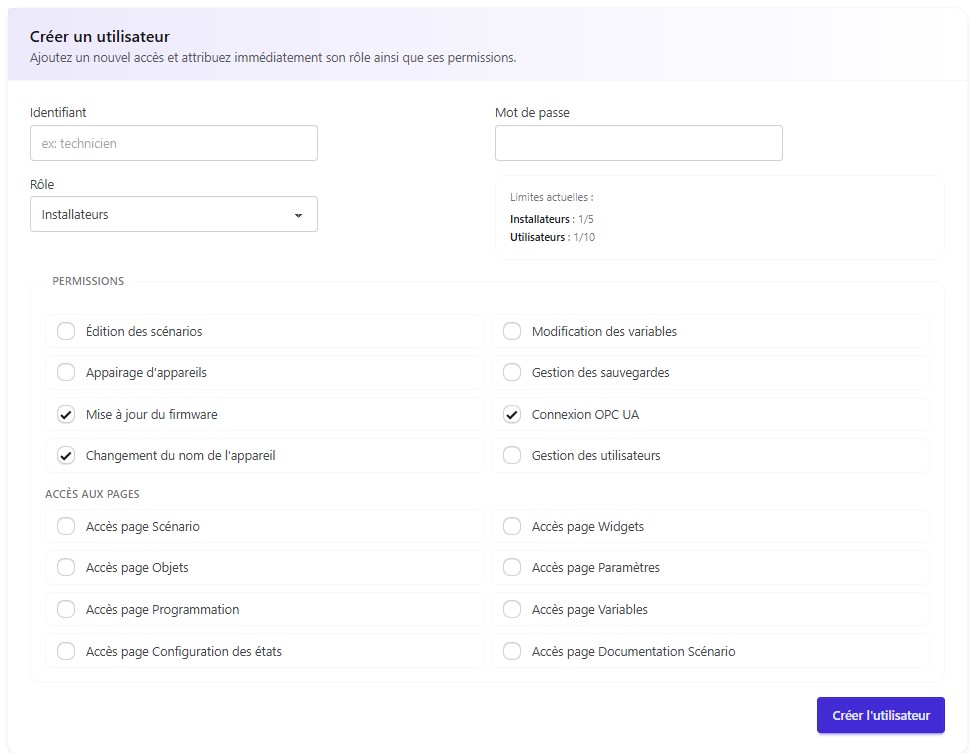
Dans la fenêtre "créer un utilisateur" pour créer un nouvel accès utilisateur :
- Renseignez un identifiant et un mot de passe
- Sélectionnez le rôle souhaité (Installateur ou Utilisateur)
- Cochez les permissions et les accès aux pages de l'interface que vous souhaitez autoriser
- Cliquez sur Créer l'utilisateur
La création d’un compte Installateur nécessite des droits spécifiques.
Assurez-vous de disposer des autorisations nécessaires avant de créer ce type de compte.
Lors de la création d'un nouveau compte installateur, seules les permissions minimales requises sont activées par défaut (mise à jour du firmware, changement de nom et connexion OPC UA).
Aucun autre accès aux pages de l'interface n'est accordé tant qu'il n'a pas été explicitement autorisé par l'administrateur
Pour des raisons de sécurité, il est recommandé de standardiser les rôles, limiter les droits administratifs et vérifier régulièrement les comptes inactifs
2- Affichage des comptes
La liste des comptes utilisateurs apparaît directement sous le bloc « Créer un utilisateur ».
Elle permet de visualiser rapidement toutes les informations des comptes existants, leurs rôles et leurs permissions.
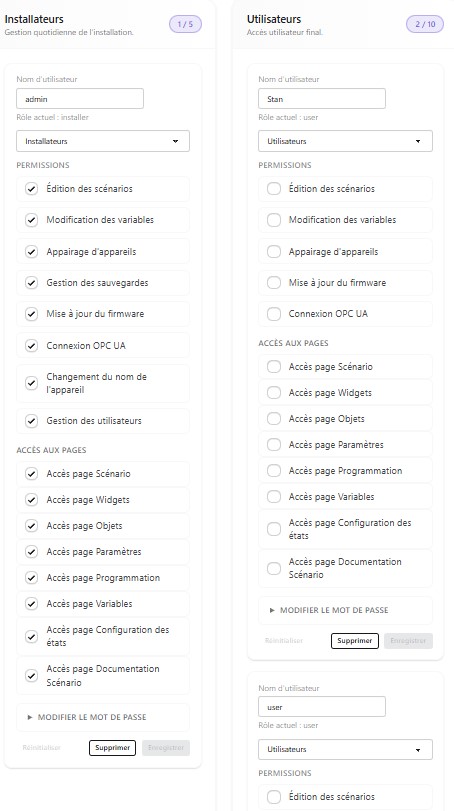
3- Gestion des comptes
⚠️ Les actions disponibles dépendent du rôle et des droits qui ont été attribués
3.1- Modifier un compte
Selon les droits d'accès, il est possible de modifier l'identifiant, le mot de passe, le rôle, les permissions ainsi que les pages accessibles pour un compte utilisateur.
3.2- Supprimer un compte
Seuls les comptes disposant des droits nécessaires peuvent être supprimés. La suppression est définitive et entraîne la perte de toutes les permissions associées.
Modifier la configuration Wi-Fi
Le module n'est pas connecté à un réseau Wi-FI (le voyant "Wi-FI" clignote en vert) :
- Activez le Wi-Fi dans les paramètres de l'appareil utilisé pour la configuration
- Dans la liste des réseaux sans fils disponibles, sélectionnez celui du module que vous voulez configurer.
Le SSID du module apparait sous la forme "2pioXXXX"
un message "réseau non sécurisé peut s'afficher (c'est normal)
Une fenêtre peut s'afficher pour indiquer que le réseau Wi-Fi sélectionné n'est pas connecté à Internet, il faut rester en Wi-Fi et conserver la connexion - Si la connexion est validée, le réseau 2pioXXXX apparait comme étant le réseau actif avec les informations "connecté sans internet / non sécurisé" (comportement normal)
- Il faut ensuite modifier la connexion Internet sur le serveur Web de ModLink
Ouvrir un navigateur Web sur l’appareil utilisé pour la configuration - Saisir le numéro unique du module dans la barre d’adresse du navigateur suivi de
.local2pioXXXX.local
La page d'authentification s’ouvre et il faut saisir les identifiants : nom d’utilisateur et mot de passe
S'il s'agit d'une première connexion, utilisez l’identifiant et le mot de passe par défauts (admin / admin) - Depuis le serveur Web du module, accéder au menu « Paramètres », puis à l’onglet « Connectivité ».
Dans la section « Connexion Internet », appuyer sur le bouton « Configurer ».
Le module devient accessible à distance une fois la configuration du Wi-Fi effectuée.
Il cesse alors de fonctionner en mode point d'accès (routeur) et n’apparaît plus sur la liste des réseaux disponibles
Pour la connexion à distance, Modlink peut utiliser :
-
le réseau Wi-Fi local
-
un réseau Wi-Fi indépendant (souvent dédié aux IoT)
-
un routeur 4G
Attention :
Le module utilise exclusivement les paramètres Wi-Fi enregistrés lors de la configuration initiale (SSID et mot de passe).
En cas de modification du SSID et/ou du mot de passe du réseau, la reconnexion automatique ne sera plus possible et une reconfiguration du module sera requise
réseau local dédié = plus de sécurité
fonctionne même en cas de changement des paramètres du réseau Wi-Fi local