# Maintenance

# Redémarrer le système

Le redémarrage permet de **relancer le système** du module afin d’appliquer certaines modifications de configuration et de réinitialiser les services en cours d’exécution.

Pour redémarrer le module :

1. Dans le menu *"Paramètres"* accédez à *"Informations"* puis *"Maintenance"*
2. Dans *"Redémarrage* du système" appuyez sur le bouton "Redémarrer"

<p class="callout warning">Le redémarrage interrompt temporairement le fonctionnement du module.   
Les scénarios et les équipements pilotés sont donc momentanément indisponibles pendant cette opération</p>

[![Capture d’écran 2026-09-04 110728.jpg](https://modlink.fr/help/uploads/images/gallery/2026-09/scaled-1680-/capture-decran-2026-09-04-110728.jpg)](https://modlink.fr/help/uploads/images/gallery/2026-09/capture-decran-2026-09-04-110728.jpg)

# Centre d'erreurs

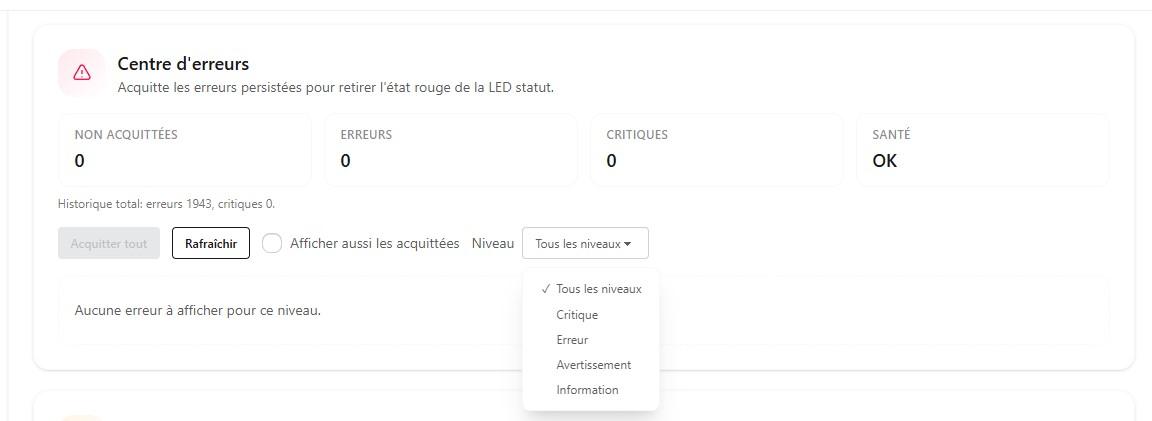
Le Centre d’erreurs permet de consulter les erreurs détectées par le module afin d’identifier les éventuels dysfonctionnements et d’en faciliter le diagnostic.

Le Centre d’erreurs affiche notamment :

- le **nombre d’erreurs non acquittées**
- le **nombre total d’erreurs**
- le nombre d’**erreurs critiques**
- **l’état général de santé** du module
- **l’historique** des erreurs

Vous pouvez utiliser les **filtres** disponibles pour afficher les erreurs selon leur niveau et choisir d’afficher également les erreurs déjà acquittées.

Les erreurs affichées peuvent notamment concerner :

- les scénarios
- les variables
- les entrées et sorties
- la communication
- le système

<p class="callout info">Lorsqu’une erreur est détectée, la **LED "Process information" clignotte en rouge** sur le module</p>

### 1- Consulter les erreurs

Depuis le menu Paramètres, accédez à **Informations &gt;** **Maintenance &gt; Centre d’erreurs**.

[![Capture d’écran 2026-09-04 111042.jpg](https://modlink.fr/help/uploads/images/gallery/2026-09/scaled-1680-/capture-decran-2026-09-04-111042.jpg)](https://modlink.fr/help/uploads/images/gallery/2026-09/capture-decran-2026-09-04-111042.jpg)

### 2- Acquitter une erreur

Lorsqu’une erreur a été prise en compte, elle peut être acquittée afin de ne plus apparaître comme erreur non acquittée.

- le bouton <span style="background-color: rgb(53, 152, 219);">**Acquitter**</span> permet d’acquitter individuellement une erreur
- le bouton <span style="background-color: rgb(53, 152, 219);">**Acquitter tout**</span> permet d’acquitter simultanément l’ensemble des erreurs affichées

Pour chaque erreur, les informations disponibles peuvent notamment indiquer :

- le niveau de l’erreur (critique, erreur, avertissement, information)
- le type d’équipement ou de fonction concerné
- la description de l’erreur
- la source à l’origine de l’erreur ;
- le nombre d’occurrences ;
- la date et l’heure de détection.

> **Remarque :** l’acquittement d’une erreur ne corrige pas nécessairement la cause du problème. Il permet uniquement de signaler que l’erreur a été prise en compte. Si la cause persiste, l’erreur peut réapparaître

Le bouton **Rafraîchir** permet de mettre à jour la liste des erreurs et d'afficher les éventuelles nouvelles occurrences.

# Sauvegardes

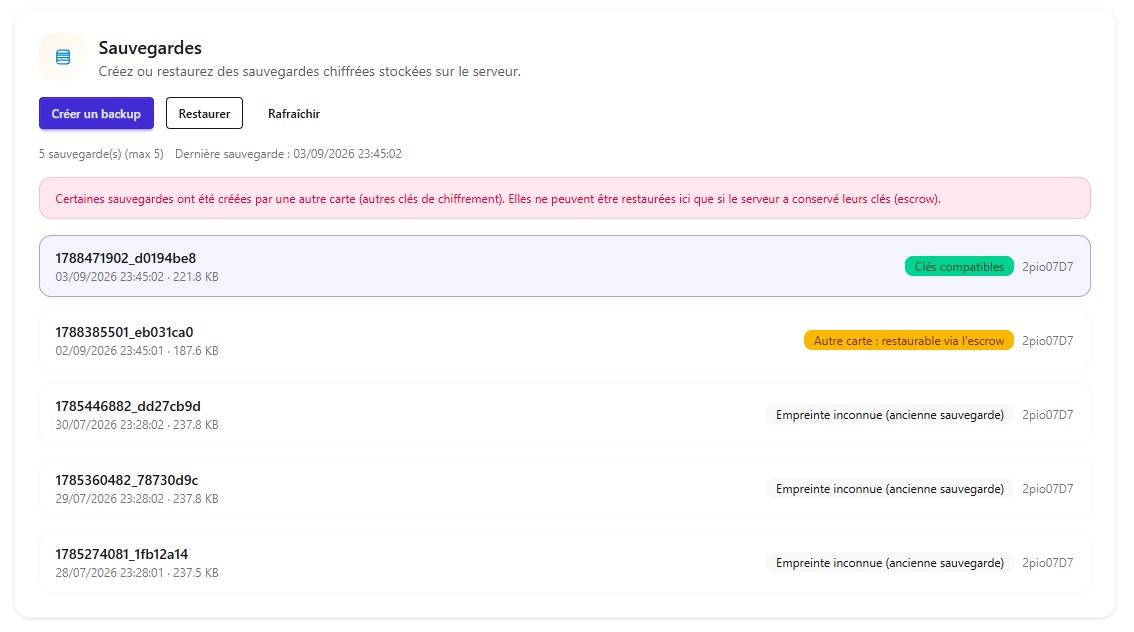
La fonction **Sauvegardes** permet de créer et de restaurer des copies de la configuration du module.   
Les sauvegardes sont chiffrées et stockées sur le serveur afin de pouvoir récupérer la configuration du module en cas de besoin.

### [![Capture d’écran 2026-09-04 123930.jpg](https://modlink.fr/help/uploads/images/gallery/2026-09/scaled-1680-/capture-decran-2026-09-04-123930.jpg)](https://modlink.fr/help/uploads/images/gallery/2026-09/capture-decran-2026-09-04-123930.jpg)
### 1- Créer une sauvegarde

Le système effectue automatiquement une sauvegarde quotidienne de l’ensemble de la configuration du module (scénarios, variables, widgets, paramétrages ...).

Il est également possible de créer manuellement une sauvegarde à tout moment en cliquant sur le bouton **<span style="background-color: rgb(53, 152, 219);">Créer un backup</span>**.

<div class="flex max-w-full flex-col gap-4 grow" id="bkmrk-acc%C3%A9dez-%C3%A0-maintenanc"><div class="min-h-8 text-message relative flex w-full flex-col items-end gap-2 text-start break-words whitespace-normal outline-none keyboard-focused:focus-ring [.text-message+&]:mt-1" data-message-author-role="assistant" data-message-id="6fd34f86-e2b5-499d-b20f-82cb5f8b726f" data-message-model-slug="gpt-5-6" data-turn-start-message="true" dir="auto" tabindex="0"><div class="flex w-full flex-col gap-1 empty:hidden"><div class="markdown prose dark:prose-invert wrap-break-word w-full light markdown-new-styling">1. Accédez à *"Paramètres"* &gt; *"Informations"* &gt; *"Maintenance"* &gt; *"Sauvegardes"*
2. Cliquez sur <span style="background-color: rgb(53, 152, 219);">**Créer un backup**</span>
3. La sauvegarde est créée et ajoutée à la liste des sauvegardes disponibles

</div></div></div></div>Le module conserve jusqu’à 5 sauvegardes. Lorsque cette limite est atteinte, les sauvegardes les plus anciennes sont remplacées par les nouvelles.

### 2- Restaurer une sauvegarde

La restauration permet de rétablir la configuration du module à partir d’une sauvegarde existante.  
Pour restaurer une sauvegarde :

1. Accédez à *"Paramètres"* &gt; *"Informations"* &gt; *"Maintenance"* &gt; *"Sauvegardes"*
2. Sélectionnez dans la liste la sauvegarde à restaurer  
    *la date et l’heure de création de chaque sauvegarde est indiquée*
3. Cliquez sur le bouton <span style="background-color: rgb(236, 240, 241);">**Restaurer**</span>
4. Confirmez la restauration lorsque cela est demandé
5. Attendez la fin de l’opération avant d'effectuer toute autre action sur le module.  
    Un redémarrage du système peut être nécessaire.

[![Capture d’écran 2026-09-04 145207.jpg](https://modlink.fr/help/uploads/images/gallery/2026-09/scaled-1680-/capture-decran-2026-09-04-145207.jpg)](https://modlink.fr/help/uploads/images/gallery/2026-09/capture-decran-2026-09-04-145207.jpg)

> **Attention :** la restauration remplace la configuration actuelle du module par celle enregistrée dans la sauvegarde. Vérifiez la date de la sauvegarde avant de lancer l’opération.

#### 2.1- Sauvegardes provenant d’une autre carte

Certaines sauvegardes peuvent avoir été créées avec une autre carte et donc une autre clé de chiffrement. Elles ne peuvent être restaurées que si le serveur dispose de la clé de chiffrement correspondante (escrow).

Un message d’avertissement est affiché lorsqu’une sauvegarde est concernée.

[![Capture d’écran 2026-09-04 150149.jpg](https://modlink.fr/help/uploads/images/gallery/2026-09/scaled-1680-/capture-decran-2026-09-04-150149.jpg)](https://modlink.fr/help/uploads/images/gallery/2026-09/capture-decran-2026-09-04-150149.jpg)

### 3- Actualiser la liste des sauvegardes

Cliquez sur le bouton <span style="background-color: rgb(236, 240, 241);">**Rafraîchir**</span> pour mettre à jour la liste et afficher les sauvegardes disponibles.

<div class="flex max-w-full flex-col gap-4 grow" id="bkmrk--3"><div class="min-h-8 text-message relative flex w-full flex-col items-end gap-2 text-start break-words whitespace-normal outline-none keyboard-focused:focus-ring [.text-message+&]:mt-1" data-message-author-role="assistant" data-message-id="6fd34f86-e2b5-499d-b20f-82cb5f8b726f" data-message-model-slug="gpt-5-6" data-turn-start-message="true" dir="auto" tabindex="0">  
</div></div>