- placer le module 2PIO dans un endroit sec et ventilé - éviter une exposition directe aux rayons du soleil et à l'humidité
# Raccordement électriqueAssurez-vous que l'alimentation électrique est coupée avant de procéder au câblage. Respectez le schéma de câblage
- Utilisez des câbles de section appropriée : 1,5 mm 16A / 2,5 mm 20A - Enficher les fils dans le bornier à insertion directe jusqu’en butée - Pour les retirer, appuyer sur le bouton orange du bornier et extraire le fil
### 1- Tableau de raccordement Réaliser les connexions en vous référant au tableau suivant :| *rangée haute* | ||||||||
| A1 **Phase** | A2 **Relais 1 COM** | A3 **Relais 1 NO** | A4 **Relais 2** **COM** | A5 **Relais 2** **NO** | A6 **Entrée 220V** **1** | A7 **GND** | A8 **Alim 24V 1** | A9 **Alim 24V 2** |
| *rangée basse* | ||||||||
| B1 **Neutre** | B2 **Relais 1** **COM** | B3 **Relais 1** **NO** | B4 **Relais 2** **COM** | B5 **Relais 2** **NO** | B6 **Entrée 220V** **2** | B7 **GND** | B8 **Entrée BT 1** | B9 **Entrée BT 2** |
| **230 AC** | **RLA 1** | **RLA 1** | **RLA 2** | **RLA 2** | **2 in AC** | **GND** | **in 1 BT** | **in 2 BT** |
Il est conseillé d'utiliser des **disjoncteurs distincts** pour l’alimentation (commande) et la puissance
### 1.2- Sorties / relais Les contacts sont libres de potentiel et fonctionnent comme des interrupteurs mécaniques ; ils ne fournissent aucune tension. Les contacts peuvent au maximum couper du 277 VAC avec 30A ou 30 VDC avec 20A. - raccorder **la phase de puissance (alimentation)** au bornier à insertion - relais 1 **(A2 / B2)** contacts en parallèle, l'un au dessus de l'autre - relais 2 **(A4 / B4)** contacts en parallèle, l'un au dessus de l'autre - raccordez la **phase de la charge** de l'autre côté du bornier - relais 1 **(A3 / B3)** contacts en parallèle, l'un au dessus de l'autre - relais 2 **(A5 / B5)** contacts en parallèle, l'un au dessus de l'autre - raccorder le **neutre de la charge au neutre de puissance (alimentation)** - *ils ne passent pas par le module*Pour que les relais puissent commuter au **zéro crossing**, la phase utilisée pour l'alimentation du module et de la charge doivent être synchrones
### 1.3- Entrées #### Entrées AC (220V) - Raccorder le retour de la **phase à piloter** au bornier à insertion \- entrée AC 1 **(A6)** \- entrée AC 2 **(B6)**Le neutre de référence est celui qui est raccordé sur l'alimentation 220 V du module
#### Entrées BT TOR - Raccorder le **contact à piloter** au bornier à insertion \- entrée BT 1 **entre A8 et B8** (A8 sortie 24V / B8 entrée) \- entrée BT 2 **entre A9 et B9 **(A9 sortie 24V / B9 entrée) #### Entrées BT à boucle de courant (analogiques) 4/20mAEn **mode analogique**, les entrées doivent être configurées depuis l'interface Web, dans le menu « *I/O* ». Une entrée basse tension 4-20 mA peut être divisée en **deux canaux distincts A et B**, permettant ainsi de disposer d'une entrée supplémentaire. *L'utilisation de ce mode nécessite un **câblage spécifique** au niveau des capteurs. Veillez à respecter les préconisations de câblage*
#### Raccordement des capteurs [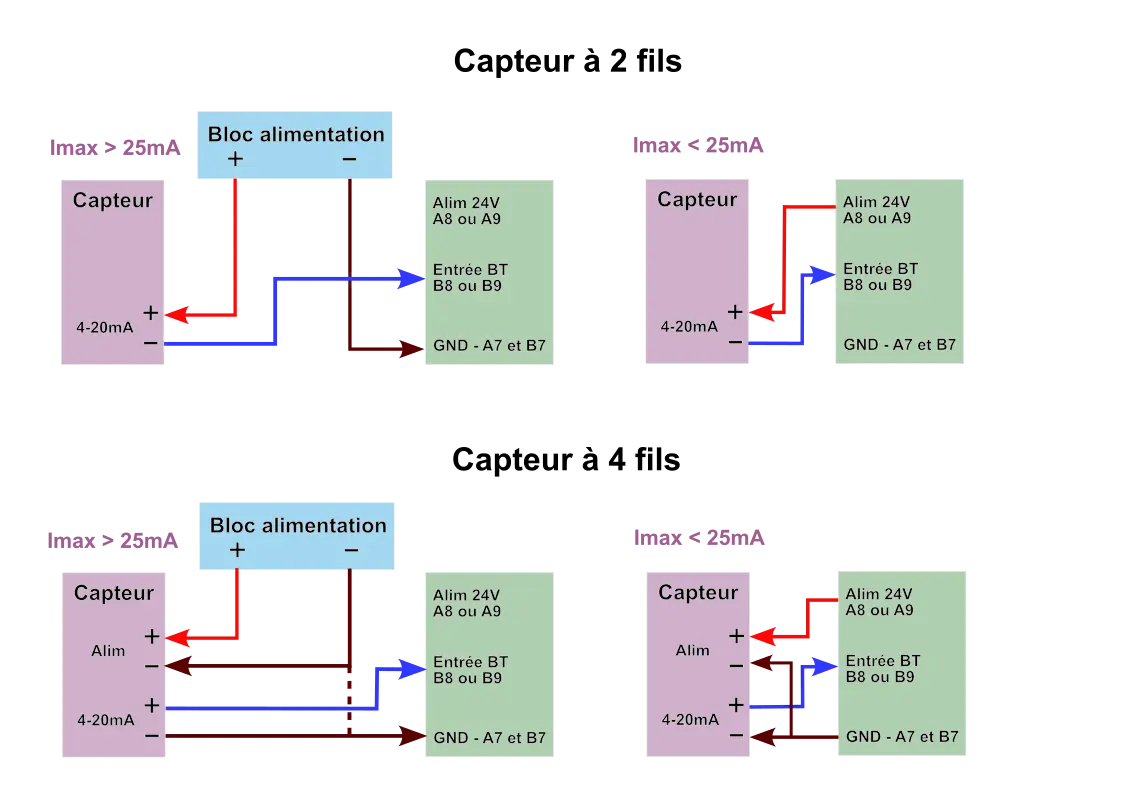](https://modlink.fr/help/uploads/images/gallery/2026-10/cXvbranchement-4-20ma.webp) #### Raccordement des entrées BT en mode 2 canaux **MANQUE LE SCHEMA** ### 2- Vérification des entrées et des sorties - Remettez l’alimentation et vérifiez que le voyant vert s'allume bien en fixe au démarrage du module. - Pour vérifier que les entrées et sorties réagissent bien, visualiser l'état des voyants sur la façade du module [Description du boîtier](https://modlink.fr/help/books/2-pio/page/description-du-boitier "Description du boîtier") # Première mise en service > La mise en service doit être effectuée **en local, à proximité du module**. Elle consiste à : > > - mettre le module sous tension > - configurer la connexion Wi-Fi > > Cette étape est **indispensable pour permettre l’accès à distance au module**Le comportement et la **signification des voyants** sont détaillés dans le chapitre [« *Description du boîtier* »](https://modlink.fr/help/books/2-pio/page/description-du-boitier "Description du boîtier")
### 2- Identification du module Pour identifier le module : - Soulever le capot amovible - Relevez l’identifiant indiqué sur le moduleChaque module possède un **identifiant unique** au format **2pioxxxx** où `XXXX` correspond à une combinaison de quatre lettres et chiffres. Cet identifiant est utilisé pour accéder au module, aussi bien **en local qu’à distance**
### 3- Configuration de la connexion WiFi Lors de la première mise en service, le module crée automatiquement son propre **réseau Wi-Fi temporaire**, qui permet d’accéder à son interface de configuration. Le voyant "*Wi-Fi mode"* clignote en vert lorsque le module fonctionne en mode point d’accès Wi-Fi. La configuration peut être réalisée à l’aide d’un smartphone, d’une tablette ou d’un ordinateur équipé du Wi-Fi.**Remarque concernant la sécurité du navigateur** La connexion locale au module utilise le protocole **HTTP, sans chiffrement**. Selon le navigateur utilisé, un avertissement de sécurité / absence de connexion Internet peut s’afficher. *Ces messages sont liés au mode de connexion utilisé lors de la configuration initiale.* Autorisez l’accès au site ou poursuivez vers la page proposée par le navigateur.
#### 3.1- Connexion au réseau Wi-Fi du module 1. **Activez le Wi-Fi** sur l’appareil utilisé pour la configuration. 2. **Sélectionnez le réseau Wi-Fi du module** dans la liste des réseaux disponibles. Lors de la première connexion, le nom du réseau (SSID) apparaît sous la forme **Modlink\_2pioXXXX**, où `XXXX` correspond à l’identifiant du module. *un message "réseau non sécurisé" peut s'afficher - ce comportement est normal et il n'y a aucun risque* 3. **Accédez au portail captif** en sélectionnant le réseau Wi-Fi du module. La page de configuration peut s’ouvrir automatiquement ou nécessiter un délai avant son affichage, selon l’appareil utilisé. *Si une notification indique que le réseau Wi-Fi n’a pas accès à Internet, restez connecté à ce réseau pour poursuivre la configuration.* 4. **Sélectionnez le réseau Wi-Fi** auquel le module doit se connecter. *Vérifiez que le signal Wi-Fi est suffisamment puissant pour assurer une connexion stable. Un niveau de signal d’au moins 25% est recommandé.* 5. **Saisissez le mot de passe du réseau Wi-Fi**, puis cliquez sur **Appliquer** #### 3.2- Vérification de la connexion Wi-Fi Après l’application des paramètres, le voyant "*Wi-Fi mode"* indique l’état de la connexion : - **rouge fixe** : le module est connecté au réseau Wi-Fi (il cesse de fonctionner en mode point d'accès WiFi et disparaît de la liste des réseaux WiFi disponibles) - **violet fixe** : le tunnel SSH est actif - **vert clignotant** : le module reste en mode point d’accès Wi-Fi. La connexion au réseau configuré a échoué ou n’a pas abouti (vérifiez le nom du réseau, le mot de passe et la qualité du signal). Le portail captif s'affiche à nouveau**Important : modification des paramètres Wi-Fi** Le module utilise les paramètres Wi-Fi enregistrés lors de sa configuration, notamment le nom du réseau (SSID) et son mot de passe. Si ces paramètres sont modifiés sur le routeur, le module ne pourra plus se reconnecter au réseau avec les informations enregistrées (le voyant *Wi-Fi mode* clignotera en vert) et une nouvelle configuration Wi-Fi en local sera alors nécessaire. Pour faciliter la maintenance et limiter les dépendances au réseau principal, il est recommandé de réserver au module 2PIO un **SSID et un mot de passe spécifiques**
### 4- Connexion et configuration initiale #### 4.1- Accès à l'interface Web L’interface Web permet de configurer, de paramétrer et de superviser le module. Ouvrez un navigateur Web sur un smartphone, une tablette ou un ordinateur, puis saisissez l’adresse correspondant au mode d’accès souhaité dans la barre d’adresse. ##### Accès depuis le réseau local L’appareil utilisé pour accéder au module doit être connecté au **même réseau local que le module**. Saisissez directement l’adresse suivante dans la barre d’adresse du navigateur : `2pioXXXX.local` *Remplacez XXXX par l’identifiant du module, composé de quatre caractères (lettres et chiffres).* ##### Accès à distance via Internet Saisissez directement l’adresse suivante dans la barre d’adresse du navigateur : `2pioXXXX.modlink.fr` *Remplacez XXXX par l’identifiant du module, composé de quatre caractères (lettres et chiffres).* #### 4.2- Authentification et sécurisation des accès L'écran de connexion s'affiche, saisissez les identifiants par défaut :**Identifiant :** `admin` **Mot de passe :** `admin`
Un avertissement indiquant que le certificat de sécurité n’est pas valide peut apparaître. Confirmez l’exception de sécurité pour poursuivre vers l’interface Web. ##### Personnalisation des identifiants Pour sécuriser l’accès au module, il est fortement recommandé de modifier les identifiants par défaut dès la première connexion. Vous pouvez également créer différents **profils utilisateurs** et leur attribuer les droits d’accès correspondant à leurs fonctions. Consultez le chapitre [Comptes utilisateurs](https://modlink.fr/help/link/225#bkmrk-page-title) pour plus d’informations. ##### Configuration du profil gestionnaire Dans **Paramètres > Informations > Profil > Gestionnaire**, renseignez les données de géolocalisation du module. Ces informations permettent de déterminer les heures locales de lever et de coucher du soleil, utilisées notamment par les scénarios d’automatisation de l’éclairage. Renseignez également l’adresse e-mail du gestionnaire afin de recevoir les notifications automatiques envoyées par le module lorsqu’une erreur est détectée. ### 5- Utilisation d'un scénario préconfiguré**Avantages d'un scénario préconfiguré : -** Mise en place immédiate - Logique déjà validée - Réduction du risque d’erreur
Dans le cas contraire, il est possible : - de modifier un scénario existant afin de l’adapter aux besoins de l’installation [Modifier un scénario préconfiguré](https://modlink.fr/help/books/2-pio/page/scenarios-preconfigures "Scénarios préconfigurés") - de créer un nouveau scénario entièrement personnalisé [Créer un scénario personnalisé](https://modlink.fr/help/books/2-pio/page/creer-un-scenario-personnalise "Créer un scénario personnalisé")Le **mode point d’accès** est particulièrement utile lors de la première mise en service ou lorsqu’aucun réseau Wi-Fi configuré n’est disponible. Le module reste opérationnel en local (les scénarios et automatismes configurés continuent de s’exécuter) mais aucun accès à distance n'est possible
Procédure de connexion : 1. Activez le Wi-Fi sur votre appareil 2. Recherchez les réseaux Wi-Fi disponibles 3. Sélectionnez le réseau du module, identifié par son SSID 4. Si votre appareil indique que le réseau Wi-Fi ne dispose pas d’un accès à Internet, cela est normal dans ce mode. Connectez-vous au réseau du module, même si votre appareil signale l’absence d’Internet. 5. Lorsque le portail captif s'affiche, suivez les instructions pour accéder à l'interface du module #### 1.2- Accès via un réseau Wi-Fi (mode standard*)*Un réseau **Wi-Fi dédié aux équipements IoT** permet de séparer les équipements techniques du réseau principal. Cette séparation facilite l’administration du réseau et peut renforcer la sécurité, selon la configuration mise en place. Lorsque les identifiants du réseau Wi-Fi principal sont modifiés, la connexion des modules au réseau IoT dédié n’est pas affectée.
Procédure de connexion 1. Connectez votre ordinateur, tablette ou smartphone au même réseau local que le module 2. Ouvrez un navigateur Web 3. Saisissez l’adresse du module dans la barre d'adresse du navigateur suivi de .local `2pioXXXX.local` Remplacez `XXXX` par l’identifiant unique du module, composé de quatre caractères alphanumériques. 4. Sur la page de connexion, saisissez le nom d’utilisateur et le mot de passe**identifiant par défaut** : admin **mot de passe** **par défaut** : admin *Modifiez les identifiants par défaut lors de la mise en service afin de limiter les accès non autorisés*
La **connexion locale** utilise le protocole HTTP. Selon le navigateur, un avertissement de sécurité peut apparaître pour indiquer l'absence de chiffrement HTTPS. Vérifiez que l’adresse saisie correspond bien au module puis autorisez l'accès au site / page selon les options proposées
> 💡 **Astuce** : si la page de connexion n’apparaît pas, vérifiez que l’appareil et le module sont bien sur le même réseau, que le numéro unique est correct et que la mise en service a été réaliséeUne fois la configuration Wi-Fi effectuée et le module connecté à Internet, celui-ci devient **accessible à distance**. Par défaut, **le tunnel SSH est activé** afin de permettre cet accès distant
En l'**absence de connexion Internet**, le module 2PIO continue d'assurer le **fonctionnement local de l'installation** : - Les scénarios, temporisations et automatismes configurés continuent de s'exécuter - Les interfaces et les équipements connectés au module restent opérationnels sur le réseau local - L'administration et le pilotage restent possibles localement, *L'accès distant via Internet n'est pas disponible tant qu'une connexion Internet opérationnelle n'est pas rétablie*
#### 1.3- Par adresse IP Il est également possible d'accéder à l'interface web d'un module en utilisant directement son adresse IP. ##### Consulter l’adresse IP du module L’adresse IP du module est consultable dans l’interface Web, dans le menu **Paramètres > Informations > Résumé système**. Cette page regroupe également les principales informations d’identification du module : - Numéro de série - Adresse MAC - Adresse IP - Clé sécurisée - Informations relatives au réseau Wi-Fi [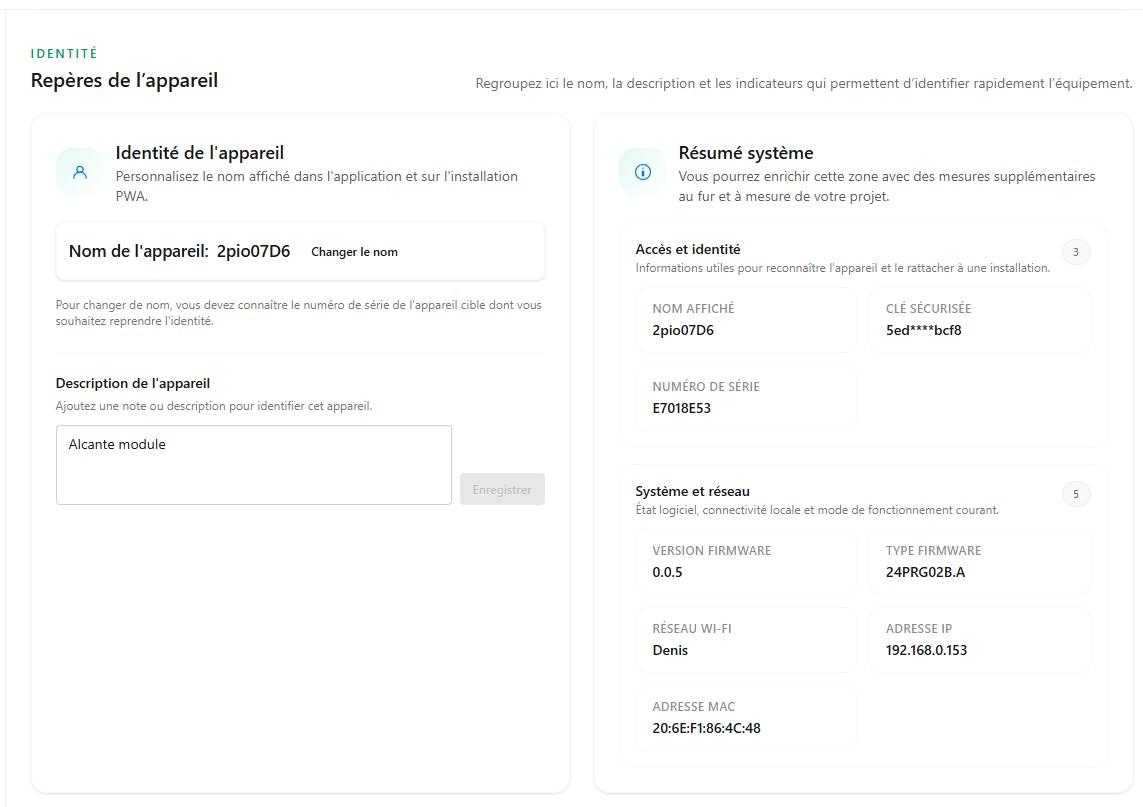](https://modlink.fr/help/uploads/images/gallery/2026-06/capture-decran-2026-06-26-143528.jpg) ##### Accéder à l’interface Web 1. Connectez votre ordinateur, tablette ou smartphone au même réseau local que le module 2PIO 2. Ouvrez un navigateur Web 3. Saisissez l’adresse IP du module dans la barre d’adresse du navigateur 4. Sur la page de connexion, saisissez votre nom d’utilisateur et votre mot de passe L’adresse IP permet ainsi d’accéder à l’interface Web du module sans utiliser son nom d’hôte local.l’adresse IP attribuée par le réseau peut changer, notamment après une reconnexion ou un redémarrage du module.
Pour conserver une adresse IP constante, vous pouvez configurer une adresse IP statique dans **Paramètres > Connectivité > Connexion Internet > Configurer**, puis activer l’option **Utiliser une IP statique**. [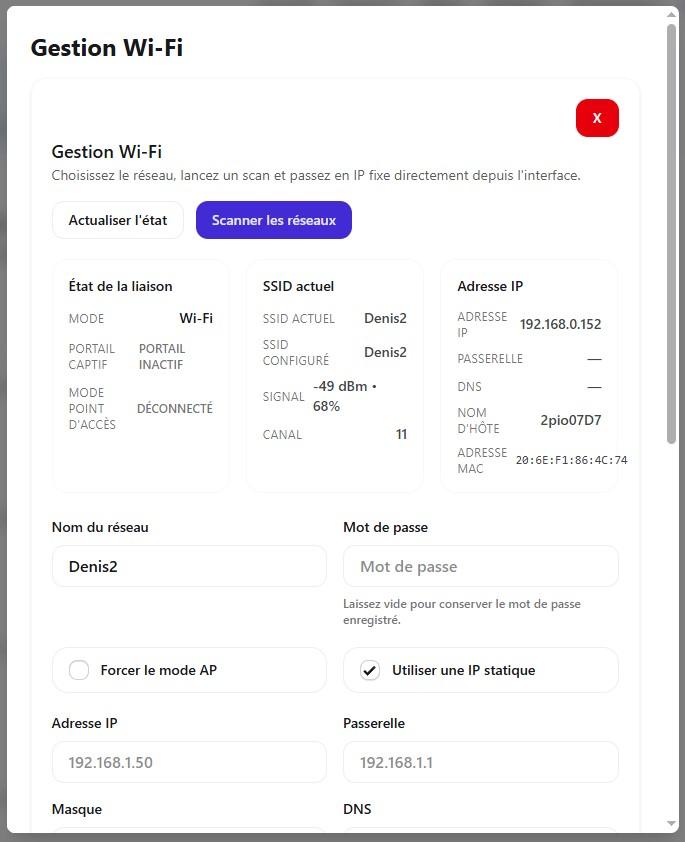](https://modlink.fr/help/uploads/images/gallery/2026-06/capture-decran-2026-06-22-171605.jpg) ### 2- Accès à distanceDans certains cas d’usage, un accès à distance peut être mis en place temporairement **en l’absence de connexion Internet permanente sur site**, grâce au partage de connexion mobile d’un smartphone. Ce mode d’accès nécessite la présence d’un intervenant sur place pour activer le partage de connexion et établir la liaison. Il est destiné à des interventions ponctuelles, telles que la mise en service ou la programmation du module. Il ne remplace pas une connexion Internet locale permanente et peut être soumis aux limitations du réseau mobile (débit, stabilité, consommation de données)
**Mise en œuvre :** 1. L’intervenant sur site active le partage de connexion Wi-Fi de son smartphone 2. Il connecte le module à ce réseau Wi-Fi temporaire 3. Le technicien à distance peut alors accéder au module, sous réserve que les fonctions d’accès distant nécessaires soient configurées et opérationnelles #### 2.3- Désactiver la connexion à distance**Par défaut, l’accès à distance au module 2PIO est activé** **via le tunnel SSH.** Ce tunnel est partagé entre l’accès distant à l’interface Web du module 2PIO et l’accès distant via OPC UA. Il ne peut être utilisé que par une seule de ces fonctionnalités à la fois. Lorsque le tunnel SSH est affecté à l’accès OPC UA distant, l’accès distant à l’interface Web du module est désactivé. L’accès local au module reste disponible.
Si vous ne souhaitez pas que le module soit accessible depuis l'extérieur du réseau local : - accédez au menu "*Paramètres*" > "*Connectivité*" > *"Accès à distance"* - appuyer sur le bouton *Configurer* - cochez l'option "*Désactiver le SSH*". [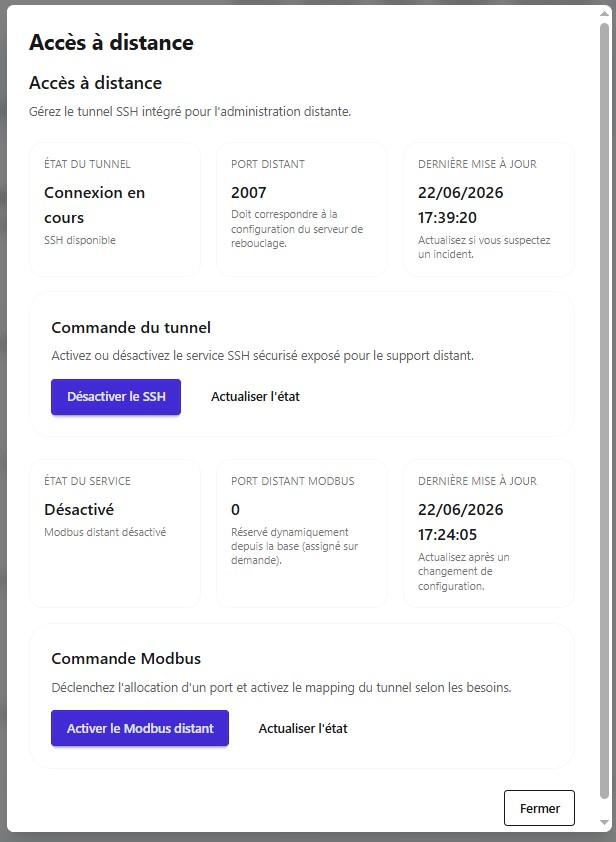](https://modlink.fr/help/uploads/images/gallery/2026-06/capture-decran-2026-06-22-173944.jpg) - Une fois l'option activée, l'état de la connexion est mis à jour et affiche « *SSH désactivé* », confirmant que l'accès à distance est désormais désactivé [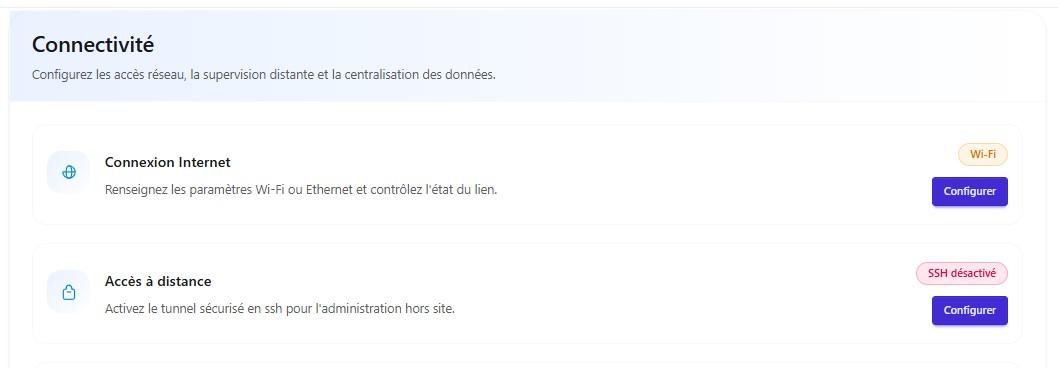](https://modlink.fr/help/uploads/images/gallery/2026-06/capture-decran-2026-06-22-174020.jpg) ### 3- Page d'accueil et tableau de bord Après connexion, l’interface Web du 2PIO affiche la page d’accueil, organisée sous forme de **tableau de bord**. La barre de navigation, située en haut de l’écran, permet d’accéder aux différents **menus** de l’interface : Scénarios, I/O, Widgets, Planification et Paramètres. La page d’accueil regroupe des **raccourcis vers les principales fonctions du module**, ainsi qu’une zone dédiée aux **widgets** configurés. Ces derniers permettent notamment de commander les équipements, de consulter l’état des entrées et des sorties et de visualiser les mesures disponibles. Le bouton **« Gérer les widgets »** permet d’accéder à leur configuration afin de personnaliser le tableau de bord. ### 4- Mode application sur smartphone (PWA)L’interface Web du 2PIO peut être utilisée en **mode application (PWA)** sur smartphone. Un raccourci est ajouté à l’écran d’accueil **pour accéder directement à l'interface du module**, sans avoir à ouvrir le navigateur ni à saisir son adresse. *Cette fonctionnalité ne nécessite aucune installation depuis un magasin d’applications*
#### Installation sur smartphone Android *La procédure ci-dessous a été validée avec **Firefox sur Android**. Les intitulés des menus peuvent varier selon la version du navigateur et du système.* **1. Ouvrir l’interface Web du 2PIO** Depuis Firefox, accéder à l’interface Web du module. [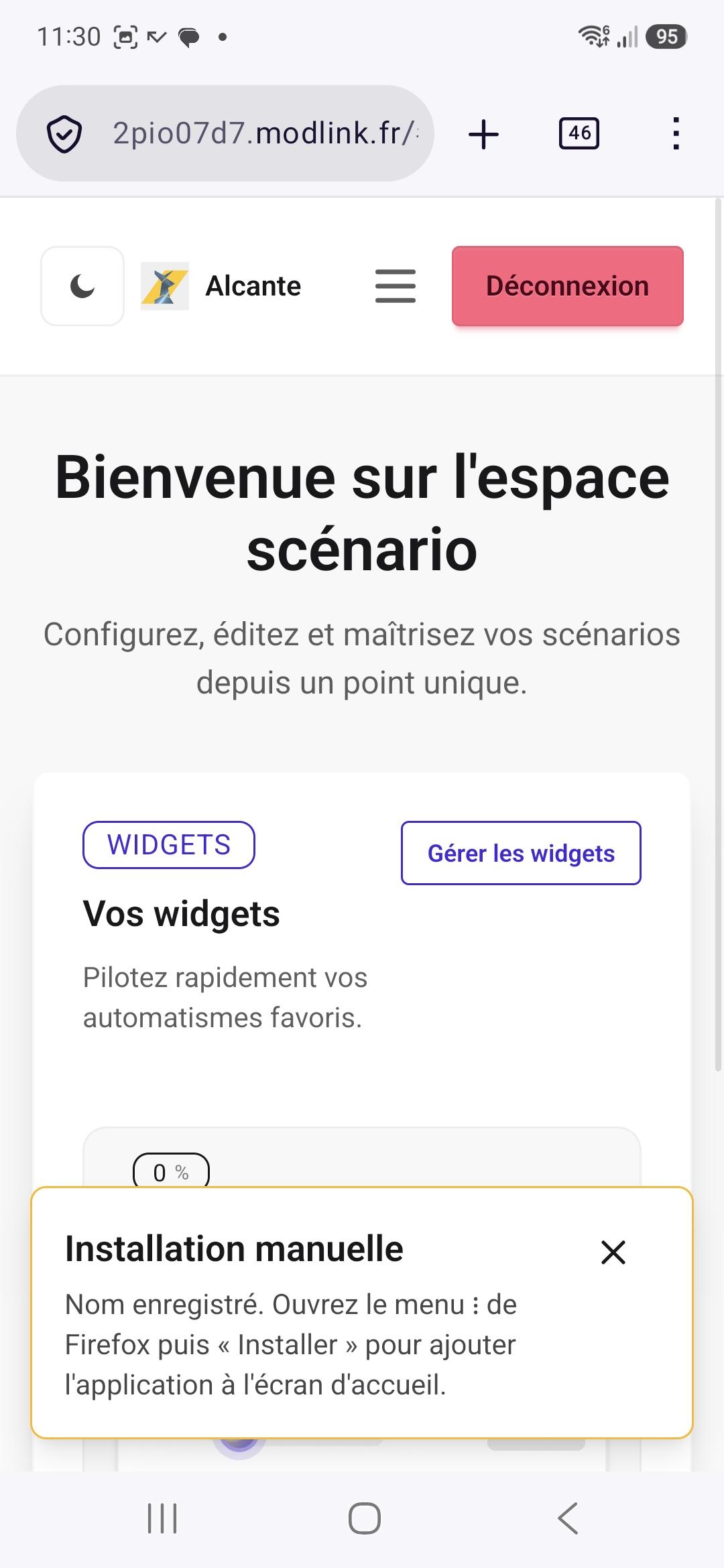](https://modlink.fr/help/uploads/images/gallery/2026-09/screenshot-20260907-113010-firefox.jpg) **2. Ouvrir le menu du navigateur** Appuyer sur le menu de Firefox, puis sélectionner l’option permettant d’ajouter ou d’installer la page sur l’écran d’accueil. [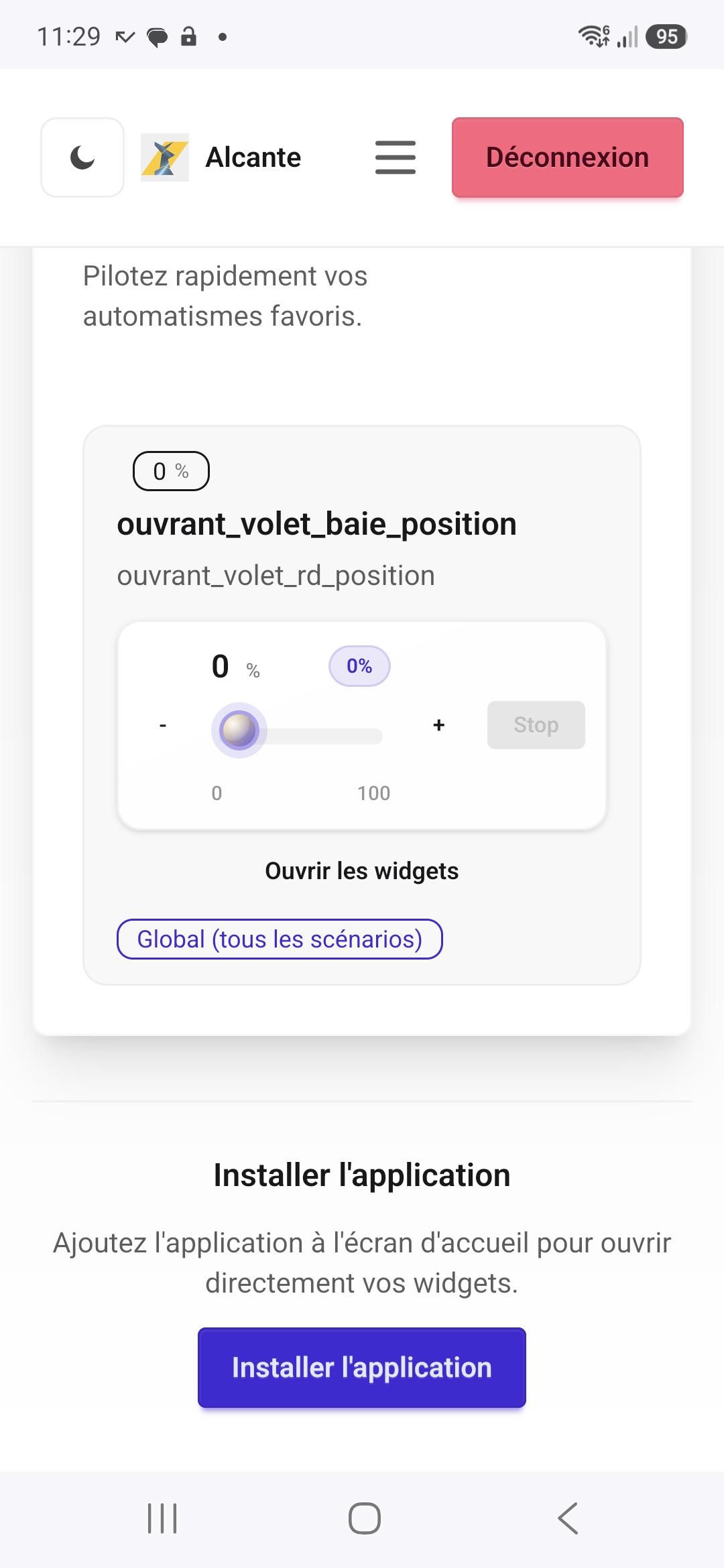](https://modlink.fr/help/uploads/images/gallery/2026-09/screenshot-20260907-112934-firefox.jpg) **3. Nommer le raccourci** Saisir le nom souhaité pour identifier le module sur l’écran d’accueil, puis valider. [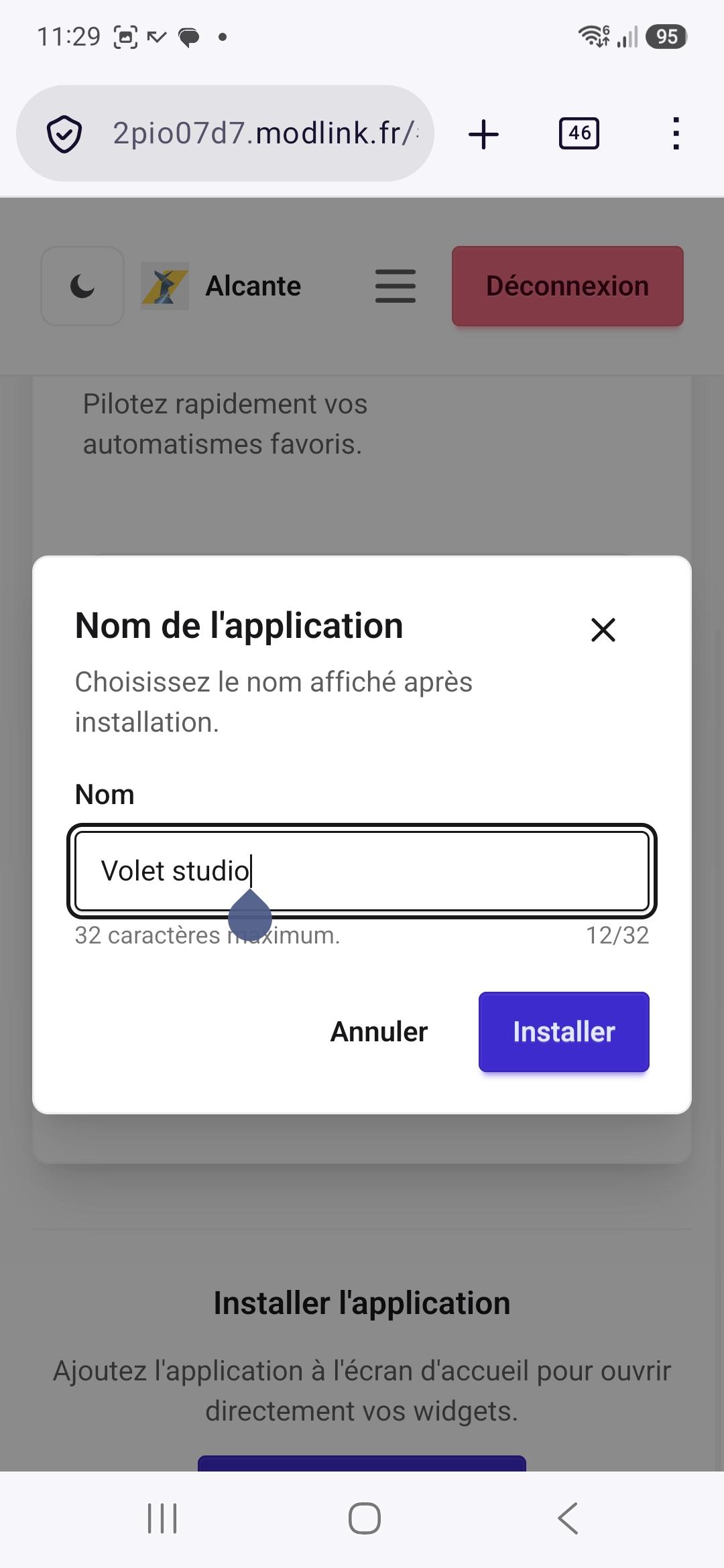](https://modlink.fr/help/uploads/images/gallery/2026-09/screenshot-20260907-112955-firefox.jpg) **4. Accéder au 2PIO depuis l’écran d’accueil** Une nouvelle icône apparaît sur l’écran d’accueil du smartphone. Appuyer dessus pour ouvrir directement l’interface Web du 2PIO en mode application (cette icône constitue un raccourci vers l’interface Web du module, elle ne correspond pas à une application native à télécharger et à installer).